


 Video Converter Ultimate
 Skjermopptaker
 Videoreparasjon
 Sikker nedlasting
Zamzar Converter-omtale: funksjoner, sikkerhet og alternativer
Hvis du leter etter en filkonverterer som er enkel å bruke og ikke krever nedlasting eller installasjon, er Zamzar sannsynligvis et av de første navnene du kommer over. Men en kort introduksjon alene er ikke nok til å avgjøre om det er det rette valget for deg.
Hvor godt støtter den ulike filformater? Er konverteringshastigheten rask nok? Kan den gjøre mer enn bare å konvertere filer? Og viktigst av alt: er den trygg å bruke, og er prisene rimelige for vanlige brukere?
Hvis disse spørsmålene holder deg tilbake, vil denne omtalen av Zamzar Converter gi deg svar. Vi går gjennom Zamzars nøkkelfunksjoner, konverteringsytelse, sikkerhet, priser og den samlede verdien for å hjelpe deg å avgjøre om den er verdt tiden din. I tillegg, hvis du er ute etter et kraftigere alternativ med lignende funksjonalitet, har vi også tatt med vår beste anbefaling til det beste Zamzar-alternativet.

Del 1. Zamzar Converter – Oversikt over nøkkelfunksjoner
Nå er det på tide å gå inn i kjernen av denne omtalen av den nettbaserte Zamzar-konvertereren: hva Zamzar er, og hva den kan gjøre for deg.
Først: Hva er Zamzar Video Converter? Det er en nettbasert filkonverterer som kjører direkte i nettleseren din, noe som gjør den tilgjengelig fra praktisk talt alle enheter. Enten du bruker Windows, Mac eller Linux, kan du bruke Zamzar uten å laste ned eller installere programvare.
Her er hovedfunksjonene:
• Konverter mellom over 1 200 filformater
Dette er Zamzars kjernefunksjon. Den støtter mer enn 1 200 filformater, inkludert populære som MP4, M4A, MP3, JPG, PNG og PDF. Du kan konvertere filene dine til nesten hvilket som helst format du trenger.
• Innebygde filkomprimeringsverktøy
Hvis den opprinnelige eller konverterte filen er for stor, trenger du ikke gå til et tredjeparts nettsted for komprimering. Zamzar tilbyr også komprimeringsverktøy for filer, bilder, video og lyd på sitt offisielle nettsted.
• Fleksible alternativer for opplasting av filer
Zamzar kan konvertere filer som ligger ikke bare på den lokale enheten din, men også fra en fil-URL, Box, Dropbox, Google Drive og OneDrive.
Zamzar støtter også batchkonvertering.
• E-postvarsling
Du trenger ikke å sitte og vente foran datamaskinen mens en konvertering pågår. Når konverteringen er fullført, sender Zamzar deg et varsel på e-post.
• Hastighetsanalyse
Konverteringshastighet er en annen viktig faktor å ta hensyn til, så la oss se nærmere på Zamzars ytelse.
Vi testet Zamzar ved å konvertere to MP4-videoer av ulik lengde til MOV-format. For korte videoer som bare varte noen sekunder, var konverteringen imponerende rask og ble fullført nærmest umiddelbart.
Lengre videoer tok imidlertid merkbart lengre tid, og vi måtte vente til fremdriftslinjen var ferdig. Det er her Zamzar er litt mindre imponerende. Likevel er den samlede konverteringsytelsen solid, uten større svakheter.
Del 2. Er det trygt å bruke Zamzar Converter?
Noen brukere som er kjent med multimedieverktøy, vet kanskje at nettbaserte verktøy som Zamzar vanligvis kjører hele prosessen på nettservere i stedet for på brukerens lokale datamaskin. Som et resultat kan brukere være bekymret for om filene de laster opp kan bli lekket under denne prosessen, og om plattformen har tilstrekkelige sikkerhetstiltak på plass for å beskytte personvernet deres.
Zamzar MP4 til MP3-konverterer har implementert omfattende sikkerhetstiltak for å ta tak i disse bekymringene:
• Filkryptering
Zamzar bruker HTTPS-protokollen og 256-bits SSL-sertifikater for kryptering. Dermed blir alle filer som brukerne laster opp, kryptert og lagres bare midlertidig. Når konverteringen er fullført, sletter plattformen filene automatisk innen 24 timer.
• Maskinvaresikkerhet
Zamzars maskinvareinfrastruktur er plassert i høysikrede datasentre utstyrt med en kombinasjon av overvåkning, adgangskontroll, sikkerhetspersonell og inntrengingsdeteksjonssystemer for å forhindre uautorisert tilgang til maskinvaren.
• Sikker betaling
Zamzar bruker PayPal og Stripe som betalingsplattformer for sine betalte tjenester. Begge oppfyller de høyeste sikkerhetsstandardene for å beskytte betalingsdataene dine mot tyveri og er utstyrt med verktøy mot svindel.
For å oppsummere punktene ovenfor: all aktivitet på Zamzar-plattformen – inkludert opplasting og nedlasting av filer, konvertering av filformater og kjøp av betalte abonnementer – er 100 % sikker.
Del 3. Zamzar Converter-priser: gratis VS. betalte nivåer.
Når det gjelder noe virkelig godt programvare, vet alle at det er til å stole på, men de høye abonnementsprisene kan virke avskrekkende. Gir MP3-konvertereren Zamzar deg den samme hodepinen? Vi må ta en titt på de offisielle abonnementsplanene for å finne ut av det.
Tilbyr Zamzar en gratis tjeneste? Ja, alle brukere uten betalt abonnement kan konvertere filer, men de er underlagt en grense på 50 MB per fil. Enkelte funksjoner er også utilgjengelige for gratisbrukere.
Hvis du vil omgå disse begrensningene, kan du vurdere å tegne et av Zamzars betalte abonnement.
Det finnes tre alternativer totalt:
• Basic: $12/måned
Med denne planen kan du konvertere filer på opptil 200 MB, med ubegrenset antall daglige konverteringer og raskere konverteringshastighet.
• Pro: $19/måned
Med denne planen kan du konvertere filer på opptil 400 MB, og konverteringshastigheten er enda raskere enn med Basic-planen.
• Business: $39/måned
Den ultimate planen! Du kan konvertere filer på opptil 2 GB, og konverteringshastigheten når sitt maksimale nivå.
Del 4. De beste alternativene til Zamzar Converter
Ser du etter en bedre konverterer av samme type enn Zamzar? Hvis du synes noen av Zamzars nåværende svakheter – som tidvis langsom konverteringshastighet og det faktum at konverteringen skjer i skyen – er uakseptable, kan det være lurt å velge et nytt alternativ blant lignende produkter.
Denne guiden vil anbefale én nettbasert konverterer og én skrivebordskonverterer.
På nett: Aiseesoft Free Video Converter Online
På samme måte som Zamzar håndterer også Aiseesoft Free Video Converter hele konverteringsprosessen på nett, og bruken er like enkel. Dette verktøyet tilbyr dessuten ulike tilpassbare utdatainnstillinger, slik at du kan justere oppløsning, sideforhold, bitrate og mer.
Det fungerer også som et forbedringsverktøy, som gjør det mulig å endre videooppløsningen.
Slik konverterer du en video med Aiseesoft Free Video Converter.
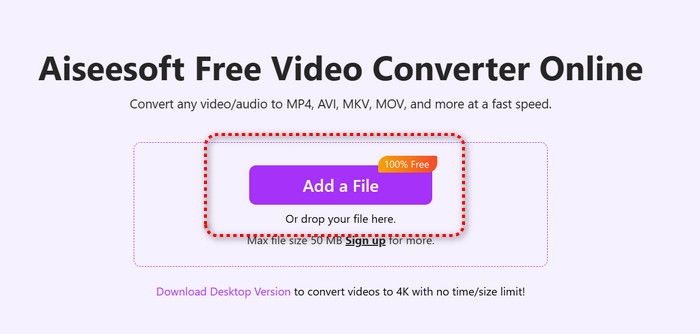
Trinn 1. Åpne det offisielle nettstedet til Aiseesoft Free Video Converter og klikk på knappen Add a File for å laste opp videoen du vil konvertere.
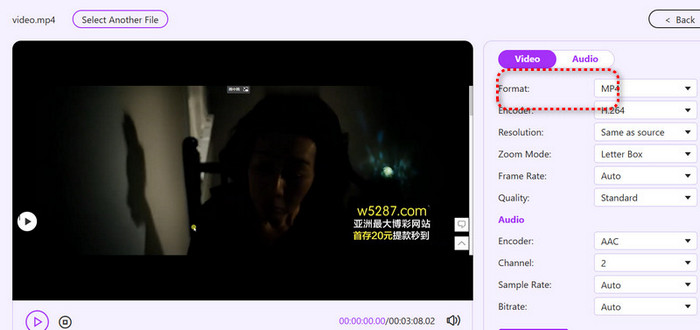
Trinn 2. Når videoen er ferdig lastet opp, velger du utdataformat under alternativet Format på høyre side av den nye siden. Du kan også bruke alternativene nedenfor til å justere videooppløsningen og andre innstillinger.
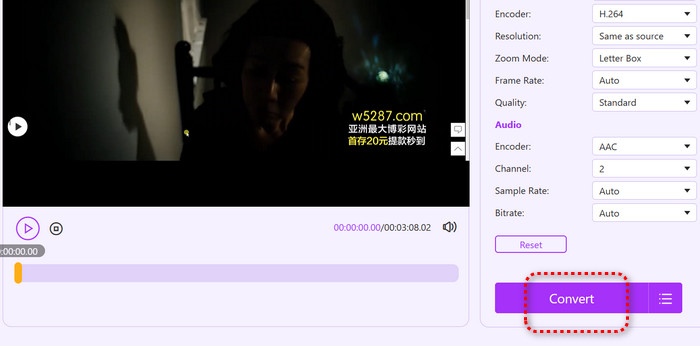
Trinn 3. Klikk Convert for å starte konverteringen.
Skrivebord: FVC Video Converter Ultimate
Trenger du en mer stabil og sikker tjeneste for formatkonvertering? Hvorfor ikke prøve skrivebordsprogramvare som FVC Video Converter Ultimate? Ytelsen er langt mer pålitelig – med konverteringshastigheter som er 120 ganger raskere, mulighet for batchkonvertering, kompatibilitet med nesten alle vanlige videoformater og en brukervennlighet som er anerkjent verden over – alt dette er grunner til at du kan stole på det.
Vi vil også minne om at FVC Video Converter Ultimate leveres med en profesjonell verktøykasse, der du finner enda mer avanserte funksjoner for behandling av lyd, video og bilder – som komprimering, forbedring, klipping, en 3D-skaper og mer.
Gratis nedlastingFor Windows 7 eller nyereSikker nedlasting
Gratis nedlastingFor MacOS 10.7 eller nyereSikker nedlasting
Slik konverterer du videoer med FVC Video Converter Ultimate.
Trinn 1. Last ned og installer FVC Video Converter Ultimate på datamaskinen din. Når du er inne i grensesnittet, klikker du på Add Files for å laste opp videoene du vil konvertere.

Trinn 2. Utvid menyen ved siden av Utdataformat, velg Video, og velg deretter ønsket utdataformat blant de tilgjengelige alternativene.

Trinn 3. Til slutt klikker du på Convert All.
Del 5. Vanlige spørsmål i Zamzar Converter-omtalen
Er Zamzar gratis?
Du kan faktisk bruke Zamzar gratis, men filene du konverterer kan ikke være større enn 50 MB. Hvis du vil overskride denne grensen, må du betale.
Lagrer Zamzar filene mine?
Den lagrer filene dine mens de konverteres. Når konverteringen er fullført, sletter Zamzar dem imidlertid innen 24 timer.
Hva er alternativet til Zamzar?
Blant nettbaserte løsninger er Aiseesoft Free Video Converter uten tvil det beste alternativet. For skrivebordsprogramvare er FVC Video Converter Ultimate det rette valget – det vil ikke skuffe deg, siden det er et omfattende alt‑i‑ett‑verktøy som kombinerer en videokompressor, konverter og forbedrer.
Konklusjon
Denne veiledningen gir en omfattende omtale av Zamzar Converter. Vi så først på hva Zamzar tilbyr, inkludert muligheten til å konvertere flere videofiler i batch, og vurderte deretter hvor trygt det er, både med tanke på fysisk og datasikkerhet. Til slutt gikk vi gjennom Zamzars tre abonnementspakker for å hjelpe deg å forstå hva hver av dem tilbyr.
Hvis du fortsatt vurderer om Zamzar er det rette valget, bør denne veiledningen besvare alle spørsmålene dine. Og hvis du ser etter et kraftigere alternativ, anbefaler vi også på det sterkeste Aiseesoft Free Video Converter og FVC Video Converter Ultimate.
-
 Beste gratis videokonverterere for Windows 2025 anmeldelse
 Ser du etter en videokonverter? Se ikke lenger! Vi har listet opp de 10 beste verktøyene for å konvertere videoer gratis i alle formater til ønsket utgang.
-
 Gjennomgang av Topp 10 HD Video Converter-programvare (gratis og kommersiell)
 Les og sammenlign for å få den beste HD-videokonverteringsprogramvaren fra 10 anbefalinger. Her er de detaljerte vurderingene av hver HD-videokonverter for multiplatform.
-
 Topp 8 4K-videokonverterere for Windows/Mac/Online
 Leter du etter de beste 4K-videokonvertererne for videoene dine? Finn det perfekte verktøyet her for å konvertere og forbedre videoene dine med hele listen vår.
