


 Video Converter Ultimate
 Skjermopptaker
 Videoreparasjon
 Sikker nedlasting
Lær hvordan du legger til tagger i en fil ved å bruke de ultimate måtene på et minutt
Hvis du legger ut en mediefil på nettet, er det ideelt å bruke en tagg for å beskytte brukere som ønsker å ta eierskap til innlegget ditt. Noen brukere vet imidlertid hvordan de fjerner metadata i mediefilen. Selv om de kan fjernes, er det fortsatt lurt å legge til tagger i filen av hensyn til sikkerhetstiltak. Så før du legger ut noe på nettet, har du flaks fordi du er i denne artikkelen. Men før vi går videre, må vi lære det grunnleggende om hvordan legge til tagger i en fil på under ett minutt.

Del 1. Fenomenal tag-editor for å legge til tagger til en fil uten problemer [Ultimate Software]
Vi vil gjerne at du skal møte FVC Video Converter Ultimate; Hvorfor? Den første grunnen er at det er et verktøy som kan legge til tagger til en hvilken som helst mediefil, enten det er et bilde eller en video. For det andre, i stedet for å lære å bruke andre verktøy, er denne verktøylæringskurven mye jevnere enn det du tror mens du har en ekspertkontakt. For det tredje er programvaren tilgjengelig på alle plattformer, som Windows og Mac, slik at begge brukere av nevnte system kan oppleve den ultimate ytelsen til en metadataredigerer.
Vil du ha mer? Millioner av brukere godkjenner allerede at dette er deres førstevalg når det gjelder å redigere taggene for å gjøre den andre lyd- og videorelaterte oppgaven, og de er fornøyd med resultatene. Faktisk er programvaren perfekt som den er, fra GUI opp til funksjonene og funksjonene til den.
Funksjoner i FVC Video Converter Ultimate:
Den støtter et bredt spekter format du kan laste opp og endre metadata på, for eksempel MP4, AVI, WMV, TS, RMVB og 1000+ mer.
Den har en ultrarask prosess og maskinvareakselerasjon som hjelper deg med å fullføre en oppgave på kort tid.
En av de flotteste GUIene som en metadataredigerer og en pålitelig redaktør på et skrivebord.
Den har en flerbruksverktøykasse for å gjøre den forhånds- og mest grunnleggende redigeringen du trenger på video og lyd.
Den er tilgjengelig på både Windows og Mac; de har de samme egenskapene og funksjonene.
Utrolig nok har vi lagt til en veiledning der du kan lære hvordan du legger til tagger i en fil på et øyeblikk.
Trinn 1. Du kan umiddelbart laste ned programvaren på Windows og Mac ved å klikke på nedlastingsknappen. Klikk på den nedlastede filen, konfigurer den slik du ønsker, og installer den.
Gratis nedlastingFor Windows 7 eller nyereSikker nedlasting
Gratis nedlastingFor MacOS 10.7 eller nyereSikker nedlasting
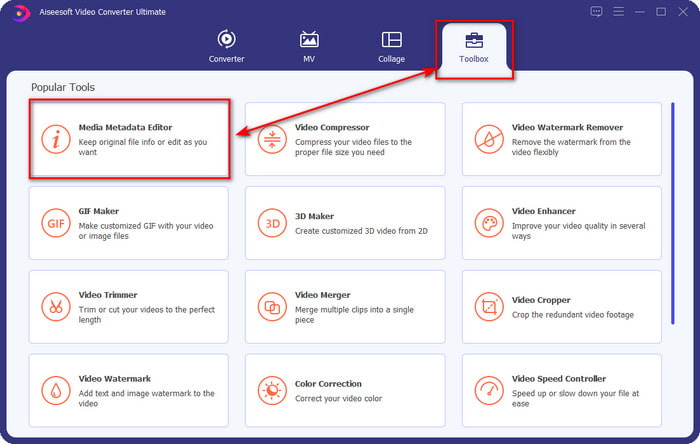
Trinn 2. Start programvaren ved å klikke på Start Now. Når du har åpnet den ultimate programvaren, må du åpne Toolbox ved å klikke på den og finne den under Media Metadata Editor.
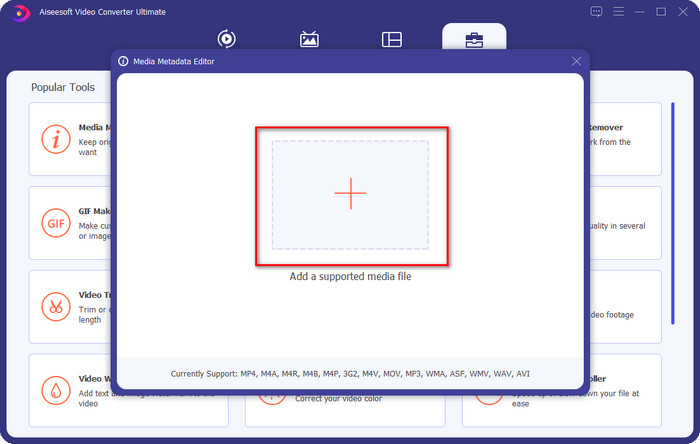
Trinn 3. Trykk på +-ikonet, finn mediefilen i filbehandleren, og klikk deretter Open.
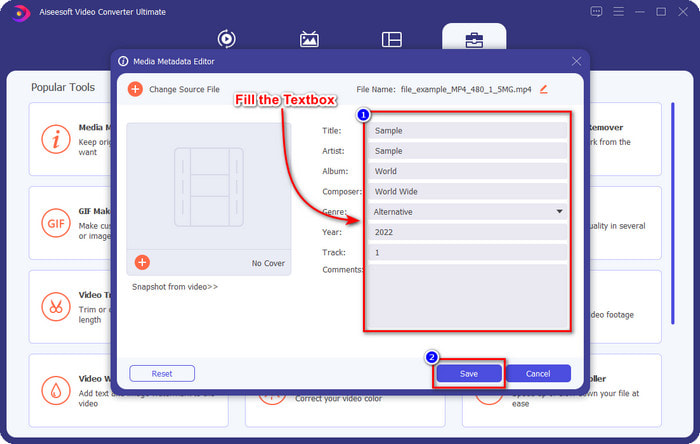
Trinn 4. Skriv inn all informasjonen du trenger som metadata i tekstboksen. Når du er ferdig med å fylle ut alt, kan du klikke på Save-knappen.
Relatert:
Hvordan redigere egenskaper for WAV-filer
Hvordan endre fildetaljer i Windows
Del 2. Slik legger du til tagger i en fil uten tredjepartsprogramvare [Innebygd Tag Editor på Windows]
Disse etterfølgende metodene for å legge til en tag i filer er bare tilgjengelig på Windows. Trinnet kan variere i den oppdaterte versjonen av Windows innen kort tid; hvis du er en Windows 10 eller 11, bør du kjenne til denne metoden. La oss uten videre grave i de innebygde funksjonene du kan bruke til å endre eller redigere kodene på Windows-PCen.
Egenskaper på Windows
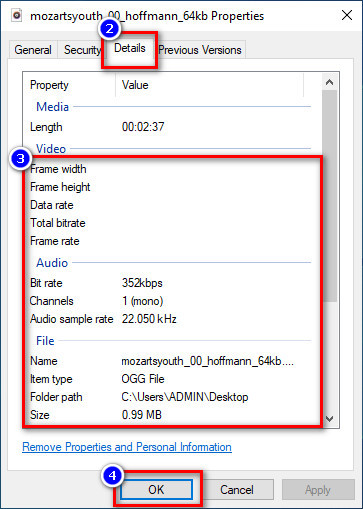
Denne metoden er ikke ny for oss, for den er mer kjent når det gjelder å endre taggene til mediefiler i alle Windows-systemer. Egenskaper i Windows er et enkelt verktøy som gjør en enkel jobb på en lett måte. Dessuten er det enklere å lære hvordan man legger til tagger i en file ved hjelp av dette verktøyet. For å vite mer, les videre i detaljene nedenfor.
Trinn 1. Finn mediefilen på Windows-disken din.
Trinn 2. Høyreklikk og gå til Properties.
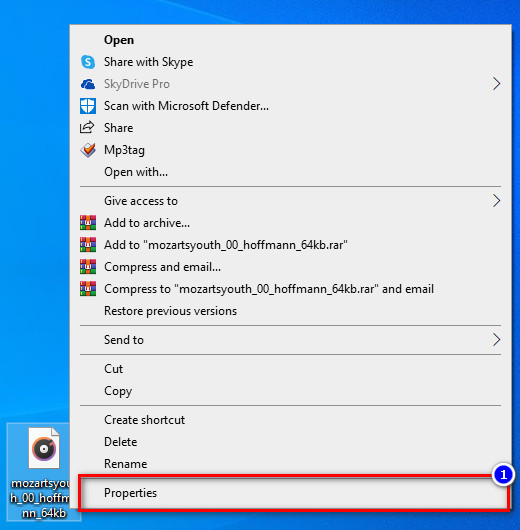
Trinn 3. Under Egenskaper vil du se Details; legg til informasjonen eller taggene du trenger, og trykk OK.
Detaljpanel
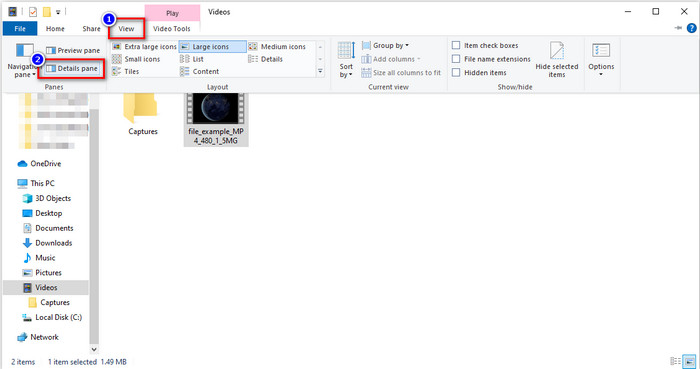
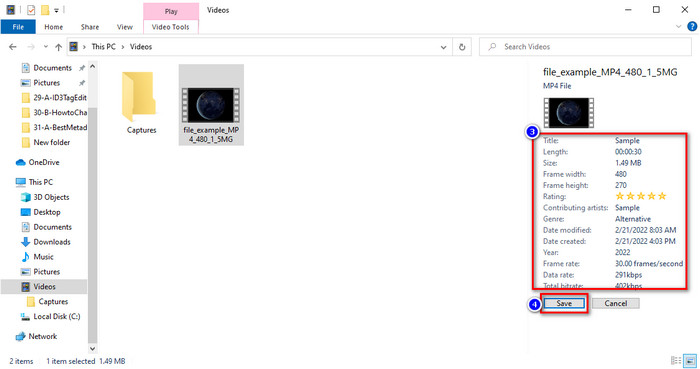
Ikke alle Windows-brukere vet at vi kan bruke Details Pane til å justere metadataene til mediefilen. Du kan imidlertid ikke legge til mer informasjon enn med den første metoden. Men hvis du vil prøve å bruke denne metoden, må du nå følge hvordan du legger til tagger i en fil uten å åpne den, med detaljerte trinn.
Trinn 1. Åpne File Explorer og finn filen.
Trinn 2. Klikk på filen og gå til View. Hvis du har klikket på visningen i panelet, klikker du på Details Pane.
Trinn 3. Nå kan du justere taggene og klikke Save når du er ferdig.
Del 3. Vanlige spørsmål om hvordan du legger til tagger til en fil
Hva er bedre: Innebygd eller tredjeparts tag-editor?
Begge teknikkene for å legge til eller fjerne metadata gjør ord godt. Men hvis vi trenger profesjonell programvare, foreslår vi at du installerer et verktøy som gir flere alternativer enn det innebygde ikke kan gi. I likhet med FVC Video Converter Ultimate er det det perfekte tredjepartsverktøyet for å redigere taggen til en annen mediefil. Les informasjonen ovenfor for å vite mer.
Hva er fordelen med å bruke en innebygd metadataredigerer?
I stedet for å laste ned, installere og sette opp alt, kan du gå umiddelbart til trinnene for å endre metadataene, i motsetning til tredjepartsverktøy. En av de beste fordelene med å bruke en innebygd er også at den utvilsomt er trygg å bruke fordi den allerede er på stasjonen din. Men husk, den innebygde tag-editoren gir ikke et bredt alternativ for å merke mediefilen; Så nedlasting av en passende tredjepart er et must, men sørg for at programvaren du laster ned er trygg og har flere alternativer angående metadata. Likevel er den innebygde metadataeditoren pålitelig og enkel å bruke.
Kan jeg redigere metadata på nettet?
Ja, du kan redigere metadataene online. Å redigere metadata på nettet er mye bedre enn å bruke innebygde apper, men ikke alle nettverktøy er trygge å bruke. Så hvis du bruker et nettbasert verktøy, sørg for at nettet er sikret for å unngå å bli hacket eller virus. Og hvis du ikke er sikker på nettstedet, kan du lese noen pålitelige artikler om gjennomgangen av nettverktøyet og finne ut om de er trygge å få tilgang til.
Konklusjon
Enten du velger å legge til metadata med innebygde funksjoner eller tredjepartsverktøy, er sannsynligheten for å lykkes 100 % sikker. Selv om verktøyet vi nevnte fungerer utmerket i seg selv, er det likevel bedre å stole på den beste programvaren, som det ultimate verktøyet til jobben. Hvorfor? Fordi det er mer kapabelt til å gjøre mer enn den innebygde taggredigereren i Windows. Hvis du ikke stolte på vår vurdering av FVC Video Converter Ultimate, må du installere den og prøve den selv for å se om den fungerer slik vi sier.
-
 Komplett gjennomgang for FFmpeg-metadata om bruk og funksjonalitet
 Vil du vite hvordan du bruker FFmpeg-metadataeditoren? Sikkert, programvaren er ikke enkel å bruke, men med denne artikkelen kan du oppnå det med letthet.
-
 Slik kan du enkelt se metadata for bilder og videoer på iOS
 Vil du vite hvordan du kan se metadata på iPhone og iPad? Da kan det å lese denne artikkelen hjelpe deg med å løse dette problemet uten problemer.
-
 Beste teknikker for hvordan du redigerer iD3-tagger på iTunes [Effektive tips]
 Trenger du å vite hvordan du redigerer tagger på iTunes? Da er du på rett sted. Som vi diskuterte metodene, kan du følge for å redigere taggene ved hjelp av iTunes.
