


 Video Converter Ultimate
 Skjermopptaker
 Videoreparasjon
 Sikker nedlasting
Hvordan komprimere AVCHD-videofiler gratis på Windows og Mac
AVCHD er et HD-videokameraformat utviklet av Panasonic og Sony. Du kan bruke AVCHD til å lagre store videofiler på harddisker og SD-minnekort. De tilgjengelige AVCHD-videooppløsningene varierer fra 1080p, 1080i og 720p. Dermed har de fleste AVCHD-videoer store filstørrelser. Hvis det ikke er nok lagringsplass, kan du komprimere AVCHD-videofiler. Vil du komprimere AVCHD til 10 MB, 1 MB eller enda mindre? Du kommer bare til rett sted. Det er to enkle måter å krympe AVCHD-videostørrelsen på datamaskinen din. Bare les og følg.

Del 1: Hvordan komprimere AVCHD-videofiler online gratis
Den store filstørrelsen til AVCHD gjør det vanskelig å dele, laste opp og lagre. Hvis du ser etter en gratis AVCHD-videokompressor, kan du ta en titt på FVC Free Video Compressor. Det er 100% trygt og enkelt å komprimere videoer i AVCHD og andre populære formater. Uansett hvor stor AVCHD-videofilen din er, kan du komprimere AVCHD gratis på nett. Støtten for batchkomprimering er også kraftig. Dessuten kan du til og med konvertere AVCHD til MP4 uten kvalitetstap for å redusere videostørrelsen.
1. Komprimer AVCHD til hvilken som helst filstørrelse online gratis.
2. Juster videokompresjonsforholdet med en glidebryter.
3. Konverter AVCHD-video til MP4, AVI, MOV og andre videoformater.
4. Batchkomprimere AVCHD-videoer til mindre filstørrelser.
5. 30 ganger raskere videokompresjonshastighet.
6. Ingen maksimal filstørrelsesgrense.
Trinn 1: Gå til nettstedet FVC Free Video Compressor. Klikk på Add Files to Compress for å installere startprogrammet.

Trinn 2: Legg til AVCHD-videoen din i den nettbaserte kompressoren. Flytt glidebryteren ved siden av Size for å redusere AVCHD-filens størrelse. Eller du kan klikke på ikonene Down eller Up ved siden av Size for å redusere videostørrelsen.
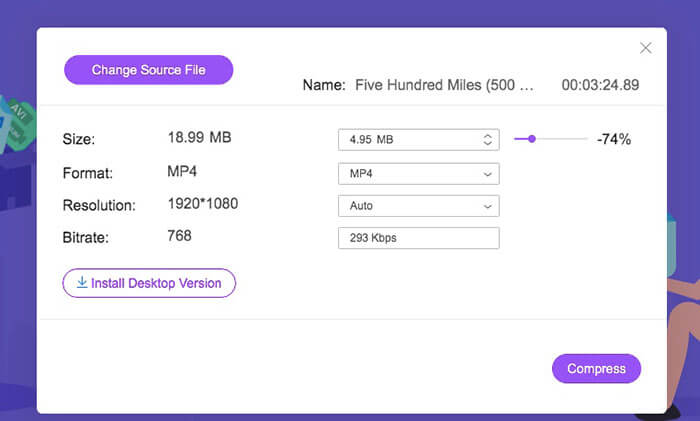
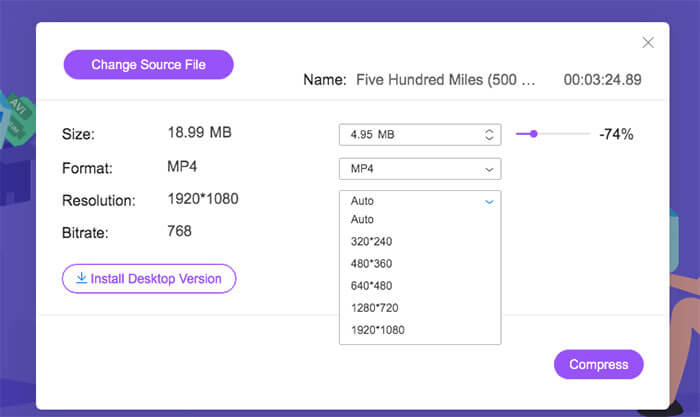
Trinn 3: Du kan endre videoformatet fra AVCHD til MP4 for å gjøre videoen mindre. I tillegg kan du utvide Resolution for å komprimere AVCHD med en profil med lavere oppløsning. Som et resultat kan du krympe AVCHD til en mindre størrelse.
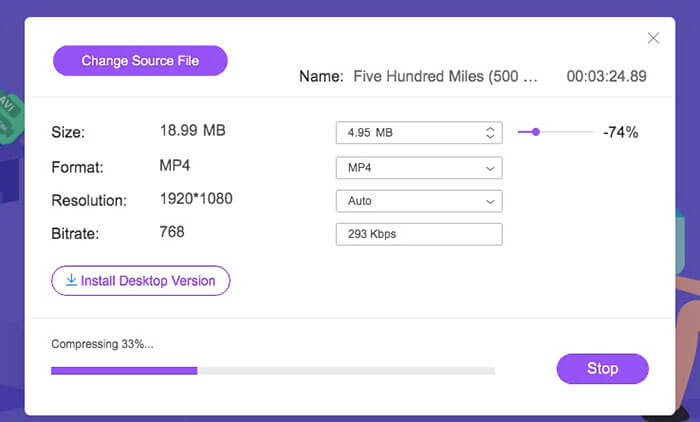
Trinn 4: Klikk på Compress og angi utdatamappen. Til slutt klikker du på Open for å komprimere AVCHD-video uten kvalitetstap.
Del 2: Hvordan komprimere AVCHD-videofiler med VLC
VLC er ikke bare en gratis videospiller, men også en videokompressor. Du kan redusere AVCHD-videostørrelsen gratis på datamaskinen eller mobilen. Bare tilbakestill AVCHD-parameterne for å gjøre AVCHD-videoen din mindre enn før. Det finnes riktignok ingen justerbar glidebryter for videostørrelse. Men du kan likevel komprimere AVCHD gratis til liten størrelse. Her er veiledningen for å komprimere en AVCHD-videofil med VLC Media Player. (Finn HD-videokonverter her)
Trinn 1: Åpne VLC. Åpne menyen Media og velg Convert/Save.
Trinn 2: Klikk på Add for å importere AVCHD MTS M2TS-videoen din til VLC. Klikk deretter på Convert/Save for å fortsette AVCHD-komprimeringsprosessen.
Trinn 3: I listen Profile angir du utdataformatet som MP4, FLV eller andre små videoformater.
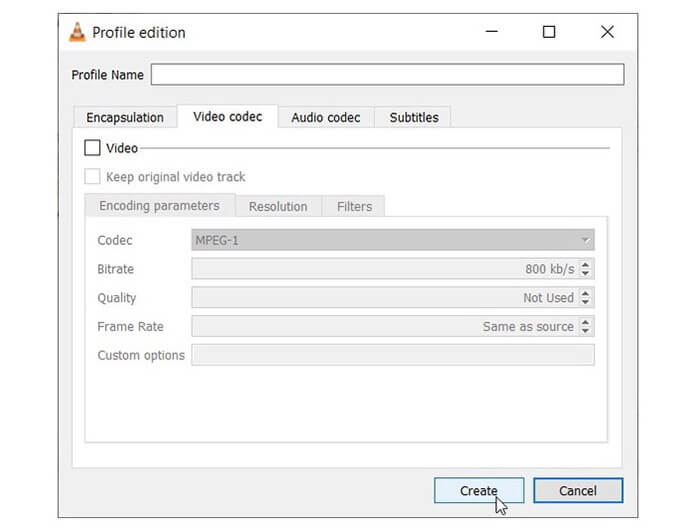
Trinn 4: Klikk på Tools ved siden av Profiles. Her kan du endre størrelse på AVCHD ved å justere videokodek, bithastighet, kvalitet og andre alternativer.
Trinn 5: Klikk på Browse for å angi hvor den komprimerte AVCHD-videoen skal lagres.
Trinn 6: For å komprimere en AVCHD-video klikker du på Start nederst til høyre. Nå kan du begynne å komprimere filstørrelsen til AVCHD-videoen.
Del 3: Vanlige spørsmål om komprimering av AVCHD
AVCHD VS MP4
Det er mange forskjeller mellom AVCHD- og MP4-format. MP4 har bedre kompatibilitet enn AVCHD, mens AVCHD-videokvalitet er bedre enn MP4. Følgelig er AVCHD-videostørrelser alltid større enn MP4-filer. For å få bedre avspillingsopplevelse og håndterbar filstørrelse, kan du komprimere og konvertere AVCHD til MP4-format.
Hvordan konvertere AVCHD til MP4 på Sony-kamera?
Du kan bruke hvilken som helst videokonverter til å konvertere Sony AVCHD-video til MP4 gratis, på nett eller uten nett. Den anbefalte nettbaserte AVCHD-videokonverteren er FVC Free Video Converter. Eller du kan bruke FVC Free M2TS Converter, Free MTS Converter og Free TS Converter til å komprimere AVCHD-filer gratis.
Kan du konvertere AVCHD til MP4 på Windows 10 med Windows Movie Maker?
Nei. Windows Movie Maker fungerer ikke med AVCHD-filer. Du må konvertere AVCHD til MP4-format før du importerer til Windows Movie Maker. For å raskt konvertere AVCHD til MP4 kan du endre filtypen fra .m2ts / .mts / .ts til .mp4 direkte. Senere kan du legge til den importerte videoen til et hvilket som helst program.
Det er alt for å komprimere AVCHD-videofiler på Windows- og Mac-datamaskinen. Du kan bruke FVC Free Video Compressor eller VLC for å gjøre AVCHD-video mindre gratis. FVC Free Video Compressor er i stand til å komprimere store AVCHD-videoer raskt i bulk. Når det gjelder VLC, er det ingen slik batchkomprimeringsstøtte. Du må komprimere og konvertere AVCHD-video en etter en manuelt. Derfor gjør FVC Free Video Compress en bedre jobb enn VLC.
Det er vannmerke festet i din komprimerte AVCHD-video. Så du kan gjerne komprimere AVCHD-videoer gratis online. Ingen maksimal filstørrelse eller registrering kreves. I noen grad kan det være den beste måten å komprimere en video i AVCHD og andre videoformater. Hvis du fortsatt har spørsmål om AVCHD-videokomprimering, kan du gjerne kontakte oss. Eller du kan legge igjen meldinger i kommentarene nedenfor. Vi vil hjelpe deg med å løse ethvert problem når du trenger det.
-
 Hvordan komprimere en MP4-video til mindre størrelse
 MP4-video er for stor til å lastes opp? Vil du redusere videostørrelsen? Her er 3 effektive måter å komprimere en MP4-fil til mindre størrelse uten begrensning.
-
 Topp 6 måter å kombinere MP4-filer på Windows / Mac / Online
 Vil du slå sammen dine rå MP4-filer til prosjektet ditt? Dette innlegget samler de 6 beste måtene for å hjelpe deg med å kombinere MP4-videoer på Windows, Mac og online uten problemer.
-
 3 måter å konvertere M2TS-filer til WMV gratis på Windows / Mac / Online
 Her er 3 enkle måter å konvertere M2TS til WMV-videoer. Du kan endre videoformat fra M2TS til WMV gratis på Windows, Mac og online raskt. Batchkonverteringen støttes.
