


 Video Converter Ultimate
 Skjermopptaker
 Videoreparasjon
 Sikker nedlasting
GIF-komprimering - Hvordan komprimere animert GIF til liten filstørrelse
Du kan se animerte GIF-er i mange tilfeller, for eksempel Facebook, Twitter, WhatsApp og mange andre nettsteder. Den lille filstørrelsen og loopanimasjonene gjør GIF populær. Det er sant at GIF tar mindre lagringsplass enn vanlige videoformater. Du må imidlertid fortsatt komprimere GIF for å redusere filstørrelsen. Dermed kan du optimalisere innlastingshastigheten til nettsiden og fildelingshastigheten.

Hvis du vil vise GIF-animasjoner og forkorte lastetiden, kan du komprimere og optimalisere GIF-er som det følgende viser. Her er mange nyttige forslag for å redusere animert GIF-filstørrelse. Du kan komprimere GIF til 1 MB eller enda mindre her.
Del 1: Hvordan komprimere GIF gratis
Uansett hvor mange GIF-filer du vil komprimere, eller hvor stor den animerte GIF-en din er, kan du få en tilfredsstillende løsning her. FVC Free Video Compressor kan komprimere GIF-filer gratis på Windows- og Mac-datamaskinen din. Støtte for batch-komprimering og opptil 30x raskere komprimeringshastighet overgår de fleste nettbaserte kompressorer. Dessuten kan du stille inn GIF-komprimeringsforholdet via en enkel glidebryter. Dermed får du mer fleksible kontroller for å komprimere store animerte GIF-filer. Før du komprimerer og endrer størrelse på GIF-er på nettet, er dette hovedfunksjonene til den nettbaserte, gratis filkompressoren.
Gratis nedlastingFor Windows 7 eller nyereSikker nedlasting
Gratis nedlastingFor MacOS 10.7 eller nyereSikker nedlasting
1. Komprimer GIF under 1 MB med tilpassbart kompresjonsforhold.
2. Ingen filstørrelsesgrense eller vannmerke.
3. Støtte for batch-GIF-komprimering.
4. Juster GIF-parametere for å konvertere og komprimere GIF online.
5. 30 ganger raskere hastighet enn andre gratis videokompressorer på nettet.
Trinn 1: Åpne FVC Free Video Compressor i nettleseren din. Klikk på Add Files to Compress i hovedgrensesnittet. Klikk på Download for å installere programstarteren først.

Trinn 2: Importer den animerte GIF-en din til nettkompressoren. Flytt Size-glidebryteren for å krympe GIF-filens størrelse. I tillegg kan du endre utdataformat og andre parametere.
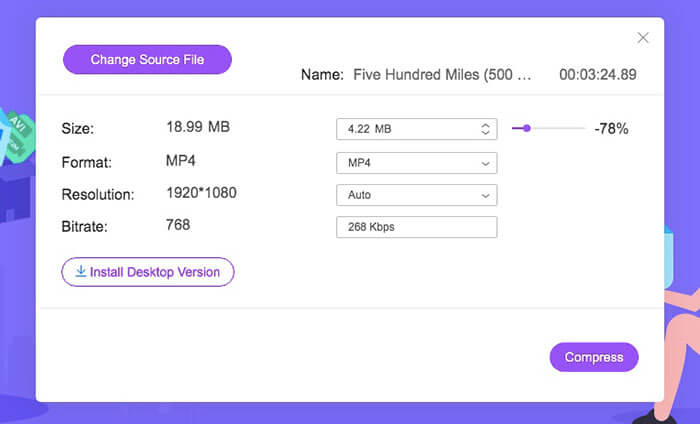
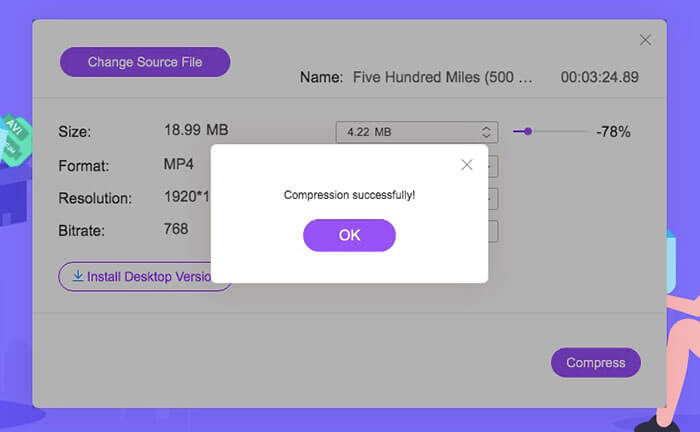
Trinn 3: Klikk på Compress og angi målmappen. Du får de komprimerte GIF-filene i løpet av kort tid.
Klikk her for å lære hvordan du konverterer MP4 til GIF
Del 2: Hvordan komprimere og redusere GIF-filstørrelse med Photoshop
Til tross for de online GIF-kompressorene, kan du bruke Photoshop til å optimalisere GIF-animasjoner. Photoshop er et godt verktøy for å komprimere GIF-størrelse på datamaskinen din. Hvis du abonnerer på Photoshop, kan du også prøve følgende GIF-komprimeringstips.
1. Trim GIF-animasjonen
Trinn 1: Åpne Photoshop.
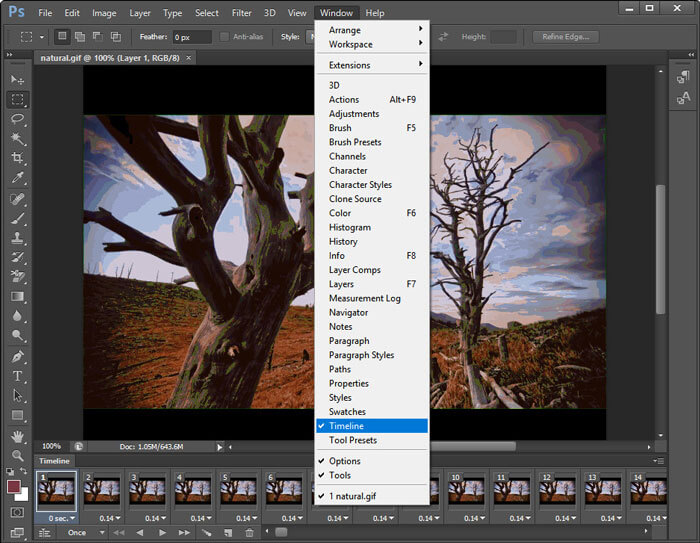
Trinn 2: Velg Timeline fra Window-listen.
Trinn 3: Aktiver Loop Playback-alternativet fra høyreklikkmenyen.
Trinn 4: Klipp ned GIF-animasjonsfilen nedenfor for å fjerne uønskede deler.
2. Reduser bildestørrelsen
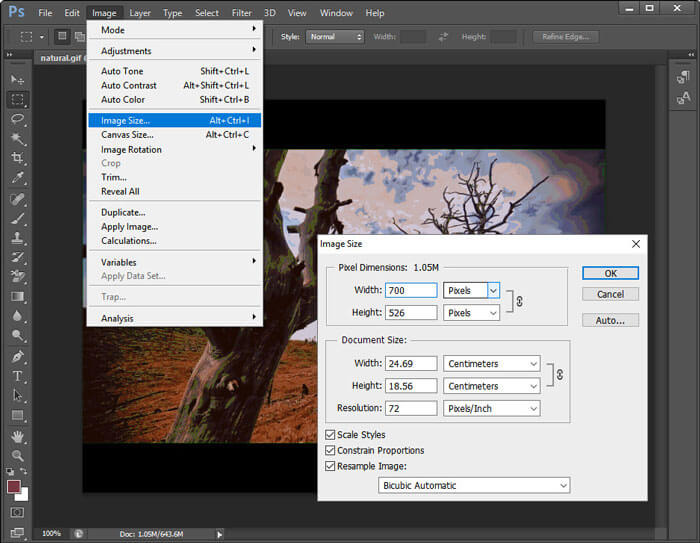
Trinn 1: Kjør Photoshop. Velg Image Size fra Image-listen øverst.
Trinn 2: Et Image Size-vindu vises. Endre bredde og høyde for å komprimere GIF-filen.
Trinn 3: Klikk på OK for å lagre endringene.
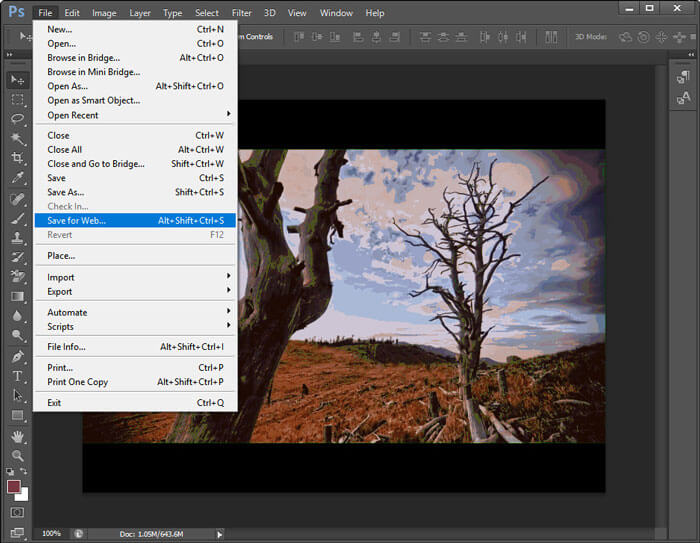
3. Bruk alternativet Lagre for Internett
Trinn 1: Importer GIF-filen din til Photoshop.
Trinn 2: Utvid File-listen, velg Export etterfulgt av Save for Web.
Trinn 3: Juster bildestørrelse, kvalitet og andre alternativer i Save for Web-vinduet.
Trinn 4: Klikk på OK for å redusere GIF-filens størrelse med Photoshop.
4. Reduser antall bilder
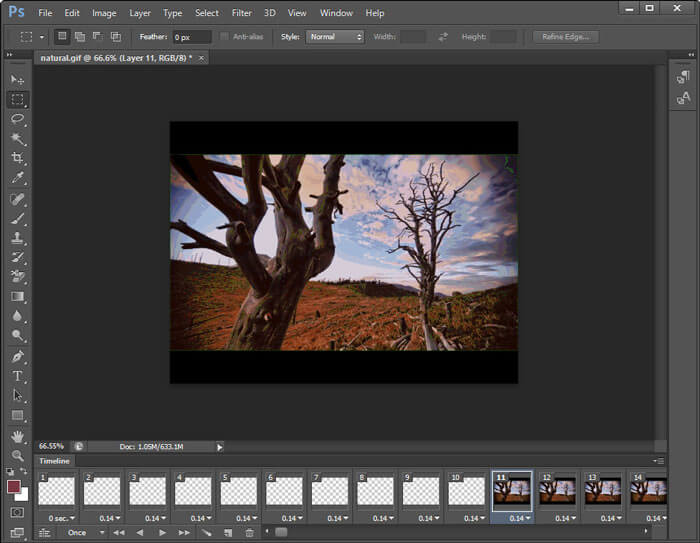
Trinn 1: Åpne den animerte GIF-en din i Photoshop.
Trinn 2: Slett noen rammer i tidslinjen.
Trinn 3: Velg alle gjenværende rammer. Du må øke varigheten manuelt.
Trinn 4: Lagre den nye versjonen av GIF-animasjonen. Den komprimerte GIF-filen er mindre enn originalen.
5. Optimaliser GIF-parametere
Du kan gjøre GIF-filen din mindre ved å redusere antall farger. Maksimalt antall farger er 256. Hvis GIF-animasjonen din ikke er veldig stor, kan du redusere til 64 farger eller enda færre. GIF-kvaliteten vil imidlertid ikke være like god som den opprinnelige. Gå bare til Save for Web-vinduet og utvid Colors-listen for å gjøre endringer.
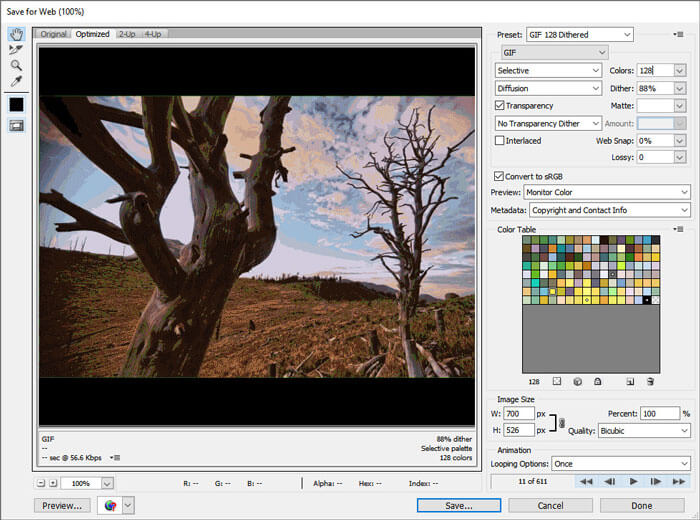
Videre kan du redusere GIF-filstørrelsen med dithering, persceptuell, selektiv, adaptiv, restriktiv, gjennomsiktighet, interlaced og andre alternativer. Alle alternativene i vinduet Lagre for web kan hjelpe deg med å komprimere animerte GIF-filer.
Del 3: Vanlige spørsmål om komprimering av GIF
Hva er GIF-komprimeringsalgoritme?
GIF-formatet bruker LZW-komprimeringsalgoritmen. Denne GIF-komprimeringsalgoritmen konstruerer en fargetabell. Hver farge kan matches med en piksel. Dermed kan bilder med store områder med farger komprimeres til GIF-er i små størrelser.
Hvordan komprimere GIF på Android?
Du kan bruke online kompressorer til å komprimere GIF-er på Android. Eller du kan også bruke Gif mini til å beskjære og komprimere GIF-filer. Videre kan du redusere rammer og legge til tekst før du eksporterer. Denne GIF-kompressor-APK-en kan være din GIF-kompressor, redaktør og betrakter.
Hvordan komprimere GIF på iPhone?
For å endre størrelsen på store GIF-er på iOS-enheten din, kan du bruke YouCompress, Shortpixel, Compress-Or-Die og mer. Bare last opp GIF-filen din, og optimaliser deretter GIF med tapsfri komprimering. I tillegg kan du bruke GIF-produsent- og redigeringsapper for å redigere GIF-er og krympe filstørrelser også, for eksempel GifArt, HipGif, Slowmographer, etc.
Avslutningsvis kan du komprimere GIF for hastighet med løsningene ovenfor. Det er ikke så farlig å komprimere en stor GIF under 1 MB, 100 KB, 50 KB eller enda mindre. Du kan trimme, beskjære og justere innstillinger for å redusere GIF-filstørrelsen. Hvis du har andre forslag til GIF-komprimering, kan du dele med oss i kommentarene nedenfor.
-
 Hvordan komprimere en MP4-video til mindre størrelse
 MP4-video er for stor til å lastes opp? Vil du redusere videostørrelsen? Her er 3 effektive måter å komprimere en MP4-fil til mindre størrelse uten begrensning.
-
 Gjennomgang av topp 10 HD-videokonverteringsprogramvare
 Les og sammenlign for å få den beste HD-videokonverteringsprogramvaren fra 10 anbefalinger. Her er de detaljerte vurderingene av hver HD-videokonverter for multiplatform.
-
 Hva er en MTS-fil og hvordan konvertere MTS til MP4 / MOV / MKV / AVI
 Hva er en MTS-fil, og hvordan kan jeg spille den? Dette innlegget gir deg en grunnleggende instruksjon om MTS-filen. Videre kan du få 3 enkle måter å konvertere MTS-filer til MP4, MOV, AVI, MPEG, MTS, MKV eller andre formater med høy kvalitet.
