


 Video Converter Ultimate
 Skjermopptaker
 Videoreparasjon
 Sikker nedlasting
Hvordan komprimere video online ved hjelp av 3 bemerkelsesverdige verktøy
En av utfordringene med å ta opp en lang video i høy oppløsning på en mobilenhet, er når du trenger å overføre den til andre på nettet. Dette skyldes at sosiale medier har begrensninger på filstørrelsen de kan motta. Derfor ser mange bare én løsning: å klippe eller trimme videoen. Fra og med i dag trenger ikke brukere å bekymre seg for å ta opp lange videoer, takket være de følgende videokompressorene på nettet.

Del 1. 3 måter å komprimere video online
1. FVC videokompressor online
FVC Video Compressor Online er det ultimate valget for brukere som ønsker en problemfri opplevelse med videokomprimering. Oppdag dette nettverktøyets enestående brukervennlighet og enkelhet, som gjør det til en favoritt blant andre videokompressorer på nettet. Ved å flytte glidebryteren fra venstre til høyre kan du enkelt bestemme hvor mye du vil komprimere filene dine. I tillegg gir denne fantastiske videokompressoren på nettet deg friheten til å velge det nøyaktige formatet som passer perfekt til det ønskede videoresultatet. Du kan dra nytte av fleksibiliteten og bekvemmeligheten ved ulike formater, inkludert populære MP4, MOV, MKV, AVI, WMV og mange flere. Med så mange alternativer står du fritt til å nyte mediene dine i det formatet som passer deg best. I tillegg får du en flott mulighet til å forbedre oppløsningen og bithastigheten på filen din.
Fordeler
- Brukere kan oppleve det enkle og enkle brukergrensesnittet.
- Den muliggjør sømløs videokomprimering uten vannmerker.
- Det gir brukerne mulighet til å velge den optimale bithastigheten og oppløsningen for videofilene sine.
- Det forvandler videoene deres enkelt til et bredt spekter av formater.
Ulemper
- Komprimeringsprosessen avhenger av internetthastigheten.
Trinn 1: Når du kommer til hovedgrensesnittet til FVC Free Video Compressor, klikker du på knappen Add Files to Compress og laster ned oppstartprogrammet. Når installasjonsprosessen er fullført, klikker du på knappen én gang til og legger til videoen du vil komprimere.
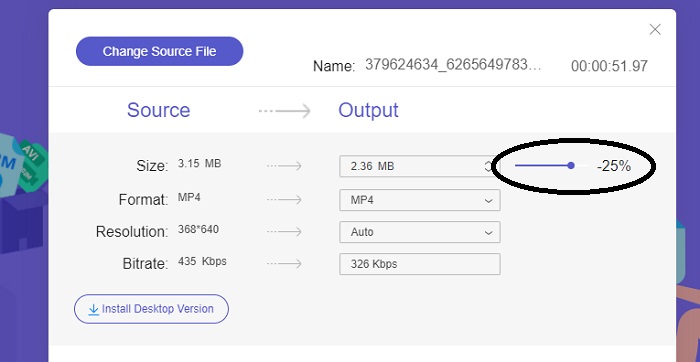
Trinn 2: For å begynne å komprimere videoen, flytter du glidebryteren fra høyre til venstre etter at du har lagt den til. Du kan endre formatet på videoen ved å velge blant de tilgjengelige formatene.
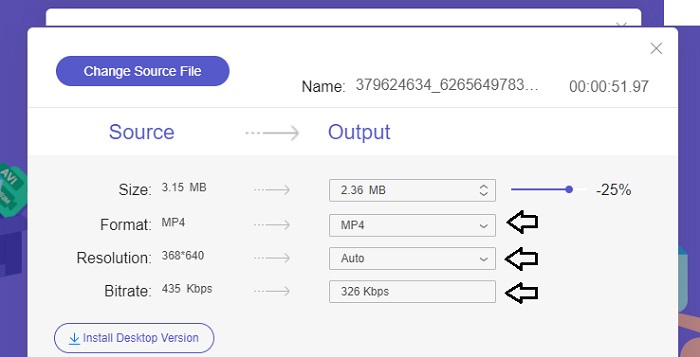
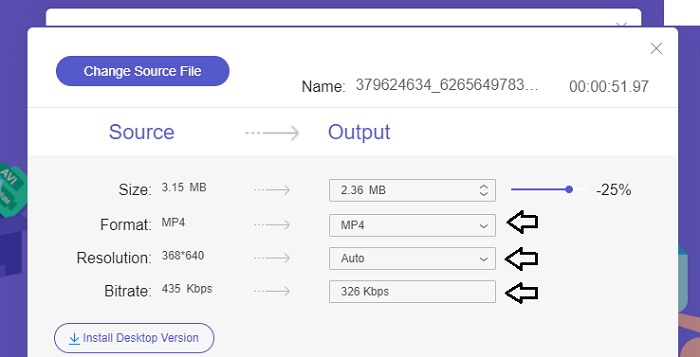
I tillegg kan du tilpasse Bitrate og Resolution for videoen ved å velge blant de tilgjengelige alternativene.
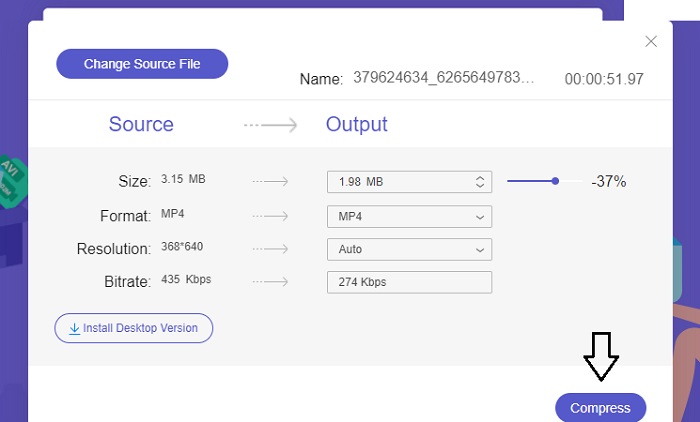
Trinn 3: Når du har gjort alle nødvendige endringer, kan du lagre videoen ved å klikke på knappen Compress. Velg deretter mappen der du ønsker at den ferdige videoen skal lagres. Det var alt!
2. FreeConvert
FreeConvert er et brukervennlig nettverktøy for å komprimere videoer. Brukere kan målrette mot spesifikke aspekter som filstørrelse, videokvalitet, oppløsning eller bitrate for komprimering. Komprimeringsprosessen er rask og enkel, og består av bare noen få enkle trinn som er enkle å følge. Men siden dette verktøyet er eksklusivt tilgjengelig online, vil brukere kreve betydelig båndbredde for både opplasting og nedlasting. Gratisversjonen av FreeConvert har visse begrensninger på filstørrelser og antall filer som kan konverteres månedlig.
Fordeler
- Grensesnittet er nybegynnervennlig.
- Den har en rask nedlastingshastighet.
Ulemper
- For å komprimere store filstørrelser må brukere betale for en premium-konto.
- Gratisversjonen har en daglig grense for konverteringer.
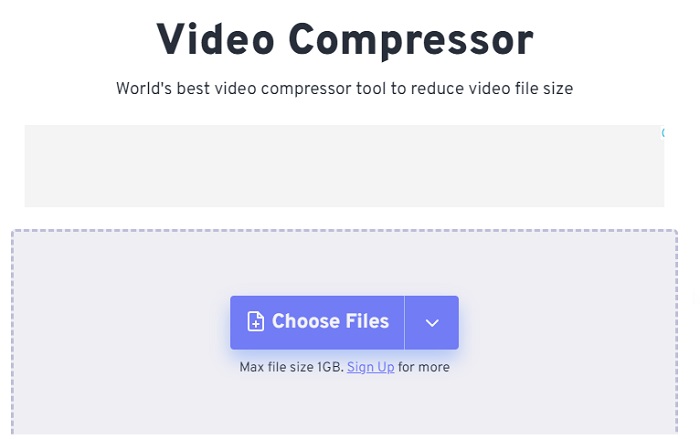
Trinn 1: Søk etter FreeConvert Video Compressor i søkemotoren din. Når du har kommet til hovedgrensesnittet, trykker du på knappen Choose Files for å laste opp videoen du vil komprimere.
Trinn 2: Etter at du har lastet opp videoen, klikker du på knappen Compress og venter tålmodig til prosessen er fullført.
Trinn 3: For å lagre den komprimerte videoen trykker du på knappen Download og velger ønsket mappe der du vil lagre videoen.
3. Zamzar
Zamzar er et praktisk verktøy på nettet som lar deg konvertere og komprimere filer gratis. Den kan nås på hvilken som helst PC med internettforbindelse. Denne online videostørrelsesreduksjonen lar brukere, enten de er nybegynnere eller profesjonelle, komprimere videoklippene sine raskt og enkelt. Programvaren har evnen til å støtte et mangfold av filtyper. Det er imidlertid viktig å merke seg at gratisversjonen begrenser kun to komprimeringer eller konverteringer i løpet av en 24-timers periode.
Fordeler
- I tilfelle tekniske problemer er det e-poststøtte tilgjengelig.
- Filene lagres i maksimalt 24 timer.
- Navigasjonen er svært brukervennlig.
Ulemper
- I gratisversjonen er brukere begrenset til maksimalt to filer innen 24 timer.
- For å få tilgang til filer som er større enn 400 MB, er det nødvendig å oppgradere til premiumversjonen.
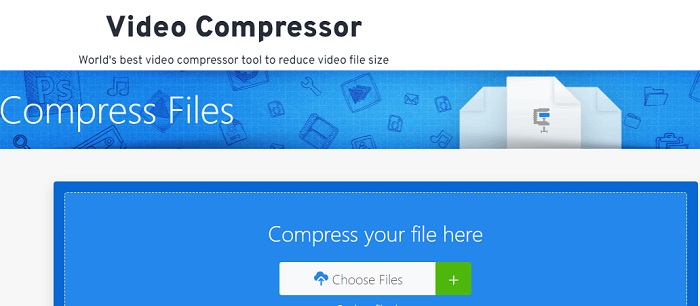
Trinn 1: Gå først til hovedsiden til Zamzar, der du finner hele grensesnittet. For å legge til videoen fra datamaskinen, klikker du på knappen Choose Files.
Trinn 2: Når du har lastet opp videoen, må du vente noen sekunder til komprimeringsprosessen er fullført og statusen er oppdatert.
Trinn 3: Til slutt kan du laste ned den komprimerte filen til datamaskinen din.
Del 2. Beste videokompressor offline
Hvis du ønsker programvare som kombinerer videokomprimering, konvertering og redigering, bør du vurdere å gå over til Video Converter Ultimate. Programvaren tilbyr en komplett løsning som inkluderer grunnleggende funksjoner for videoredigering, konvertering og komprimering. I tillegg gir den avanserte funksjoner som gjør det mulig for brukere å lage profesjonelle videoer av høy kvalitet uten anstrengelse. Den tilbyr et bredt spekter av kraftige funksjoner. Løsningen inkluderer også et verktøy som gjør det mulig for brukere effektivt å lage imponerende videoer på kortere tid. Å konvertere en video med dette verktøyet er en enkel prosess i tre trinn.
Trinn 1: For å bruke denne kraftige programvaren for videokomprimering, laster du den ned og installerer den på datamaskinen din. Deretter starter du programmet for å begynne å bruke funksjonene.
Gratis nedlastingFor Windows 7 eller nyereSikker nedlasting
Gratis nedlastingFor MacOS 10.7 eller nyereSikker nedlasting
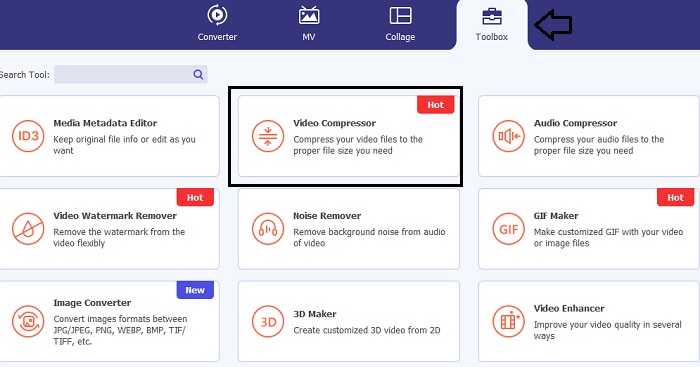
Trinn 2: Gå først til delen Toolbox og klikk på alternativet Video Compressor. Etter dette kan du nå laste opp videoen din.
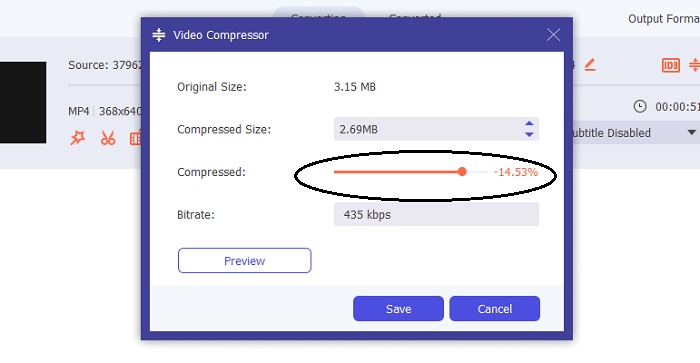
Når du går inn i innstillingen Video Compressor, flytter du Slider-linjen til du oppnår ønsket størrelse. Klikk deretter på knappen Save for å bruke endringene.
For å velge riktig videoformat klikker du på alternativet Profile og velger blant de tilgjengelige formatene i rullegardinlisten. Du kan også justere innstillinger som Encoder, Resolution, Bitrate og ulike lydinnstillinger. Husk å klikke på knappen Create New for å bekrefte disse innstillingene.
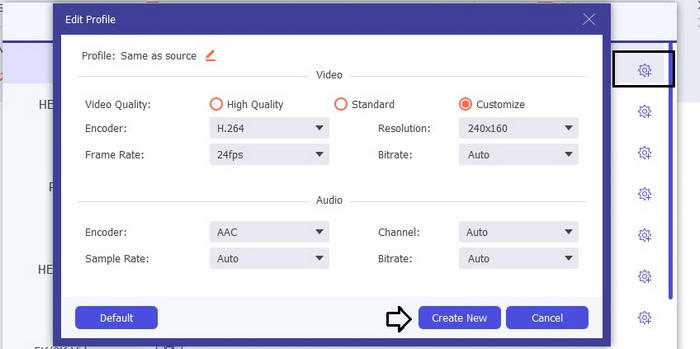
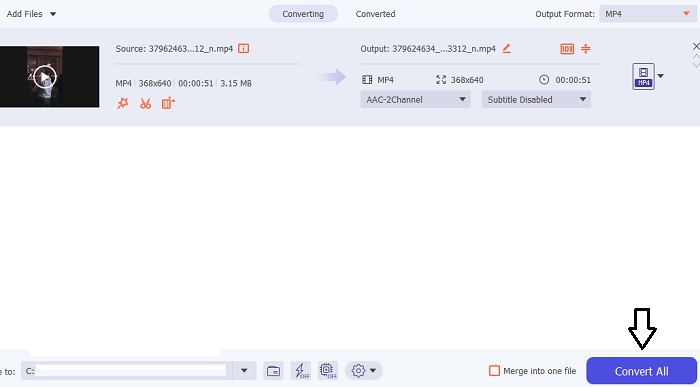
Trinn 3: For å begynne å komprimere videoen, klikker du på knappen Compress.
Mer lesing:
Hvordan komprimere video for web effektivt uten å miste kvalitet
Komprimerer Google Disk video? Finn ut og få svaret her
Del 3. Vanlige spørsmål om Video Compressor Online
Hvordan reduserer jeg MB-størrelsen på en video?
Hold både bildeoppløsning og bildefrekvens lav når det er mulig. For å redusere MB-størrelsen på filen, vurder å senke bithastigheten og oppløsningen til videoen. Men husk at når du reduserer MB, blir kvaliteten også kompromittert.
Hvordan reduserer jeg størrelsen på en video uten å miste kvalitet?
Tallrike metoder er tilgjengelige for å redusere størrelsen på en videofil uten å ofre kvaliteten. Du kan forbedre videoen din ved å bruke en videokompressor, trimme lengden, justere bithastigheten eller konvertere den til et format som passer for nettet.
Reduserer reduksjon av videostørrelsen kvaliteten?
Husk at komprimering av videoen din vil ha innvirkning på kvaliteten. Derfor er det avgjørende å ha riktig verktøy til disposisjon. Du kan bruke enten Video Converter Ultimate eller FVC Video Compressor Online.
Konklusjon
Det finnes mengder av metoder for å komprimere videoer, inkludert bruk av videokompressorer på nettet. Hvis du vil være sikker på at kvaliteten på videofilene dine forblir intakt selv etter komprimering, er det et must å prøve Video Converter Ultimate.
-
 Hvordan komprimere en MP4-video til mindre størrelse
 MP4-video er for stor til å lastes opp? Vil du redusere videostørrelsen? Her er 3 effektive måter å komprimere en MP4-fil til mindre størrelse uten begrensning.
-
 Veiledning for å komprimere en video for e-post på iPhone / Android / Online
 Kan du ikke sende en video via e-post som er for stor? Hvis du har dette problemet, kan du få brukbare måter å komprimere en video for e-post her. Denne artikkelen vil vise deg hvordan du kan krympe store videofiler gratis i detaljer.
-
 To måter å komprimere video på YouTube
 YouTube-videoer er store og sakte å laste opp? Bare komprimere videofilstørrelsen til mindre for YouTube på to måter online og på datamaskinen.
