


 Video Converter Ultimate
 Skjermopptaker
 Videoreparasjon
 Sikker nedlasting
Oppdag hvordan du endrer størrelse på en video på Android med effektive metoder
Enten du er en influencer i sosiale medier eller bare vil dele ditt siste reiseeventyr med venner og familie, kan endring av videostørrelse gjøre en stor forskjell. Det kan ikke bare optimalisere filstørrelsen for enklere deling, men også forbedre seeropplevelsen for publikumet ditt. I dette innlegget viser vi deg hvordan du endrer størrelse på videoer på Android, fra å justere sideforhold til å endre videooppløsning. Med vår enkle og lettfattelige veiledning kan du endre størrelsen på videoene dine som en proff og løfte innholdet ditt til neste nivå.

Del 1. Veiledning Hvordan beskjære en video på Android med Samsung Gallery
Samsung Gallery-appen er et must for å administrere og redigere det visuelle innholdet ditt hvis du eier en Samsung-enhet. En av appens nyttige funksjoner er muligheten til å beskjære videoer mens du er på farten. Den lar brukere fjerne uønskede deler av en video eller justere sideforholdet. Beskjæringsfunksjonen gjør det enkelt og intuitivt. Med Samsung Gallery kan du enkelt lage og dele videoer av høy kvalitet som er skreddersydd for dine behov. Se trinnene nedenfor for å hjelpe deg med å bruke dette Android-videoredigeringsverktøyet.
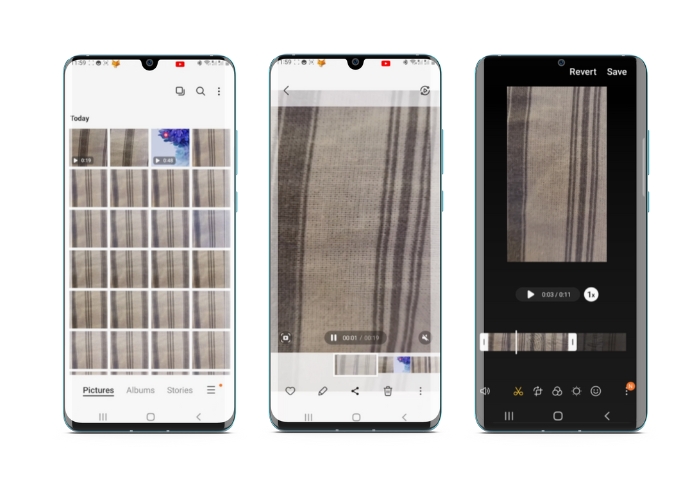
Trinn 1. Åpne Samsung Galleri‑appen på enheten din og finn videoen du vil beskjære.
Trinn 2. Trykk på videoen for å åpne den, og trykk deretter på Rediger-knappen (blyantikonet) nederst på skjermen. Fra Rediger-skjermen velger du Beskjær-alternativet.
Trinn 3. Nå ser du et rektangel lagt over videoen, med håndtak i hvert hjørne. Dra i håndtakene for å endre størrelsen på rektangelet etter behov for å beskjære videoen. Trykk på Spill av-knappen for å forhåndsvise den beskårne videoen.
Trinn 4. Hvis du er fornøyd med resultatet, trykker du på Lagre-knappen for å lagre den beskårne videoen i Galleri.
Del 2. Gjennomgang Hvordan beskjære en video på Android med Google Foto
Google Photos er en populær foto- og videoadministrasjonsapp for Android-brukere, og den kommer med en lang rekke funksjoner som hjelper deg med å redigere og forbedre det visuelle innholdet ditt. En flott funksjon ved dette verktøyet er muligheten til å beskjære videoer, som lar deg fjerne uønskede deler og fokusere på de viktigste øyeblikkene. Du kan beskjære videoer med bare noen få trykk, noe som gjør det enkelt og intuitivt å lage polert og profesjonelt utseende videoinnhold på Android-enheten din. Her viser vi deg hvordan du beskjærer videoer med Google Foto trinn for trinn.
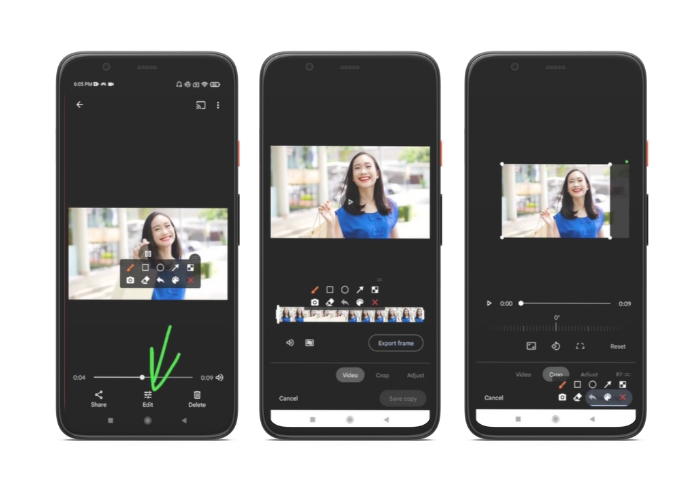
Trinn 1. Start Google Bilder‑appen på Android‑enheten din og finn videoen du vil beskjære. Trykk deretter på Rediger-knappen nederst på skjermen.
Trinn 2. På Rediger-skjermen velger du alternativet Beskjær og roter.
Trinn 3. Nå ser du et rektangel lagt over videoen, med håndtak i hvert hjørne. Bruk håndtakene til å endre størrelsen på rektangelet etter behov for å beskjære filmen.
Trinn 4. Til slutt trykker du på Lagre for å lagre endringene du har gjort i videoen.
Del 3. Veiledning for hvordan du beskjærer en video på Android med en tredjepartsapp
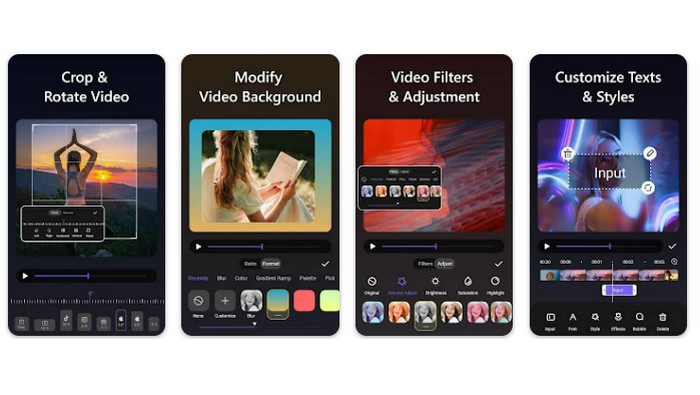
Enkel videolaging og -redigering er nå innen rekkevidde for alle med en Android‑telefon, takket være Vid.fun. Dette programmet lar brukere redigere filmene sine på en rekke måter, inkludert å legge til musikk, tekst og effekter, klippe og slå sammen segmenter, og mer. Du kan lære hvordan du endrer størrelsen på en video på Android ved å følge trinnene for dette programmet nedenfor.
Trinn 1. Last ned Vid.fun‑appen fra Google Play Store, og start deretter et nytt prosjekt.
Trinn 2. Velg klippet du vil beskjære fra galleriet eller kamerarullen på enheten, og plasser det på tidslinjen.
Trinn 3. Velg ønsket videodel på tidslinjen ved å trykke på den, og bruk deretter Beskjær-knappen nederst på skjermen for å endre segmentet.
Trinn 4. Et rektangel er lagt over filmen, og du kan dra i hjørnene for å gjøre justeringer. For å beskjære filmen griper du bare tak i hjørnehåndtakene og drar dem til ønsket posisjon. Når du er ferdig, kan du sende videoen til dine nærmeste eller publisere den på nettet.
Del 4. Appanbefaling
Selvsagt har vi, i tillegg til mobilapper, også en anbefaling for et skrivebordsprogram. Video Converter Ultimate fra FVC er en omfattende programvare for konvertering av videoformater, med en rekke verktøy for redigering. Muligheten til å justere videoens sideforhold er en fremtredende funksjon.
Med dette programmet kan du enkelt endre videoens form og størrelse ved å endre sideforholdet. Hvis du ønsker å dele en video på sosiale medier med et spesifikt sideforhold, eller hvis du bare trenger å få videoen til å passe til en bestemt skjermstørrelse, har FVC Video Converter Ultimate deg dekket. Finn ut hvordan du beskjærer videoer på Android ved hjelp av dette programmet.
Trinn 1. Last ned og installer FVC Video Converter Ultimate
Du kan laste ned appen ved å klikke på en av Gratis nedlasting-knappene nedenfor. Når programmet er lastet ned, installerer og starter du det på datamaskinen din.
Gratis nedlastingFor Windows 7 eller nyereSikker nedlasting
Gratis nedlastingFor MacOS 10.7 eller nyereSikker nedlasting
Trinn 2. Importer videoen som skal beskjæres
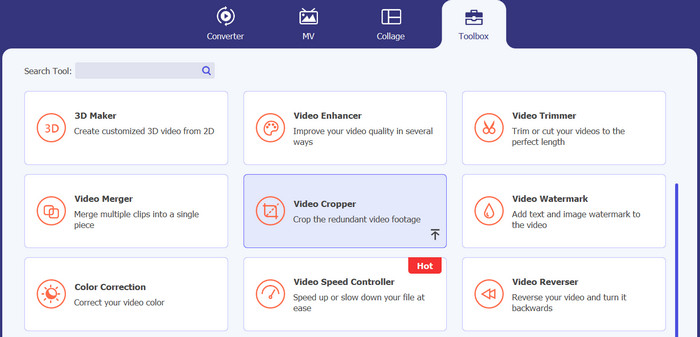
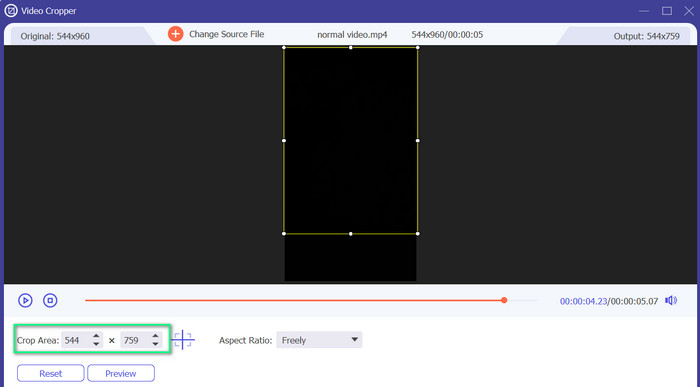
Gå deretter til Verktøykasse-fanen øverst i programmets grensesnitt. Velg deretter Video Cropper-alternativet og legg til en fil ved å klikke på pluss-knappen.
Trinn 3. Beskjær videofilen
Du kan nå beskjære den importerte videoen. Bruk glidebryterne for beskjæringsområde til å justere området du vil beskjære fra videoen. Du kan også velge et spesifikt sideforhold fra rullegardinmenyen. Forhåndsvis den beskårne videoen for å sikre at den ønskede delen av videoen er beskåret.
Trinn 4. Eksporter den beskårne videoen
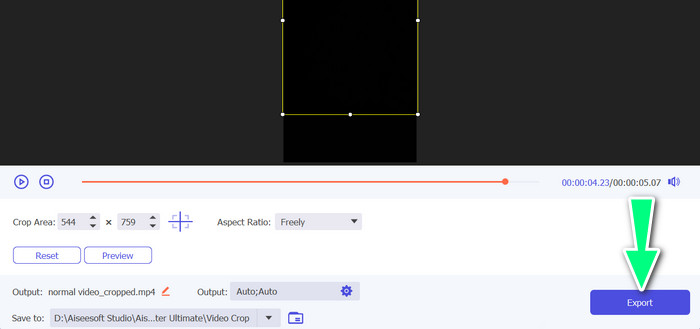
Til slutt trykker du på Eksporter-knappen nederst til høyre for å fullføre beskjæringsprosessen og lagre den beskårne videoen.
Del 5. Vanlige spørsmål om beskjæring av videoer på Android
Hvordan beskjærer jeg videoer uten å miste kvalitet?
En måte å beskjære videoer uten å miste kvalitet er å bruke et videoredigeringsverktøy som støtter ikke-destruktiv beskjæring. Dette betyr at den originale videofilen ikke endres, og bare den beskårne delen lagres som en ny fil.
Vil beskjæring av en video på Android påvirke kvaliteten eller oppløsningen?
Ja, beskjæring av en video på Android kan påvirke kvaliteten eller oppløsningen, siden prosessen innebærer å fjerne en del av den originale videoen. I hvilken grad kvaliteten eller oppløsningen påvirkes avhenger imidlertid av ulike faktorer, for eksempel størrelsen på beskjæringen, kvaliteten på den originale videoen og metoden som brukes for å beskjære videoen.
Er det mulig å beskjære en video og legge til effekter eller filtre samtidig på Android?
Ja, det er mulig å beskjære en video og legge til effekter eller filtre samtidig på Android. Det finnes en rekke videoredigeringsapper i Google Play Store som både tilbyr beskjæring og videoeffekter og videofiltre. Noen populære eksempler er FVC Video Converter Ultimate, Filmora osv.
Konklusjon
Å lære hvordan du beskjærer en video på Android er en enkel prosess som kan gjøres med ulike apper og programmer. Samsung Galleri, Google Bilder og FVC Video Converter Ultimate er bare noen eksempler på verktøy som kan hjelpe deg med å beskjære videoene dine på Android‑enheter.
-
 Guide for hvordan du reparerer videoer som ikke spilles av på Android -telefoner
 Vil du vite hva som er årsakene til at videoer på Android-enheten din ikke kan spilles av? Og i så fall, er det noen måter å løse problemet på på egen hånd? Fortsett å lese for å vite mer.
-
 Enkleste måter å øke hastigheten på en video på Android-enhetene dine [2023]
 Visste du at du kan øke hastigheten på en video på Android? Så hvis du vil vite hvordan du øker hastigheten på en video på Android-telefonen din, kan du lese denne oppskriften.
-
 3 utmerkede metoder for hvordan du trimmer video på Android
 Vil du bruke Android-enheten din til å klippe en video? Da er dette innlegget for deg. Vi vil diskutere verdifulle måter å forkorte en video på Android.
