


 Video Converter Ultimate
 Skjermopptaker
 Videoreparasjon
 Sikker nedlasting
Løsninger for å klippe videoer på nettet [Trinn-for-trinn veiledninger]
Hvordan gjør du en lang video kortere? Hvis du ikke kjenner til de beste metodene du kan bruke, har du en grunn til å lese denne veiledningen. I denne artikkelen gir vi deg all viktig informasjon om hvordan du kan redusere lengden på videoen din. Vi introduserer også både nettbaserte og skrivebordsbaserte videoredigeringsprogrammer du kan bruke. På denne måten får du flere muligheter til å nå målet ditt. Så, uten videre, les dette innlegget og lær hvordan du kan klippe video på nett.

Del 1. Utmerkede metoder for å kutte video på nettet
1. InVideo
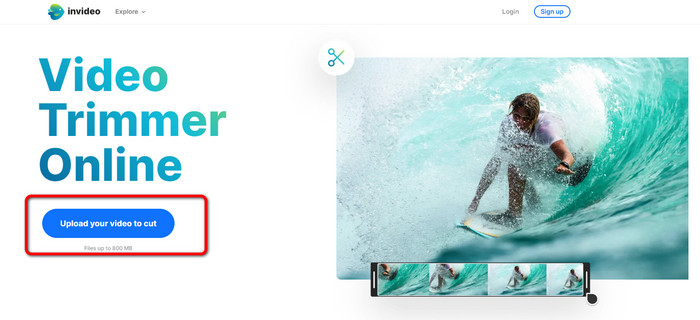
Et av de nyttige videoredigeringsverktøyene du kan finne på nettet er InVideo-videotrimmeren. Denne nettbaserte programvaren tilbyr en brukervennlig layout. Etter å ha besøkt nettstedet, trenger du ikke å installere verktøyet. Alt du trenger å gjøre er å legge til videoen, og du kan allerede fortsette å trimme. I tillegg, siden den har en enkel layout, vil det også være en forståelig metode. På denne måten, enten du er en profesjonell eller ikke-profesjonell bruker, kan du bruke InVideo. Dessuten er InVideo tilgjengelig på nesten alle nettplattformer. Du kan bruke verktøyet på Google Chrome, Mozilla Firefox, Internet Explorer og mer. InVideo har imidlertid noen ulemper. Når du bruker gratisversjonen, kan ikke InVideo tilby høy videokvalitet. Dessuten kan den bare tilby lav videokvalitet, noe som ikke er tilfredsstillende. Hvis du vil ha utmerket videokvalitet, må du kjøpe et abonnement. Følg trinnene nedenfor for å kutte/trimme videoen ved hjelp av InVideo-videotrimmeren.
Trinn 1. Åpne nettleseren din og gå til den offisielle nettsiden til InVideo. Når du er på nettsiden, klikker du på knappen Upload your video to cut. Når filutforskeren vises på skjermen, velger du videoen du vil trimme/klippe og åpner den.
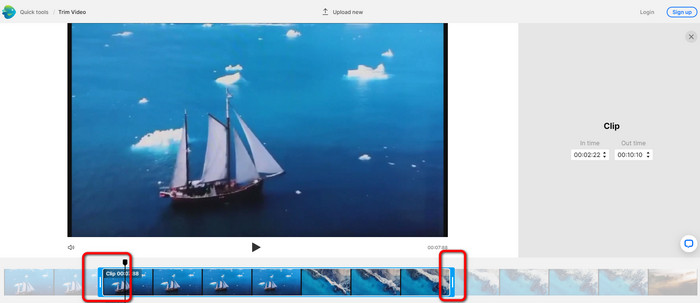
Trinn 2. Etter å ha valgt en video, blir du sendt til delen der du kan trimme den. For å trimme videoen flytter du glidebryterne på hver ende av videoen til tidsstempelet du ønsker.
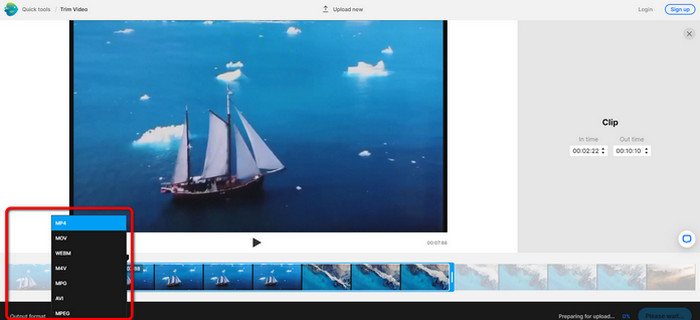
Trinn 3. Når du har trimmet videoen, kan du lagre den i ulike formater. Gå til alternativet Output Format nederst til venstre i grensesnittet. Velg deretter ønsket utdataformat når formatvalgene vises. Klikk deretter Done.
Trinn 4. Du må registrere en konto hos InVideo eller logge inn med en allerede opprettet konto før du kan lagre videoen din. Videoen din vil være klar til å lagres i løpet av noen sekunder etter at du har fylt inn påloggingsinformasjonen.
2. Ezgif
En annen gratis videotrimmer på nett er Ezgif. Den har enkle fremgangsmåter for å korte ned en video. Ezgif er et gratis nettverktøy, så du trenger ikke å bruke penger. I tillegg kan du få tilgang til nettverktøyet i alle nettlesere, inkludert Google, Edge, Firefox, Explorer og flere. Men nettverktøyet støtter bare GIF. Så hvis du planlegger å klippe en video i et annet format, er ikke Ezgif det riktige verktøyet. Dessuten vises det mange forstyrrende annonser på skjermen når du bruker verktøyet. Det gjør redigeringen mer plagsom.
Trinn 1. Gå til nettsiden til Ezgif og velg alternativet Cut.
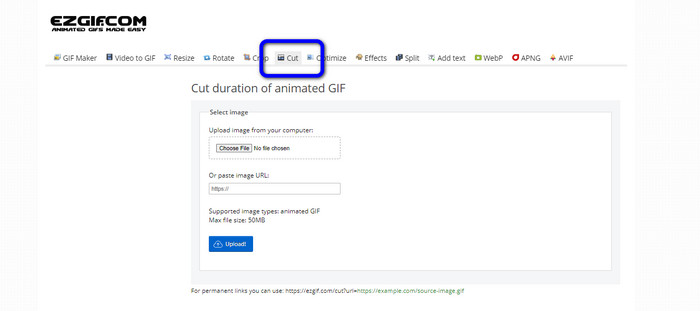
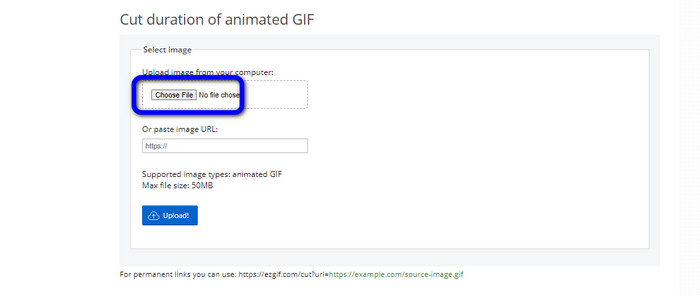
Trinn 2. Klikk deretter på knappen Choose File. Legg så til GIF-filen du vil laste opp fra datamappen.
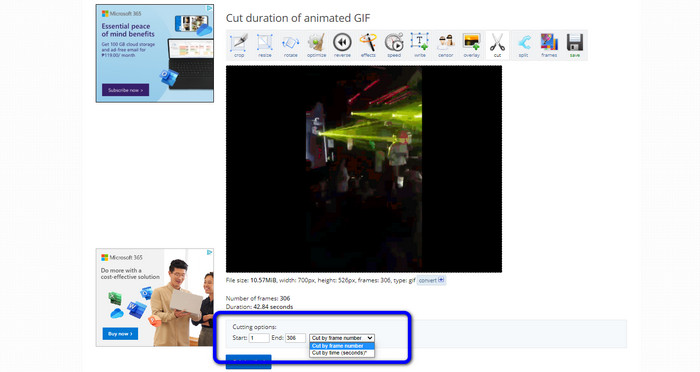
Trinn 3. Etter å ha lastet opp GIF-filen, kan du allerede klippe den. Det finnes to måter å klippe GIF-filen på: Du kan klippe etter rammenummer eller klippe etter tid. Klipp den på den måten du foretrekker.
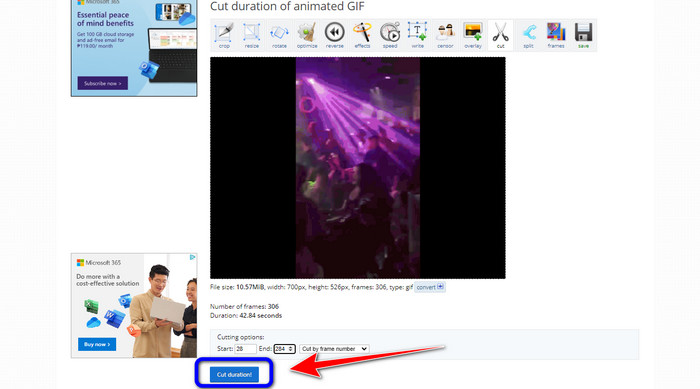
Trinn 4. Klikk på knappen Cut Duration for å starte klippeprosessen.
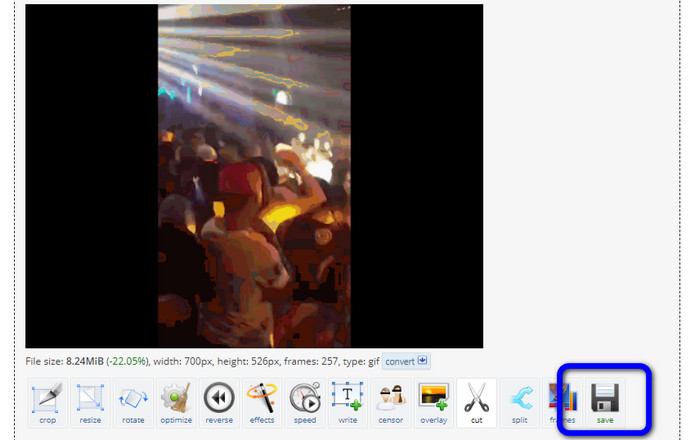
Trinn 5. Deretter vil den redigerte versjonen vises. Klikk på alternativet Save for å laste ned det endelige resultatet til datamaskinen din.
3. Kapwing
For å klippe video kan du også bruke videotrimmeren Kapwing. Dette nettbaserte verktøyet kan klippe en video på en enkel og problemfri måte. I tillegg kan du bruke verktøyet på ulike nettlesere, inkludert Chrome, Mozilla, Edge og flere. Dessuten støtter Kapwing forskjellige videoformater, som MP4, MOV, AVI, FLV, WEBM og flere, noe som gjør det praktisk for alle brukere. Kapwing har imidlertid noen ulemper. Det har forstyrrende annonser som stadig vises på skjermen. I tillegg kan du i gratisversjonen bare laste opp video med 720p-kvalitet. Det legger også til plagsomme vannmerker etter redigering av videoen. Hvis du vil ha video uten vannmerker og få tilgang til flere gode funksjoner, må du kjøpe et abonnement.
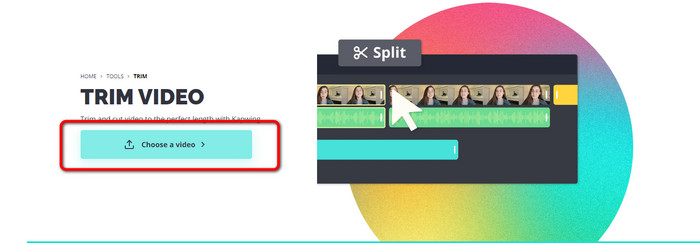
Trinn 1. Gå til Kapwing-nettstedet. Klikk deretter på alternativet Choose a video for å gå videre til hovedgrensesnittet til verktøyet.
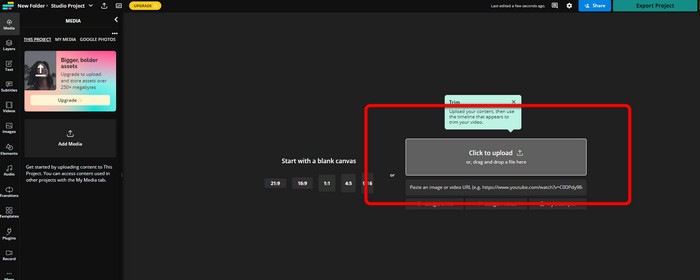
Trinn 2. Klikk på knappen Click to upload for å legge inn videoen fra filutforskeren.
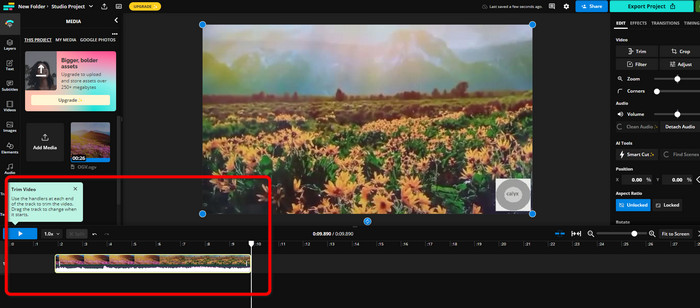
Trinn 3. Når videoen allerede ligger på tidslinjen, kan du klikke og dra håndtakene på hver side for å begynne å trimme videoen.
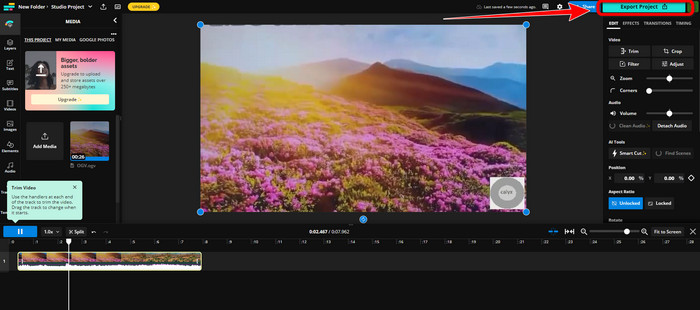
Trinn 4. Når du er ferdig, går du til øvre høyre hjørne av grensesnittet og klikker på knappen Export Project. På denne måten kan du lagre den redigerte videoen på datamaskinen.
Del 2. Alternativ måte å trimme video frakoblet
Bruk Video Converter Ultimate for å redigere videoer offline på best mulig måte. Dette verktøyet gjør det enkelt å klippe og/eller trimme videoen din. Det har også et enkelt grensesnitt med oversiktlig navigasjon, noe som gjør det ideelt for alle brukere. Det ferdige resultatet kan også lagres i en rekke formater, blant annet MOV, AVI, MP4, MKV og andre. Det er flere ting du kan gjøre når du klipper videoer. Du kan gjøre ulike justeringer ved å gå til Utdata-innstillingene. Du kan endre videoens bildefrekvens, oppløsning, koder, kvalitet osv. I tillegg legger ikke Video Converter Ultimate til vannmerker i den redigerte videoen. På denne måten kan du se den redigerte filmen uten forstyrrende elementer. Både Windows- og Mac-brukere kan dessuten bruke Video Converter Ultimate. Det betyr at programmet er praktisk for både Windows- og Mac-brukere. Følg den detaljerte veiledningen nedenfor for å begynne å klippe videoen.
Trinn 1. Klikk på nedlastingsknappen nedenfor for å få Video Converter Ultimate på datamaskinen din. Åpne programmet etter at installasjonen er fullført.
Gratis nedlastingFor Windows 7 eller nyereSikker nedlasting
Gratis nedlastingFor MacOS 10.7 eller nyereSikker nedlasting
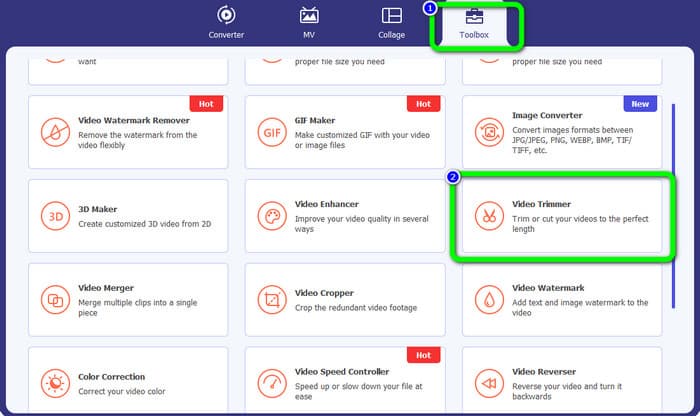
Trinn 2. Klikk på menyen Toolbox i grensesnittet og velg verktøyet Video Trimmer.
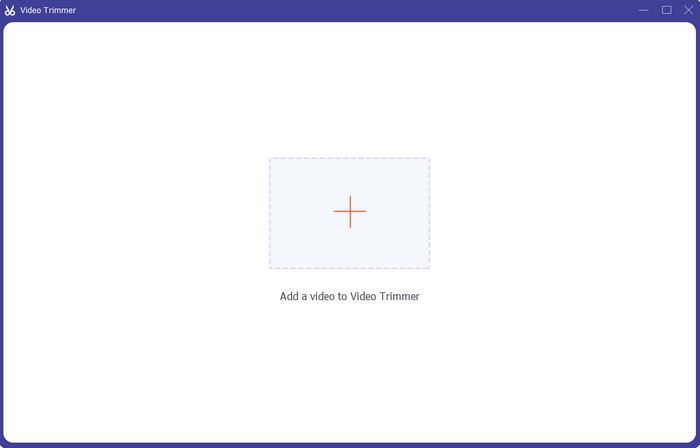
Trinn 3. Når det nye grensesnittet vises på skjermen, klikker du på Plus-ikonet for å legge inn videoen du vil redigere.
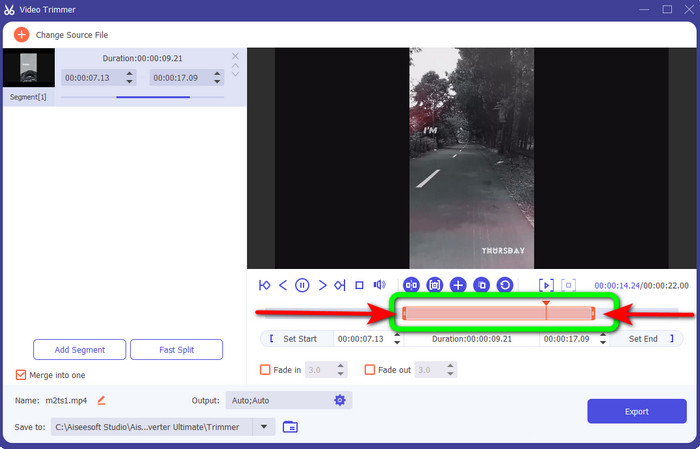
Trinn 4. Deretter kan du begynne å redigere videoen din i denne delen. Du kan flytte kantene på videoen for å styre hvordan du vil klippe/trimme den. Du kan flytte høyre og venstre kant etter behov.
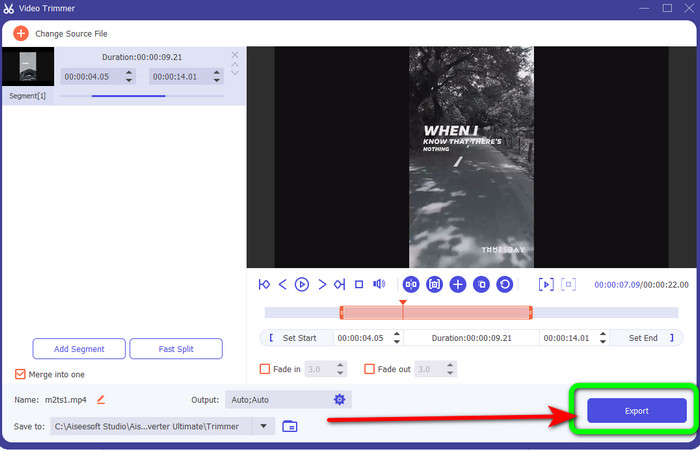
Trinn 5. Når du er fornøyd med videoen, klikker du på knappen Export for å fortsette med eksporten. Lagre deretter den endelige, redigerte videoen.
Del 3. Vanlige spørsmål om hvordan du klipper video online
Hvordan trimme en video på en iPhone?
Etter å ha startet, trykk på videoen du ønsker å redigere i Bilder-appen. Klikk Rediger. Endre start- og stopptidene ved å dra glidebryterne på hver side av videotidslinjen. Bruk avspillingsknappen for å se en forhåndsvisning av den redigerte videoen. Velg Lagre video eller Lagre video som nytt klipp etter å ha valgt Ferdig.
Hvordan klippe ut videoer i Shotcut?
Dra videofilen til tidslinjen etter å ha importert den til Shotcut. Plasser spillehodet i begynnelsen av segmentet du vil trimme. Trykk deretter på hurtigtasten I. Trykk på tasten O etter å ha flyttet spillehodet til avsnittets konklusjon. Segmentet vil nå bli skilt fra resten av videoen.
Hva er den beste programvaren for å kutte MP4-filer offline?
Hvis du vil klippe MP4-filer offline, bruker du Video Converter Ultimate. Dette programmet, som kan lastes ned gratis, lar deg klippe MP4-filer uten problemer.
Konklusjon
Dette er de beste metodene for å klippe video på nett. Du kan bruke alle videoredigeringsverktøyene som er nevnt ovenfor til å klippe en video. Men når du bruker nettbaserte verktøy, hender det at de ikke fungerer optimalt på grunn av dårlig internettforbindelse. I så fall kan du bruke Video Converter Ultimate. Det er et nedlastbart program som lar deg redigere videoer uten internettilkobling.
-
 [4 måter] Hvordan du enkelt kan få fart på videoene dine på nettet
 Vil du øke hastigheten på en video på nettet? Les denne artikkelen for å vite mer om å øke hastigheten på en video på forskjellige mulige måter.
-
 Hvordan klippe og slå sammen sanger på nettet - 4 beste måter du bør vite
 Når du vil klippe og slå sammen sanger på nettet for å lage et stykke musikk, kan du lære mer om de 4 beste nettverktøyene for å klippe ut sangene og kombinere filer fra artikkelen.
-
 Oppdag den beste MP4 -trimmeren med prosedyre og informasjon
 Vil du lære hvordan du klipper videoer som vloggerne du ser på? Fortsett deretter å lese dette innlegget for å vite hvilke MP4-trimmere du kan bruke.
