


 Video Converter Ultimate
 Skjermopptaker
 Videoreparasjon
Nyttige tips for å lage sakte filmer i iMovie
iMovie er en flott videoredigerer som er tilgjengelig i alle iOS- og Mac-operativsystemer. Denne appen er gratis å laste ned og har ulike verktøy som er svært nyttige for å gjøre betydelige endringer i videoen din, spesielt når det gjelder avspillingshastigheten på videoen eller å lage en saktefilm. Siden denne appen er brukervennlig, er den ikke vanskelig å forstå og bruke for å få til den saktefilmseffekten du ønsker i videoen din. Men for å forstå alle detaljer om hvordan du kan lage saktefilmvideoer i iMovie, bør du lese denne artikkelen og følge trinnene nøye.

Del 1. Hvordan lage sakte filmer i iMovie ved hjelp av iPhone
Som uttalelsen er gitt ovenfor, fungerer iMovie bare i iOS-systemer som iPhone. For å lage de beste saktefilmene ved å bruke denne applikasjonen, her er prosedyrene som vil veilede deg om hvordan du også bruker denne applikasjonen.
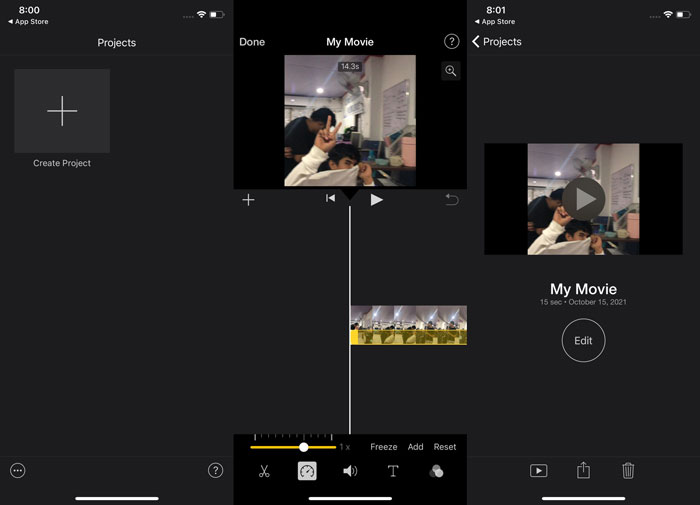
Trinn 1. Bruk iPhone eller iPad til å åpne iMovie-appen. Knappen Fortsett vises hvis en oversikt over brukergrensesnittet vises. Velg + (pluss)-ikonet på fanen Prosjekter for å redigere et nytt videoklipp. Gå deretter videre til vinduet Nytt prosjekt og velg Film.
Trinn 2. Etter at du har valgt en video fra kamerarullen og trykket på knappen Opprett film nederst på skjermen, kan du finne hastighetsverktøyet, som ser ut som et speedometer, ved å trykke på et videoklipp i tidslinjen og deretter vente til redigeringsverktøyene vises før du velger et av alternativene. For å spole videoklippet raskere frem eller tilbake flytter du ganske enkelt den gule nederste Skyveknappen til høyre eller venstre. Du kan øke hastigheten opptil to ganger den opprinnelige hastigheten eller senke den ned til en åttendedel av originalhastigheten.
Trinn 3. Øverst til venstre på telefonskjermen trykker du på Ferdig når alt er klart. For å lagre den ferdige filmen klikker du på Del-ikonet nederst på siden og velger hvor du vil lagre den.
Del 2. Hvordan lage sakte filmer i iMovie med Mac
iMovie er også tilgjengelig på Mac, og lager de mest utmerkede saktefilm-videoene på den enkleste måten. For å vite hvordan du oppnår denne typen videoer du ønsker, her er trinnene du kan følge:
Trinn 1. Endre klippets hastighet i iMovie-programmet på Mac ved å velge det i tidslinjen og justere klippets hastighet.
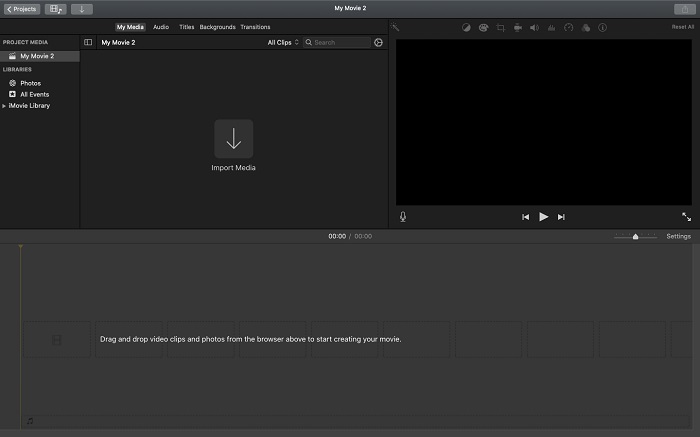
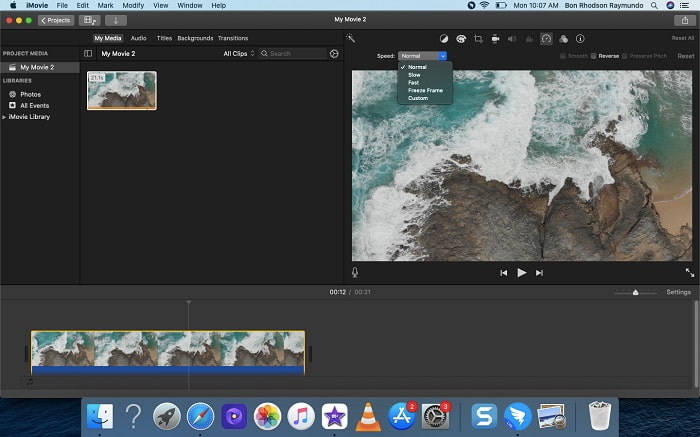
Trinn 2. Hastighetsinnstillingene kan åpnes ved å klikke på knappen Hastighet øverst til høyre på skjermen. For å finjustere avspillingshastigheten velger du bare mellom Slow og Fast fra en hastighetsknapp på datamaskinens skrivebord.
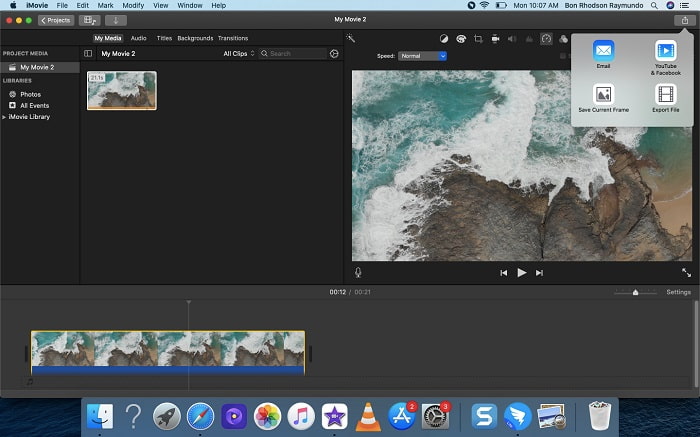
Trinn 3. For å lagre filen på datamaskinens harddisk klikker du på Last opp-ikonet øverst til høyre på skjermen.
Del 3. Beste alternativ for å lage sakte filmer
I tillegg til å bruke iMovie til å lage saktefilmvideoer, finnes det et utmerket alternativ som er til nytte for alle skrivebords- og bærbare brukere. Video Converter Ultimate er et program som er gratis å laste ned og tilgjengelig både for Windows og Mac. Det er lett å bruke, og det har et brukervennlig grensesnitt som gjør at du slipper å bruke mye tid på å forstå hvilke verktøy du skal bruke for å lage saktefilmvideoer. Det har et av de beste verktøyene, Video Speed Controller, som du kan bruke til å justere avspillingshastigheten på en video, og med dette kan du lage en saktefilmversjon av en video som opprinnelig har normal hastighet. For å få mer informasjon om hvordan du bruker dette programmet for å oppnå den saktefilmseffekten du ønsker, følger du trinnene nedenfor:
Trinn 1. Før du bruker programmet, må du først laste det ned ved å klikke på nedlastingslenken nedenfor, avhengig av operativsystemet ditt. Installeringen er like enkel som å laste det ned til datamaskinen og klikke på Start nå for å begynne.
Gratis nedlastingFor Windows 7 eller nyereSikker nedlasting
Gratis nedlastingFor MacOS 10.7 eller nyereSikker nedlasting
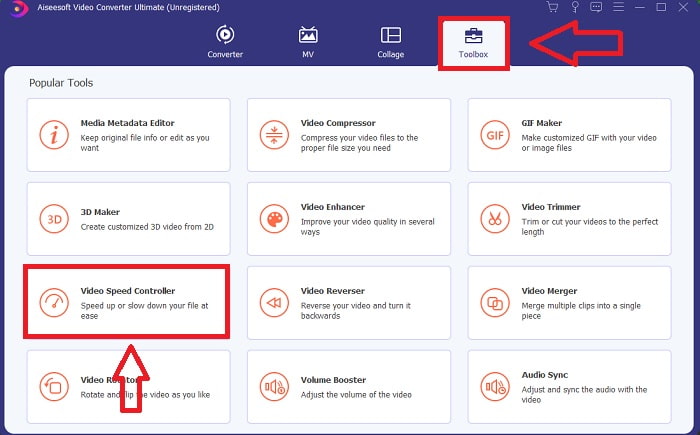
Trinn 2. Når du har startet programmet, vil du se Konverter-funksjonen i hovedgrensesnittet. Bruk deretter funksjonen Verktøykasse for å finne det du trenger for å lage saktefilmvideoer. Hvis du vil endre hastigheten på videoen din eller bare lage en saktefilmvideo, velger du Video Speed Controller fra listen over tilgjengelige verktøy.
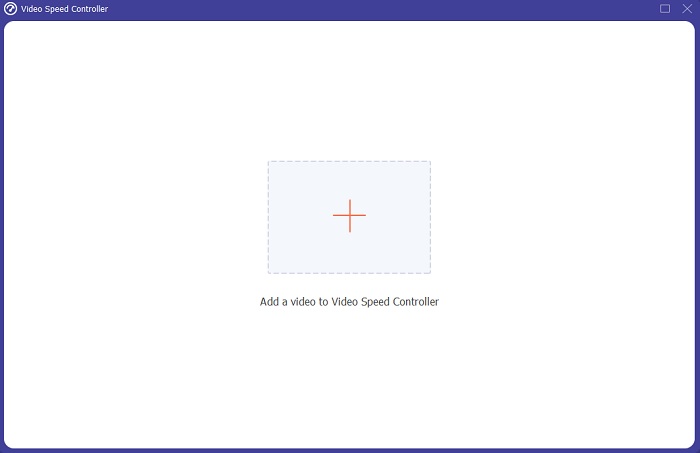
Trinn 3. Et nytt vindu vil åpnes på dataskjermen etter at du går videre. Klikk på plusstegnet + for å begynne å redigere.
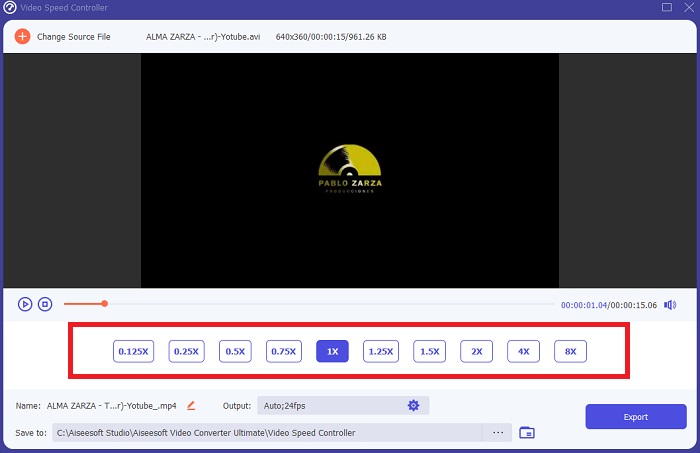
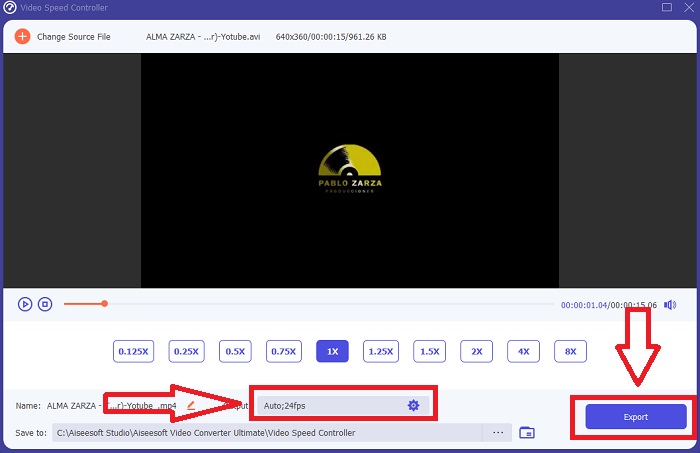
Trinn 4. For å begynne å redigere velger du hvor mange ganger videohastigheten skal økes eller reduseres under avspillingen for å se hvor rask eller langsom den blir; dette bestemmer saktefilmseffekten du vil bruke på videoen. Siden du lager en saktefilmvideo, vil du redusere hastigheten ved å velge en videohastighet som er lavere enn gjennomsnittshastigheten. Hvis du er fornøyd med videohastigheten, kan du finjustere kvaliteten ved å endre format, oppløsning, bildefrekvens og så videre. Du har også mulighet til å gi videofilen et nytt navn.
Trinn 5. Klikk på Eksporter og velg hvor på datamaskinen du vil lagre arbeidet ditt.
Relatert:
Hvordan gjøre MP4‑videoer saktere
Hvordan gjøre en video saktere
Del 4. Vanlige spørsmål om å lage sakte filmer i iMovie
Hva hvis iMovie ikke fungerer?
Med mindre et alternativ er tilgjengelig, er ikke videoklippet langt nok til å støtte akselerert avspilling. Det er også mulig at du må konvertere videoen din. Visse typer video, for eksempel de som er tatt på en iPhone eller i H.264 på et Flip-videokamera, må konverteres før hastigheten endres. I prosjektnettleseren klikker og dobbeltklikker du videofilen for å åpne den. Hvis du ser knappen Konverter hele klippet i inspektøren som åpnes, velger du den. Gjenta klippet, og fortsett deretter med sakte film/spol fremover.
Kan du bremse en time-lapse-video på iMovie?
Time-lapse-videoen din begynner å spilles av så snart du slipper utløserknappen for å avslutte opptaket. Tidsforløpshastighetsglidebryteren finner du helt nederst på skjermen. Når du stopper opptaket med utløserknappen nede, vil time-lapse-videoen din begynne å spille av automatisk. Tidsforløpshastighetsglidebryteren finner du helt nederst på skjermen.
Hvordan bremser du YouTube-videoer?
Spill av en video på Youtube-appen, finn tannhjulikonet, eller referert til som innstillingsikonet. Klikk på Avspillingshastighet og velg valgene over normal hastighet for å begynne å bremse ned videoen du spiller.
Konklusjon
For å oppsummere: iMovie er en flott videoredigerer som bare er tilgjengelig på iOS- og Mac-operativsystemer. Men hva om du bruker Windows for å lage en saktefilmvideo? Da anbefaler vi at du bruker Video Converter Ultimate for å oppnå den saktefilmvideoen du ønsker. Dette programmet er tilgjengelig både på Windows og Mac. I tillegg er det gratis og har en rekke verktøy du kan bruke til videoredigering. Det har også et spesielt verktøy som hovedsakelig brukes til å justere avspillingshastigheten, noe som resulterer i saktefilmvideoer. I tillegg til disse verktøyene støtter det også ulike videoformater, slik at du ikke får problemer med å konvertere videoen din.
-
 [Gratis og betalt] GIF Speed Changer: Hot Picks fra 2021
 Er du misfornøyd med GIF-en du har laget på nettet siden den er kjedelig og treg? Dette vil være din lykkedag fordi vi presenterer en artikkel om GIF-hastighetsveksler og detaljene som hjelper deg å bruke og mestre den.
-
 Topp 4 videospillere med hastighetskontroller i 2021
 Har du ikke lagt merke til avspillingshastigheten til hver mediespiller når du spiller av en video? Denne artikkelen er egnet for deg å lære alt om videospillere med hastighetskontroll.
-
 3 måter å øke hastigheten på video på iPhone [Bevist&93;
 Har du problemer med å justere avspillingshastigheten til videoen din fordi du bruker en iPhone? Dette er en utmerket artikkel for å hjelpe deg med problemet ditt.
