


 Video Converter Ultimate
 Skjermopptaker
 Videoreparasjon
 Sikker nedlasting
Hvordan bli med MOV (QuickTime) -filer gratis
Etter å ha samlet mange MOV-videomaterialer, kan det være lurt å ordne materialene og legge dem sammen i en komplett fil. For nybegynnere eller amatørvideoprodusenter kan det imidlertid være for komplisert å bruke et teknisk verktøy som Adobe Premiere Pro. Kanskje du vil bruke dager eller måneder til å studere hvordan du bruker programmet.
Faktisk, hvis du bare vil slå sammen videoklipp, kan du bruke et enkelt og effektivt videofletteverktøy for å løse problemet ditt, som bare tar noen minutter å slå sammen to eller flere MOV‑filer.
Med følgende trinn kan du enkelt kombinere MOV‑filer på både Mac og Windows. Les derfor videre og prøv metodene selv.

Del 1. Slik slår du sammen MOV-videoer i QuickTime
MOV, også kjent som QuickTime File Format (QTFF), er en digital videobeholder med MPEG‑4‑kodek. Den ble introdusert av Apple i 1998 for å støtte QuickTime Player. Derfor, hvis du har en Mac, kan du faktisk bruke QuickTime Player til å slå sammen MOV‑filer uten problemer.
Overraskende nok er QuickTime ikke bare en mediespiller, men også en videoredigerer som lar deg slå sammen separate videoer, redigere videoklipp og til og med spille inn lyd eller video på din Mac. Dessuten er den enkel å bruke og holder den originale kvaliteten på videoene.
Her er trinnene for hvordan du blir med på videoklipp i QuickTime.
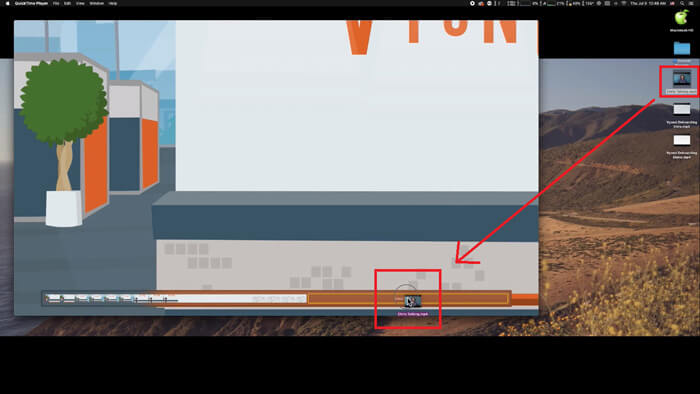
Trinn 1. Finn videoene du vil slå sammen og åpne én av dem med QuickTime Player. (Du kan flytte dem til én mappe eller til skrivebordet først for å gjøre det enklere.)
Trinn 2. Etter at du har åpnet filen, vises et avspillingsvindu på skjermen. Dra nå det andre videoklippet inn i QuickTime Player. Du kan holde og dra videoklippet til riktig rekkefølge. Når du slipper musen, vil det komme en Ferdig-knapp ved siden av videoklippene. Klikk på den.
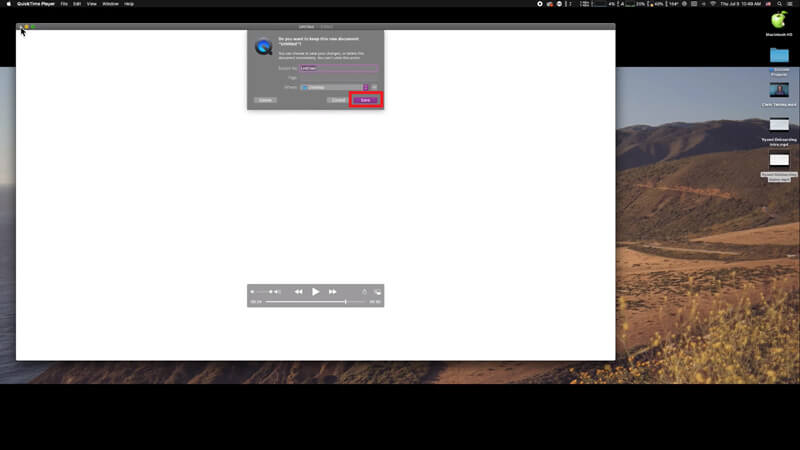
Trinn 3. Avslutt QuickTime, så vil du umiddelbart få et varsel som minner deg på å lagre den sammenslåtte videoen. Skriv bare inn et nytt navn og velg et lagringssted før du klikker på Lagre-knappen.
Del 2. Slik slår du sammen MOV-filer online og gratis
QuickTime kan imidlertid ikke hjelpe deg med å slå sammen ulike videofiler i forskjellige formater, som MP4, MOV, AVI, WMV, FLV osv. til én MOV‑fil. I dette tilfellet må du bruke et mer profesjonelt videofletteverktøy som støtter flere videoformater.
Så, bli kjent med FVC Free Online Video Merger, det beste verktøyet for å slå sammen videoer gratis. Med dette verktøyet kan du laste opp så mange videoer du vil uten begrensning. I tillegg til MOV kan du eksportere andre populære videoformater, noe som er svært praktisk når du vil dele videoen på strømmetjenester som YouTube.
I stedet for å installere et seriøst og kostbart program på PC-en din, kan du delta i alle videoer for å produsere en fantastisk video online med denne brukervennlige videokombinereren, som også lar deg lage en video uten vannmerke. Uansett hvilket system du bruker, Windows, Mac eller Linux, kan det fungere bra. Alt du trenger er en nettleser og et stabilt nettverk.
Følgende trinn vil veilede deg om hvordan du bruker dette videofusjonsverktøyet.
Trinn 1. Klikk på lenken ovenfor for å åpne nettstedet til FVC Free Online Video Merger i nettleseren din.
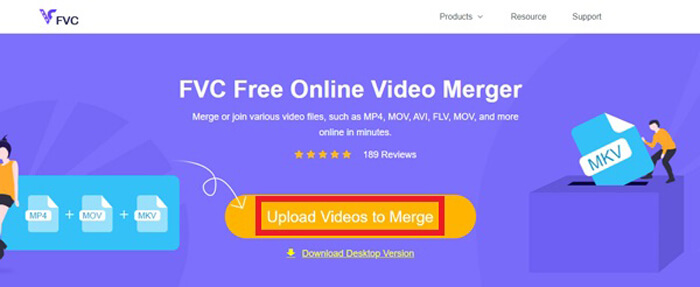
Trinn 2. Klikk først på knappen Upload Videos to Merge i banneret. Deretter må du følge instruksjonene på skjermen for å laste ned og installere et oppstartprogram på datamaskinen din.
Trinn 3. Når installasjonen er ferdig, vises et vindu umiddelbart. Nå kan du velge og legge til alle MOV‑filene du vil slå sammen i videofletteren.
Trinn 4. Etter opplasting, kontroller om rekkefølgen på videoklippene er riktig. Endre deretter Resolution etter behov og Format til MOV eller et annet format du ønsker.
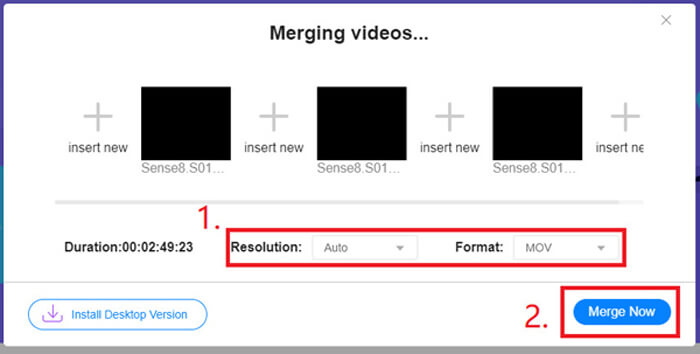
Trinn 5. Klikk Merge Now for å starte sammenslåingen.
Del 3. Slik fletter du MOV-filer i Windows 10
Hvis du ikke har en Mac, men eier en PC med Windows 10, kan du prøve følgende trinn for å bli med MOV-filer.
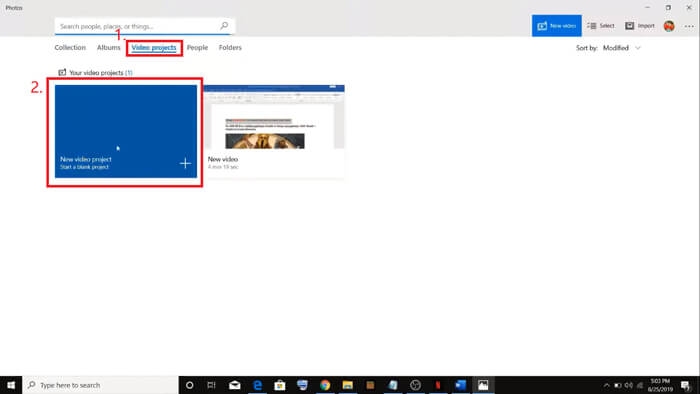
Trinn 1. Åpne Bilder-appen på PC-en din. Du finner den ved å søke i Søk-feltet. Velg deretter fanen Videoprosjekter øverst og klikk på Nytt videoprosjekt. Gi videoprosjektet et navn.
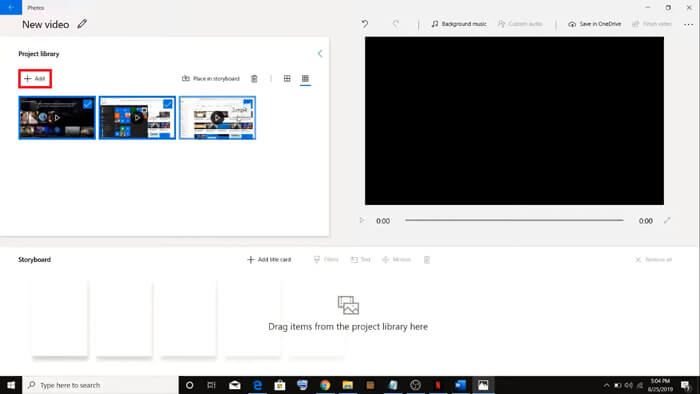
Trinn 2. Klikk på knappen Legg til øverst til venstre og velg alle videoene du vil konvertere fra PC-en din.
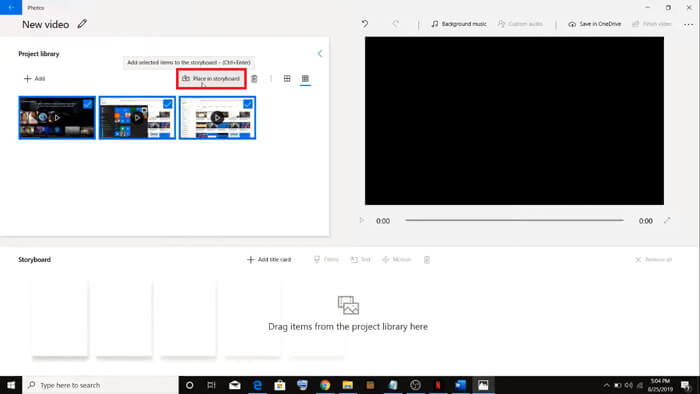
Trinn 3. Klikk deretter på knappen Plasser i tidslinje for å kombinere alle MOV‑filene dine.
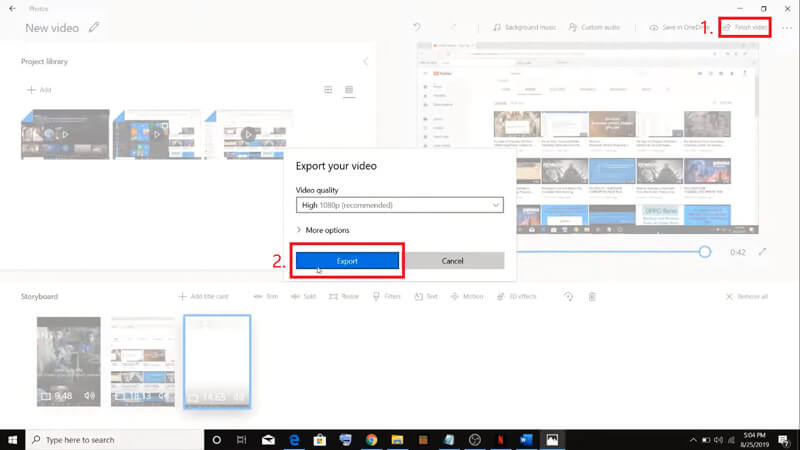
Trinn 4. Etter at du har justert rekkefølgen på videoene, klikker du på Fullfør video øverst til høyre. Eksporter deretter den sammenslåtte videoen til PC-en din.
Del 4. Vanlige spørsmål om sammenslåing av MOV
1. Kan jeg bruke QuickTime Player på Windows?
Selv om Apple ikke lenger støtter QuickTime for Windows, kan du fortsatt finne installasjonspakken for QuickTime på Internett. Du bør imidlertid merke deg at du bare kan bruke den til å spille av videoer. Den er altså i praksis en vanlig avspiller som ikke hjelper deg stort.
Hvis du er Windows‑bruker og vil slå sammen MOV‑filer, kan du ganske enkelt bruke det kraftige FVC Free Online Video Merger.
2. Hva er bedre for YouTube, MOV eller MP4?
Etter at du har laget en flott video ved å slå sammen alle videomaterialene dine, vil du kanskje laste den opp til YouTube, Facebook, Instagram eller andre plattformer. I så fall vil MP4 være et bedre valg, fordi filen er mindre og enklere å dele over Internett.
Kanskje du vil vite mer om forskjellene mellom MOV og MP4.
3. Kan QuickTime Player eksportere MP4-video?
Både ja og nei. For QuickTime i seg selv støtter ikke eksport av MP4‑filer. Men hvis du har betalt og oppgradert QuickTime til QuickTime Pro, kan du både slå sammen MOV‑filer og automatisk få den konverterte MP4‑filen. Hvis du ikke vil betale noe, men likevel ønsker å konvertere MOV til MP4 på Mac, kan du prøve en gratis nettbasert omformer kalt FVC Free Online Video Converter, som er kompatibel med både Mac og Windows.
Konklusjon
Dette er altså metodene du kan bruke når du trenger å slå sammen MOV‑filer til én. Hvis du bruker Mac, kan du bruke det innebygde programmet QuickTime Player direkte for å få en sammenslått MOV‑fil. Windows 10‑brukere kan prøve Bilder‑appen. For andre Windows‑maskiner kan brukerne velge FVC Free Online Video Merger og oppleve en fantastisk videofletting uten begrensninger, uten reklame og uten virus.
Hvis du liker dette innlegget og synes det er praktisk, kan du dele det med vennene dine. Ikke nøl med å legge igjen kommentaren. Nå er det din tur til å prøve metodene og slå sammen filene dine.
-
 Slik konverterer du QuickTime til MP4 på Windows / Mac / Online / iOS / Android
 Les og få 4 måter å konvertere QuickTime til MP4-videoer gratis på telefonen eller datamaskinen. Du kan enkelt endre filformat fra MOV til MP4 på Windows / Mac / iPhone / Android / online.
-
 Topp 4 måter å gratis konvertere MP4 til MOV
 Hvordan konvertere MP4 til MOV på Mac? Er det noen gratis måte å konvertere MP4 til MOV uten tap av kvalitet? Dette innlegget deler 4 enkle måter å hjelpe deg med å gjøre videokonvertering fra MP4 til MOV på Mac, Windows PC og online.
-
 Slik konverterer du M2TS til MOV på Windows / Mac (online / offline)
 Trenger du å konvertere M2TS til MOV for å spille av videofiler på en rekke spillere og plattformer? Denne artikkelen vil hjelpe deg med å finne den beste online / frakoblede metoden for å konvertere M2TS til MOV på Windows / Mac.
