


 Video Converter Ultimate
 Skjermopptaker
 Videoreparasjon
 Sikker nedlasting
Veiledning om hvordan du fjerner Lumion-vannmerket på skrivebordet uten problemer
Lumion er en app som oftest brukes av arkitekten for å lage et 3D-design av et hus, sykehus, skole, infrastruktur osv. Med kraftig programvare som dette kan du enkelt gi folk en visuell ide om hvordan bygningen vil se ut i virkeligheten -tid. Selv om du kan bruke den gratis prøveversjonen, er hovedproblemet du vil støte på at det vil etterlate et vannmerke når du eksporterer. Det er ikke bra for profesjonelle presentasjoner.
I stedet for å bekymre deg for dette problemet, kan du bruke den beste programvaren for å fjerne vannmerket, slik at du kan presentere det uten Lumion-logoen. Vil du vite hvordan du fjerner Lumion-vannmerket? Hvis ja, bør du fortsette å lese informasjonen vi har lagt til nedenfor for hvert program som kan løse problemet.

Del 1. Beste måter å fjerne Lumion-vannmerket på nettet og offline
FVC Video Converter Ultimate
Kan du fjerne vannmerkene i Lumion Pro 9? Det er ikke nødvendig å stille spørsmålet, for FVC Video Converter Ultimate er den beste løsningen for å fjerne vannmerket fra videoen du tar opp i Lumion. Denne programvaren er overlegen til å fjerne vannmerker; den fjerner på en unik måte vannmerket som er lagt til den eksporterte videofilen. Og hvis du er en Windows-bruker, kan du laste ned Windows-versjonen for å fjerne vannmerket med hjelp av denne ultimale programvaren. Men hvis du er Mac-bruker, trenger du ikke å bekymre deg, for denne programvaren er også tilgjengelig på andre operativsystemer.
Hva mer? Den kan også gjøre flere ting, for eksempel å legge til effekter til videoen du tar på Lumion og bruke noen overgangseffekter for å gjøre den bedre. Sammenlignet med den andre programvaren, er dette verktøyet den ultimate programvaren blant resten av vannmerkefjerneren du kan laste ned på markedet. Så hvis du vil fjerne Lumion-vannmerket, kan du følge trinnene nedenfor for å hjelpe deg å gjøre det enkelt og i noen få trinn.
Trinn 1. For å laste ned programvaren på Windows eller Mac, klikker du på nedlastingsknappen nedenfor. Velg riktig knapp for å laste ned riktig versjon. Trykk på filen du lastet ned tidligere for å installere den, og åpne deretter programmet for å gå videre til neste trinn.
Gratis nedlastingFor Windows 7 eller nyereSikker nedlasting
Gratis nedlastingFor MacOS 10.7 eller nyereSikker nedlasting
Trinn 2. Etter at du har startet programvaren, åpner du Verktøykasse og finner Video Watermark Remover blant funksjonene som vises etter at du har klikket på Verktøykasse.
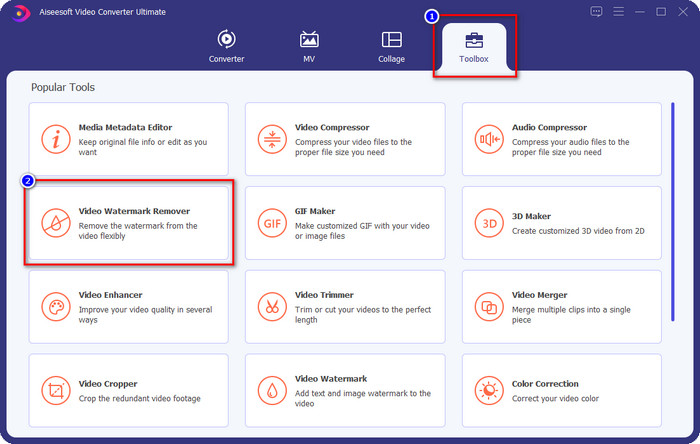
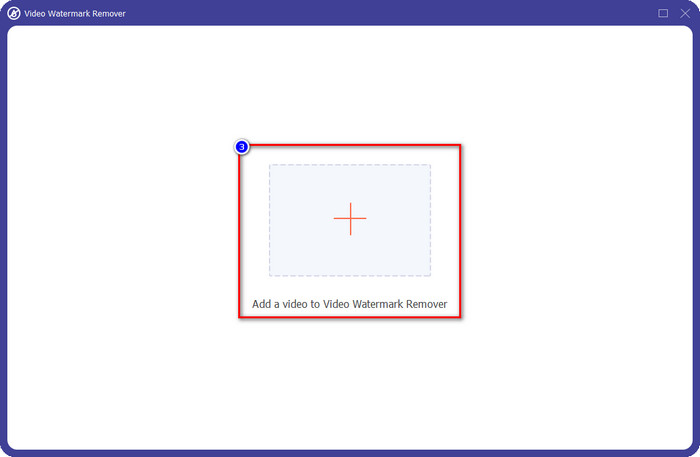
Trinn 3. For å laste opp Lumion-filen du har eksportert med vannmerke, klikker du på +-ikonet, finner videofilen med vannmerke, klikker på den og trykker deretter Open for å laste den opp.
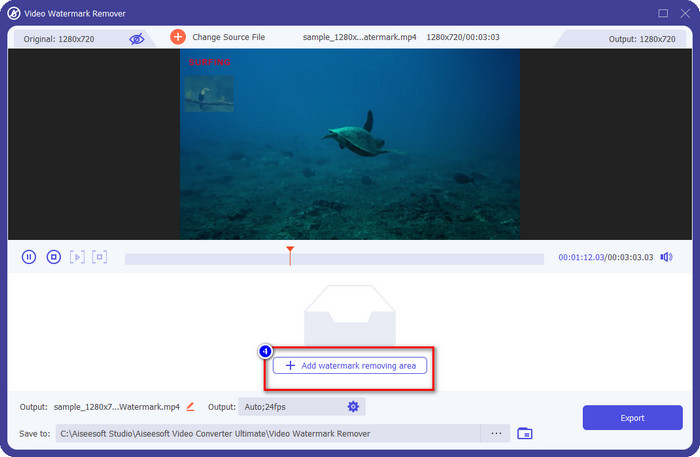
Trinn 4. Klikk på Add Watermark Removing Area for å fjerne Lumion-vannmerket som ligger på videoen.
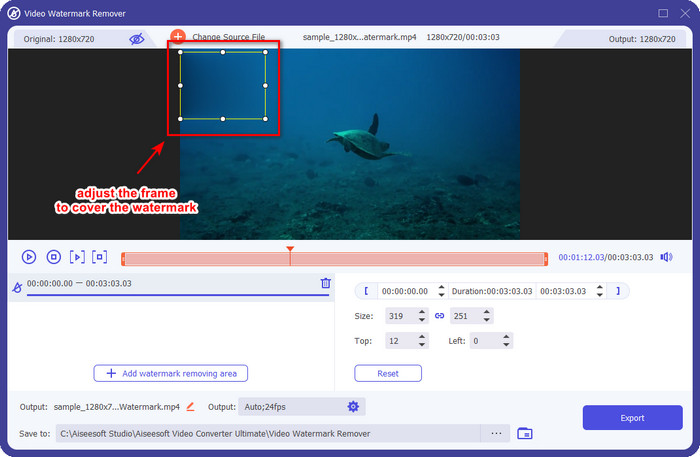
Trinn 5. Juster området for fjerning av vannmerke ved å dra i punktene på rammen slik at den dekker vannmerket. Du kan holde og dra rammen for å plassere den riktig der videoen har vannmerket.
Trinn 6. For å lagre videoen uten Lumion-vannmerke klikker du på Export, og den vil automatisk lagre videoen uten vannmerke.

Aiseesoft gratis vannmerkefjerner på nett
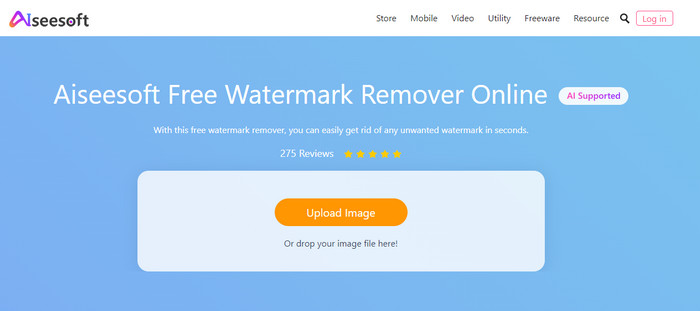
Aiseesoft Free Watermark Remover Online lar deg fjerne Lumion-vannmerket på stillbildet ditt. Selv om nettverktøyet ikke fjerner vannmerker på video, kan du fortsatt bruke dette nettbaserte programmet hvis du vil fjerne vannmerket på bildet ditt. Du trenger heller ikke laste ned verktøyet, ettersom det er tilgjengelig direkte på nettet. Så hvis du vil spare plass på datamaskinen og ikke vil vente på nedlastingsprosessen, kan du heldigvis bruke denne programvaren til å fjerne vannmerket.
Denne programvaren er den beste løsningen for å fjerne vannmerket på hvert bilde du har. Likevel er dette verktøyet gratis å bruke og tilgjengelig i alle nettlesere for å søke på.
Trinn 1. Søk opp den offisielle nettsiden til fjerningsverktøyet på nettet, åpne deretter siden til vannmerkefjerneren, og klikk på Upload Image for å legge til bildet som har et Lumion-vannmerke på seg.
Trinn 2. Marker vannmerket ved å bruke verktøyene som vises øverst; sørg for å dekke Lumion-vannmerket fullstendig slik at du kan fjerne det.
Trinn 3. Klikk på Remove for å få Lumion-prøvevannmerket til å forsvinne før du lagrer bildet. Etter det klikker du på Save for å eksportere Lumion-bildet uten vannmerke.
Gihosoft Video Editor
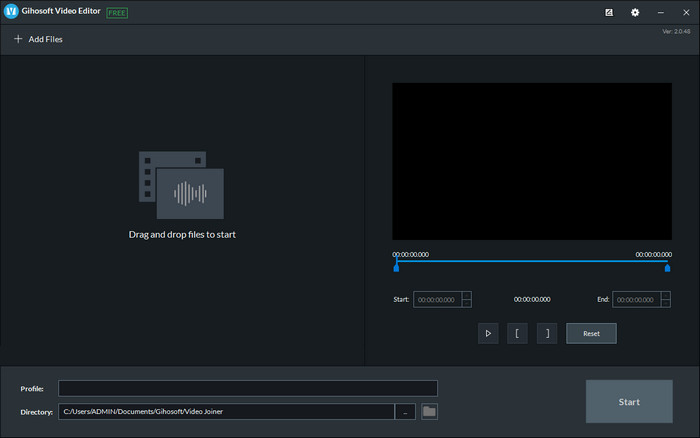
Gihosoft Video Editor kan hjelpe deg med å fjerne vannmerket på videoen din ved å klippe det bort. Dette verktøyet kan konvertere videofilen du importerer og samtidig fjerne vannmerket. Selv om programvaren er gratis å bruke på Windows og Mac, har flere svakheter ved fjerning av vannmerker blitt et problem for mange brukere mens de benyttet den. Den kan ikke direkte fjerne vannmerket på videoen du laster opp, spesielt ikke hvis vannmerket ligger midt i videoen og ikke bare i begynnelsen eller slutten av klippet. Selv om programvaren ikke er like god som de andre vannmerkefjernerne vi nevnte ovenfor, kan du fortsatt bruke den til enkelt å klippe bort vannmerket i klippet ditt.
Trinn 1. For å laste ned programvaren til datamaskinen må du besøke dens offisielle nettside for å få videokutteren.
Trinn 2. Åpne programvaren, klikk på Add Files, og last opp videoen med vannmerke.
Trinn 3. Hold og dra spillhodene inn og ut for å klippe bort vannmerket i videoen din.
Trinn 4. For å lagre endringene klikker du på Cut, og eksportprosessen vil starte.
Del 2. Vanlige spørsmål om hvordan du fjerner Lumion vannmerke
Kan jeg kjøpe premium Lumion for å fjerne vannmerket?
Ja, du kan kjøpe premiumversjonen av den. Når du eksporterer 3D-designet du har laget, vil det ikke være noe vannmerke, enten det er en video eller et bilde.
Hva er den effektive måten å fjerne Lumion-vannmerket på?
I stedet for å laste ned programvare på enheten din for å fjerne vannmerket til videoen eller bildet du eksporterer på Lumion, kan du kjøpe premiumversjonen av den. Men anta at du ikke har penger til å betale for det. I så fall kan du bruke den forskjellige vannmerkefjerneren vi nevnte i denne artikkelen.
Hvorfor kan jeg ikke starte Lumion på riktig måte?
Hvis du vil bruke Lumion på riktig måte, trenger du et høyspesifisert skrivebord som passer den nødvendige standarden. Selv om du kan starte den med lav versjonsspesifikasjon, vil den krasje ofte, og det vil være tider du ikke kan starte programvaren på skrivebordet på riktig måte.
Konklusjon
Nå som vi kjenner til ulike måter å fjerne Lumion-vannmerket på, kan du forstå hvordan du fjerner vannmerket på 3D-designet du har laget, slik at du kan presentere det profesjonelt. Så, hvilket verktøy tror du vil dekke behovene dine? Hvis du ennå ikke har valgt hvilket du skal bruke, anbefaler vi på det sterkeste at du bruker FVC Video Converter Ultimate til å fjerne vannmerke fra video, fordi det rett og slett er det beste av dem alle. Hvis du vil ha den ultimate videovannmerkefjerneren, klikker du på nedlastingsknappen ovenfor og bruker den med en gang etter at du har lastet den ned og installert den.
-
 Hvordan legge til vannmerke til en video i iMovie på Mac [All Embracing]
 Vil du vite hemmelighetene ved å legge til et vannmerke i en video i iMovie? Ikke søl te på noen, og lær det ved å lese denne artikkelen.
-
 3 enkleste måter å legge til vannmerke til en GIF online og offline
 Å legge til et vannmerke til en GIF kan være så enkelt som 1-2-3 hvis du bruker riktig verktøy. Verktøyene i markedet er for brede, men vi vil presentere de tre verktøyene du kan stole på.
-
 4 beste måter å fjerne vannmerket fra GIF [Online & Offline]
 Trenger du å fjerne vannmerke fra GIF? Med verktøyet i denne artikkelen vil du lære de forskjellige stilene med den forskjellige vannmerkefjerneren som er tilgjengelig på plattformen din.
