


 Video Converter Ultimate
 Skjermopptaker
 Videoreparasjon
 Sikker nedlasting
Hvordan fjerne Movavi vannmerke gratis på skrivebordet uten problemer
Movavi er den beste videoredigereren, skjermopptakeren, bilderedigereren og mer du noen gang vil trenge på datamaskinen. Den tilbyr de profesjonelle og grunnleggende redigerings- og opptaksverktøyene du trenger for å få alt til å se imponerende ut og bedre enn hos andre. Denne programvaren ble populær blant brukere på grunn av brukervennligheten, kromanøkkel-funksjonen, myke overganger, filmproduksjon osv. Men hvis du bruker den uregistrerte versjonen, vil du få et vannmerke på det ferdige produktet du skal eksportere. Er du lei av vannmerket? Ikke vær det, for det finnes måter for hvordan fjerne Movavi-vannmerket gratis direkte på datamaskinen. Så hvis du vil fjerne Movavi-vannmerket, les videre i detaljene vi har lagt til her.

Del 1. Hvordan fjerne Movavi vannmerke gratis ved å bruke de 3 nett- og frakoblede tjenestene
FVC Video Converter Ultimate – Beste Movavi vannmerkefjerner [anbefalt]
Vil du vite hvordan du fjerner vannmerket fra Movavi skjermopptaker-videoen du spilte inn og eksporterte? Det beste verktøyet er innen rekkevidde: FVC Video Converter Ultimate. Dette verktøyet er uovertruffent når det gjelder å fjerne vannmerker fra alle typer videoer. Dets overlegenhet i å fjerne vannmerker er så langt den beste og mest effektive. Og hvis du bruker denne programvaren til å fjerne Movavi-vannmerket, kan du forvente at du ikke ser noen spor i videoen – som om det aldri var der. Så hvis du vil bruke denne programvaren til å fjerne vannmerket som har blitt en del av videoen, må du bruke dette ultimate verktøyet.
I tillegg kan dette verktøyet også legge til et vannmerke i videoen du ønsker; dessuten har det flere funksjoner og verktøy som selv Movavi ikke har. Fantastisk, ikke sant? La oss gå rett på sak og fortsette med trinnene. For å hjelpe deg med å fjerne vannmerket på videoen du eksporterer i Movavi, kan du følge veiledningen vi har lagt til nedenfor.
Trinn 1. Klikk på nedlastingsknappen og velg mellom Windows og Mac for å laste ned riktig versjon av den ultimate programvaren. Klikk deretter på filen du lastet ned for å installere den, og åpne programmet for å begynne å bruke det.
Gratis nedlastingFor Windows 7 eller nyereSikker nedlasting
Gratis nedlastingFor MacOS 10.7 eller nyereSikker nedlasting
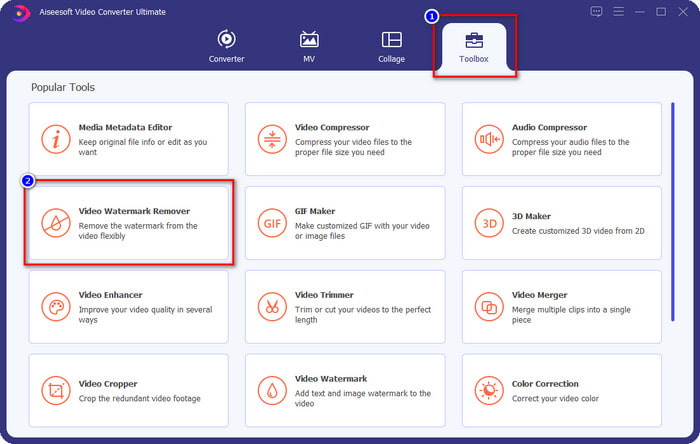
Trinn 2. Nå som du har startet det ultimate verktøyet, kan du gå til Verktøykasse og klikke på Video Watermark Remover i listen over tilgjengelige funksjoner.
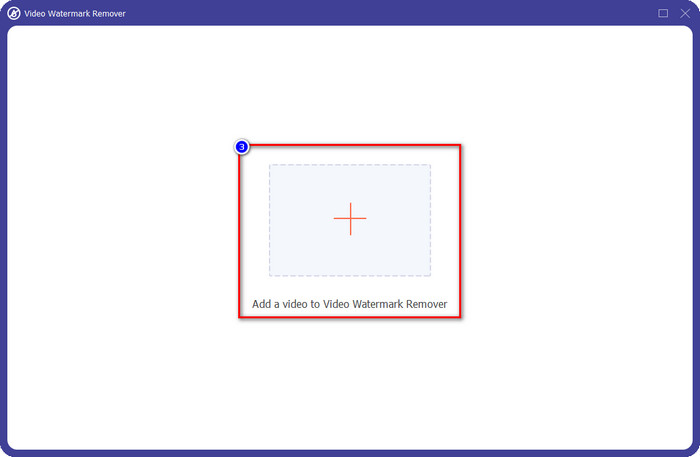
Trinn 3. Etter at du har klikket på den, vises et nytt vindu på skjermen. Klikk på +-ikonet, last opp Movavi-videoen med vannmerke, og klikk deretter Open.
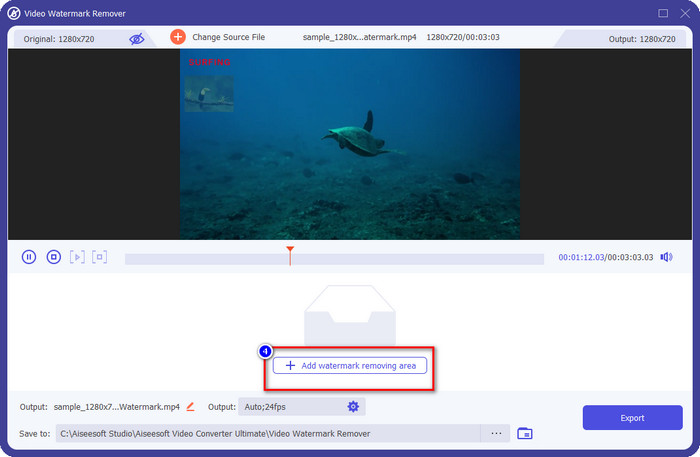
Trinn 4. I Video Watermark Remover klikker du på knappen Add Watermark Removing Area for å begynne å fjerne Movavi-vannmerket.
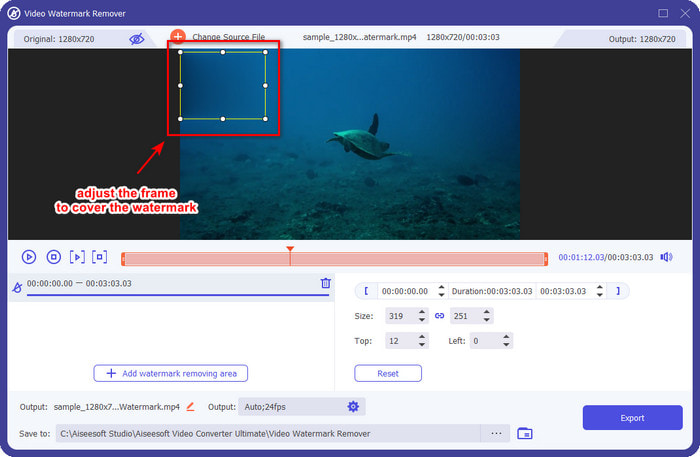
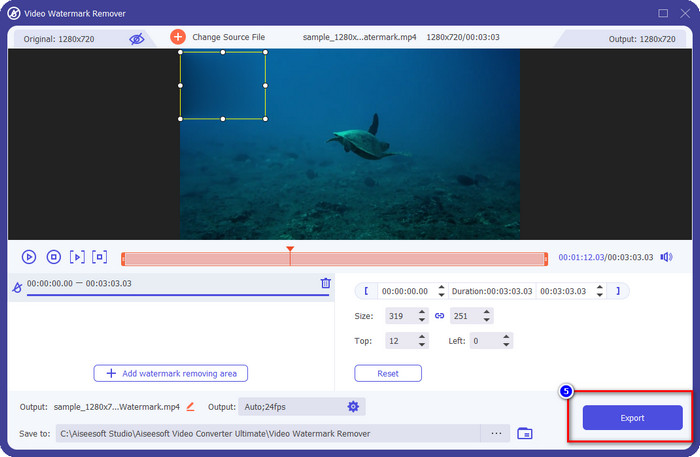
Trinn 5. Hold og plasser markeringsboksen over vannmerket for å fjerne det. Du kan dra den ut hvis boksen er for liten, eller gjøre den mindre hvis den er for stor.
Valgfritt: Her kan du endre utdata-innstillingene ved å klikke på nedtrekksknappen. Endre video- og lydinnstillingene etter dine preferanser, og klikk OK for å lagre endringene du har gjort.
Trinn 6. For å starte eksporten av Movavi-videoen der du har fjernet vannmerket, klikker du på Export, og prosessen med å fjerne vannmerket vil starte. Etter et minutt eller mindre vil mappen vises på skjermen slik at du kan se hvor filen er lagret.
FVC Free Watermark Remover
Vil du vite hvordan du fjerner Movavi Photo Editor-vannmerket på bildene du har eksportert? Da bør du ta en titt på FVC Free Watermark Remover som du kan bruke gratis på nettet. Denne programvaren er den beste til å fjerne vannmerker fra bilder på en profesjonell måte. Selv om den er gratis å bruke, er effekten på fjerningen helt i toppsjiktet, og du vil ikke se noen flekker på bildet etter at du har fjernet vannmerket.
Funksjonene og funksjonene er ikke så brede som det ultimate verktøyet, men ytelsen til å fjerne vannmerket er utmerket. Så hvis du vil fjerne bildevannmerket du eksporterer på bilderedigeringsprogrammet, kan du kopiere trinnene nedenfor.
Trinn 1. Klikk på lenken ovenfor for å åpne den offisielle nettsiden til vannmerkefjerneren.
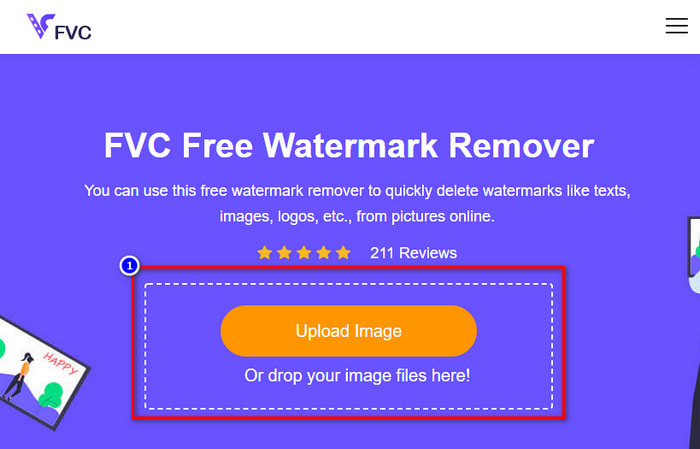
Trinn 2. På den nettbaserte vannmerkefjerneren klikker du på Upload Image, og finner deretter bildet med vannmerke. Du kan også dra og slippe filen hit hvis du vil.
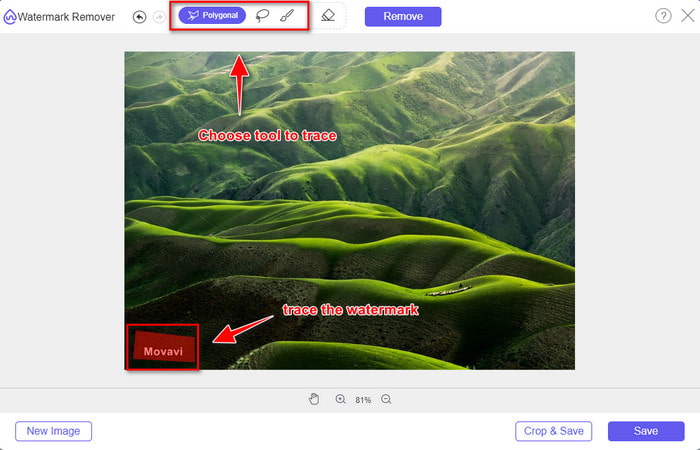
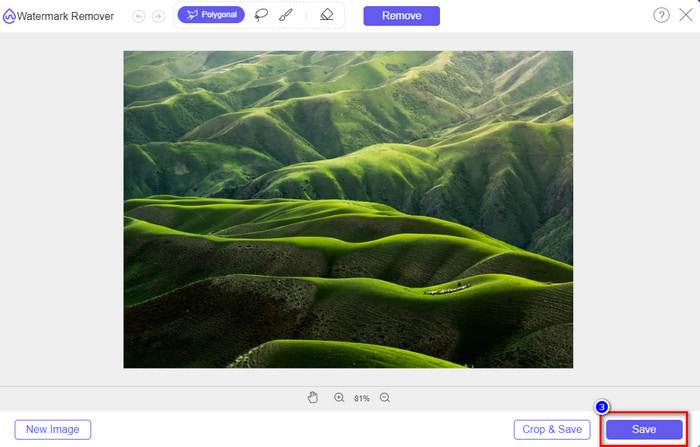
Trinn 3. Når filen er lastet opp, markerer du Movavi-vannmerket på bildet; du kan bruke flere forskjellige verktøy.
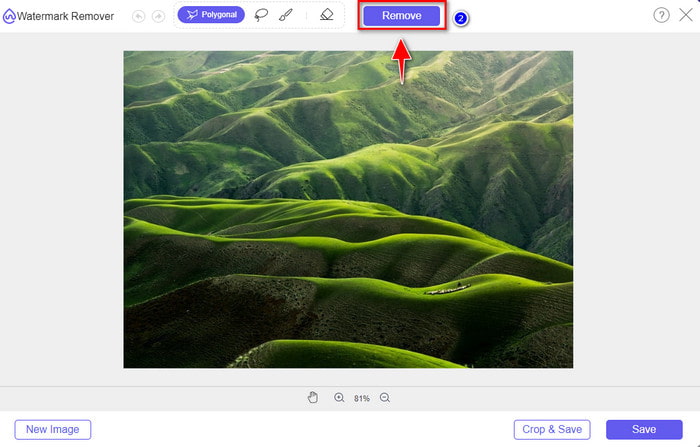
Trinn 4. Klikk på Remove-knappen for å fjerne vannmerket fra bildet ditt.
Trinn 5. Trykk på Save for å laste ned bildet der du har fjernet vannmerket.
Media.io vannmerkefjerner
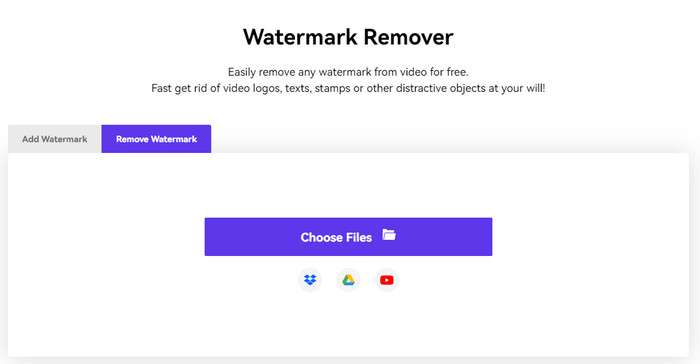
Media.io Watermark Remover er et annet nettverktøy du kan bruke til å fjerne vannmerket Movavi har lagt igjen. Dette verktøyet er gratis å bruke og krever ingen nedlasting, så du trenger verken laste ned eller starte et eget program. Hvis du vil fjerne vannmerket fra videoene dine uten å laste ned noen filer og helt gratis, kan du prøve dette verktøyet. Selv om vi kan se at det generelle grensesnittet til verktøyet er bra, vil opplastings- og nedlastingsprosessen ta mer tid sammenlignet med det første nettverktøyet. Hvis venting ikke er et problem for deg og du vil lære hvordan du fjerner vannmerket fra Movavi videoredigerer gratis, kan du lese trinnene nedenfor.
Trinn 1. Åpne den nettbaserte fjerneren ved å søke etter den i nettleseren.
Trinn 2. Klikk på Choose File for å laste opp Movavi-videoen med vannmerke, og vent på at opplastingsprosessen fullføres.
Trinn 3. Trykk på Add Area på høyre side og dekk til vannmerket.
Trinn 4. Klikk deretter på Export for å lagre videoen uten Movavi-vannmerket.
Del 2. Vanlige spørsmål om hvordan du fjerner Movavi vannmerke
Hvordan fjerne Movavi prøvevannmerket uten å bruke en vannmerkefjerner?
Anta at du vil fjerne vannmerket på den eksporterte filen. I så fall må du vurdere å kjøpe og registrere det slik at Movavi-vannmerket blir borte når du eksporterer. Du kan besøke den offisielle nettsiden for å se tilbudene den gir.
Vil fjerning av Movavi-vannmerket redusere kvaliteten på videoen?
Etter å ha fjernet Movavi-vannmerket på videoen, forutse at du ikke vil se noen elendig kvalitet når du skal eksportere den. Imidlertid er det tider at programvaren ødelegger kvaliteten på videoen, så det er bedre å velge hvilket verktøy du skal bruke nøye.
Etter å ha fjernet Movavi-vannmerket, blir det uskarpt?
De fleste programvarer gjør vannmerket til Movavi uskarpt, og andre gjør det ikke. Så anta at du vil uskarpe Movavi-vannmerket. I så fall kan du prøve å bruke programvaren ovenfor da de gjorde vannmerket uskarpt for å gjøre det usynlig på videoen eller bildet.
Konklusjon
Veiledningen om hvordan fjerne Movavi-vannmerket gratis ble mulig takket være disse programmene som er tilgjengelige på datamaskinen. Men hvilket verktøy bør du bruke? De to andre verktøyene kan dekke til vannmerket for deg gratis. Men hvis du vil ha profesjonell programvare som dekker hele Movavi-vannmerket i videoen, må du bruke FVC Video Converter Ultimate. Hvorfor bør du bruke den ultimate programvaren? Fordi det er det beste verktøyet for å fjerne Movavi-vannmerket uten å etterlate noen striper eller spor i videoen. Så, hva venter du på? Last det ned nå på datamaskinen for å ta det i bruk med én gang.
-
 Hvordan legge til vannmerke til en video i iMovie på Mac [All Embracing]
 Vil du vite hemmelighetene ved å legge til et vannmerke i en video i iMovie? Ikke søl te på noen, og lær det ved å lese denne artikkelen.
-
 3 enkleste måter å legge til vannmerke til en GIF online og offline
 Å legge til et vannmerke til en GIF kan være så enkelt som 1-2-3 hvis du bruker riktig verktøy. Verktøyene i markedet er for brede, men vi vil presentere de tre verktøyene du kan stole på.
-
 4 beste måter å fjerne vannmerket fra GIF [Online & Offline]
 Trenger du å fjerne vannmerke fra GIF? Med verktøyet i denne artikkelen vil du lære de forskjellige stilene med den forskjellige vannmerkefjerneren som er tilgjengelig på plattformen din.
