


 Video Converter Ultimate
 Skjermopptaker
 Videoreparasjon
 Sikker nedlasting
Enkel prosedyre for å fjerne vannmerker fra MP4-videoer
Har du problemer med at du ikke aner hvordan du fjerner vannmerker fra MP4‑videoene dine på enheter som Mac og Windows? Da har denne artikkelen den beste løsningen for deg. Hvis du er en av dem som elsker å se på filmer, klipp og mer, kan du sikkert kjenne deg igjen i hvor forstyrrende og irriterende det er å se favorittvideoene dine med vannmerker eller andre unødvendige objekter i MP4‑videoene. Du får heller ikke sett hele skjermbildet, fordi vannmerkene dekker det. Og det mest frustrerende er at noen videoer har kjempestore vannmerker, slik at du ikke engang får glede av å se favorittvideoene dine.
Heldigvis er det allerede et enormt og bemerkelsesverdig program med en videovannmerkefjerner du kan bruke til å eliminere de unødvendige objektene på videoene dine, for eksempel vannmerker, logoer, tekster, bilder og mer. Du kan raskt utslette eller fjerne disse objektene og nyte å se eller spille av videoene dine med disse programmene. Med disse programmene vil du aldri lenger bli frustrert eller irritert. Så, hvis du er betatt av dette emnet, må du lese denne artikkelen for å gi deg nok informasjon, spesielt for å enkelt fjerne vannmerker på MP4-videoene dine.

Del 1: Beste måten å fjerne vannmerke fra MP4-video
Hvis du er på jakt etter det mest fremragende og imponerende programmet for å fjerne vannmerker fra MP4‑videoer, er Video Converter Ultimate det beste verktøyet. Dette programmet kan fjerne forstyrrende elementer i videoene dine, som vannmerker, logoer, tekst eller bilder. Du trenger heller ikke å vente lenge i lagringsprosessen, fordi du kan lagre videoene dine raskt etter at vannmerkene er fjernet.
Dessuten har Video Converter Ultimate mange redigeringsverktøy du kan bruke, for eksempel en videoforsterker, fjerning av vannmerker, legge til vannmerker, en videohastighetskontroller, GIF-maker, collage-maker, video- og lydopptaker, video/lydkompressor, konvertering av forskjellige filer formater, som MP4, FLV, MOV, TRP, MTS, M2TS, MKV, AAC, MP3 og mer. I tillegg er det beste at du ikke trenger å kjøpe eller kjøpe denne applikasjonen lenger. Du kan betjene dette gratis. Dessuten er denne applikasjonen veldig enkel og lett å bruke. Hvis du ønsker å fjerne vannmerker på MP4-videoene dine, kan Video Converter Ultimate tilby deg to måter. Les kontinuerlig for å lære disse to måtene å utslette vannmerker på videoene dine.
1. Bruke Video Watermark Remover
Trinn 1: Gå til nettsiden til Video Converter Ultimate. Last ned programmet gratis. Gå deretter videre til installasjonsprosessen.
Gratis nedlastingFor Windows 7 eller nyereSikker nedlasting
Gratis nedlastingFor MacOS 10.7 eller nyereSikker nedlasting
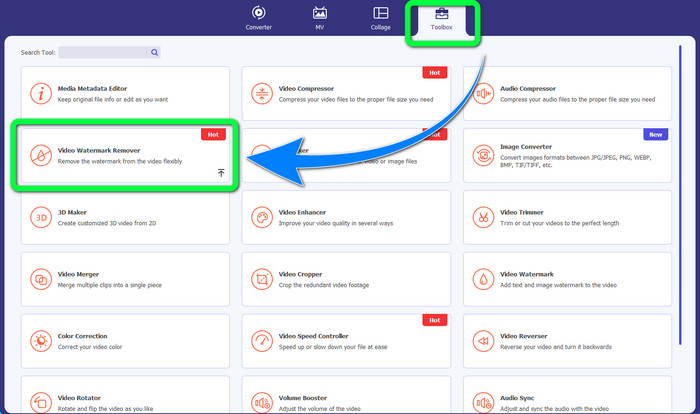
Trinn 2: Start programmet. Velg Toolbox > Video Watermark Remover.
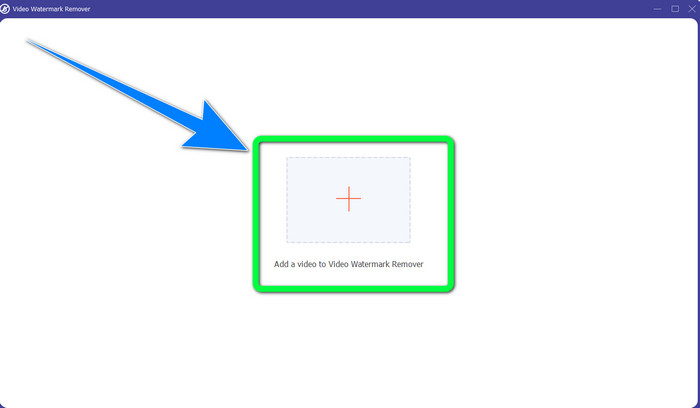
Trinn 3: Et nytt grensesnitt vil vises. Klikk på Plus-knappen og legg til MP4‑videoen din med vannmerke.
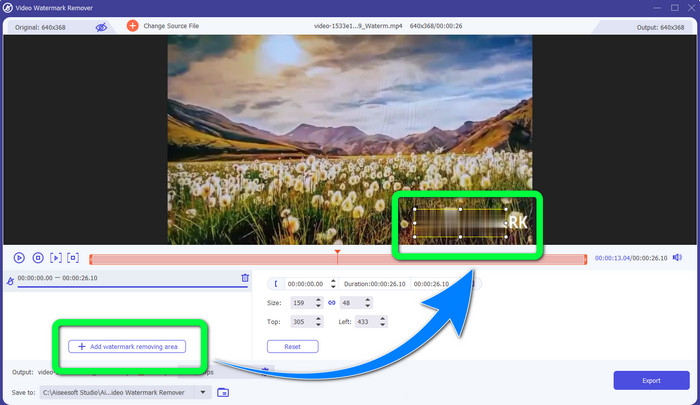
Trinn 4: Klikk på knappen Add Watermark Removing Area. Deretter vises en liten boks på videoen din. Dra denne boksen og bruk den til å dekke vannmerkene i videoen.
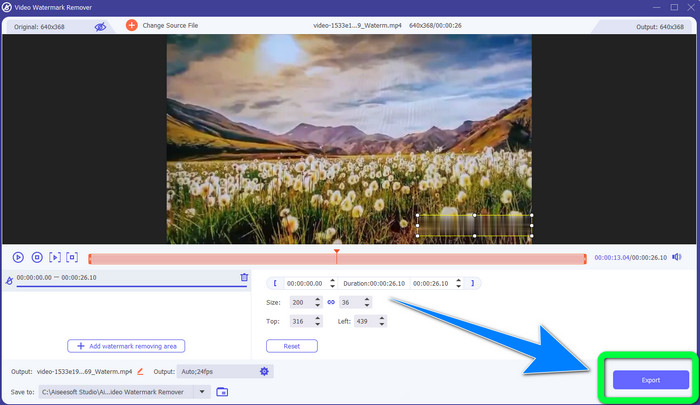
Trinn 5: Når du er ferdig med å fjerne vannmerket, klikker du på Export-knappen for å lagre videoene. Nå kan du nyte øyeblikket ved å se favorittfilmene dine uten vannmerker.
2. Bruke Video Cropper
Trinn 1: Start Video Converter Ultimate. Klikk deretter på Toolbox > Video Cropper.
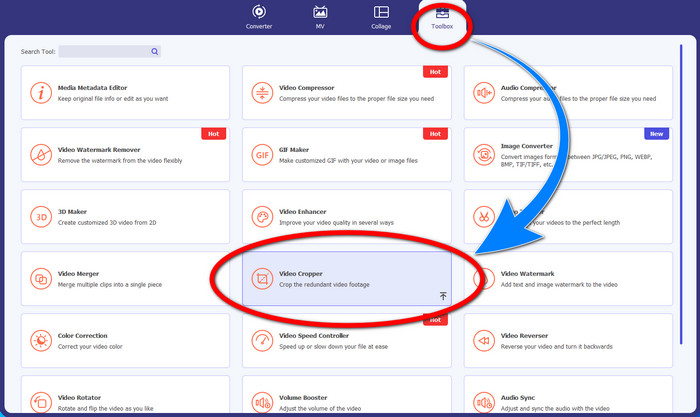
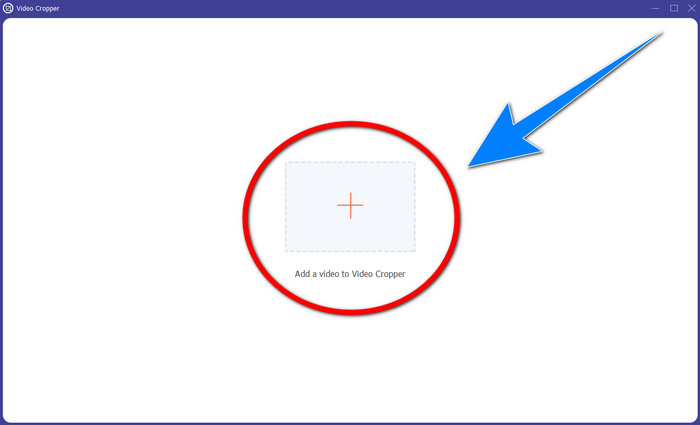
Trinn 2: Et nytt grensesnitt vil dukke opp etter at du har klikket på Video Cropper. Klikk på Plus-symbolet for å legge til MP4‑videoen din med vannmerke.
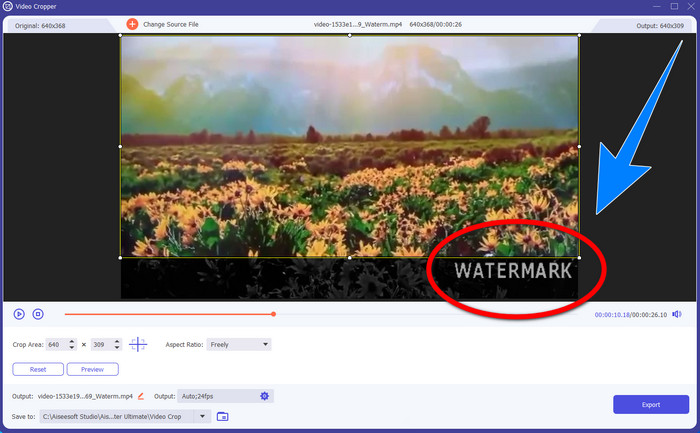
Trinn 3: Når du har lagt til videoen din, kan du beskjære MP4‑videoen og fjerne vannmerket.
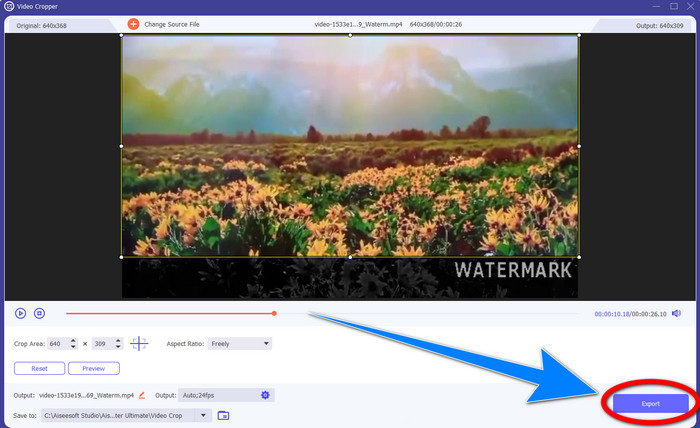
Trinn 4: Når du er ferdig med å beskjære videoen for å fjerne vannmerket, klikker du på Export-knappen for å lagre videoen. På denne måten kan du se videoen uten vannmerke.
Del 2: Fjern vannmerke fra MP4 Video Online
Leter du etter et fremragende program du kan bruke til å fjerne vannmerker fra MP4‑videoen din gratis på nett? Da er HitPaw Online Watermark Remover programmet du kan stole på. I tillegg kan du bruke dette programmet uten å kjøpe noe, fordi det er helt gratis. Dessuten kan du fjerne vannmerker, logoer og signaturer uten begrensninger, og det har ingen reklame. Det er også enkelt og brukervennlig. Du kan fjerne vannmerker i videoene dine på bare tre trinn, noe som er perfekt for nybegynnere.
HitPaw Online Watermark Remover er tilgjengelig for alle enheter, for eksempel Windows, Mac, iPhone og Android. Denne applikasjonen er også trygg, og den sikrer at du er den eneste som kan se og redigere videoene dine. Men hvis du fjerner vannmerkene på videoene dine, vil området noen ganger bli uskarpt og forstyrrende. Lagringsprosessen er også treg. Hvis du vil fjerne vannmerker på MP4-videoene dine på nettet, følg de enkle trinnene nedenfor.
Trinn 1: Gå til nettsiden til HitPaw Online Watermark Remover. Klikk Remove Watermark Now, og velg deretter Choose File for å legge til MP4‑videoen din med vannmerker.
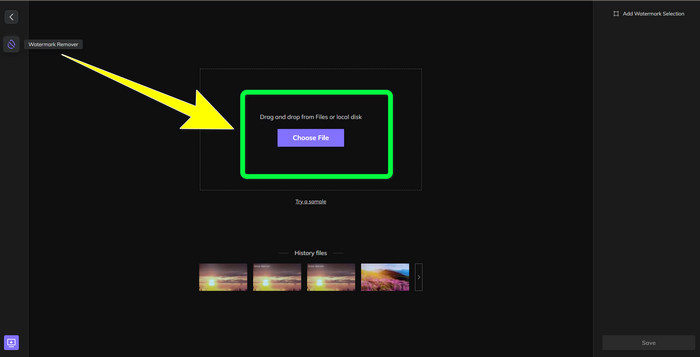
Trinn 2: Etter at du har lagt til videoen, kommer det til å være en rektangelform på videoen. Dra denne for å dekke og fjerne vannmerkene.
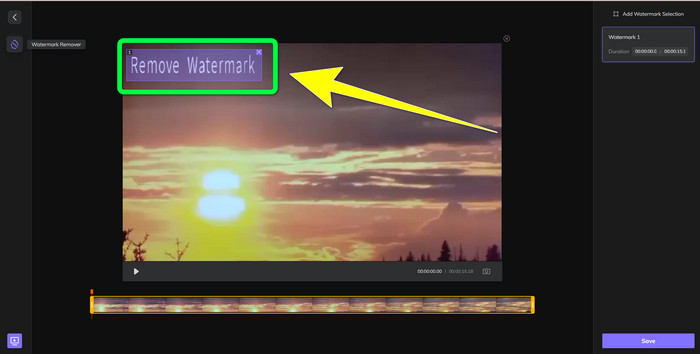
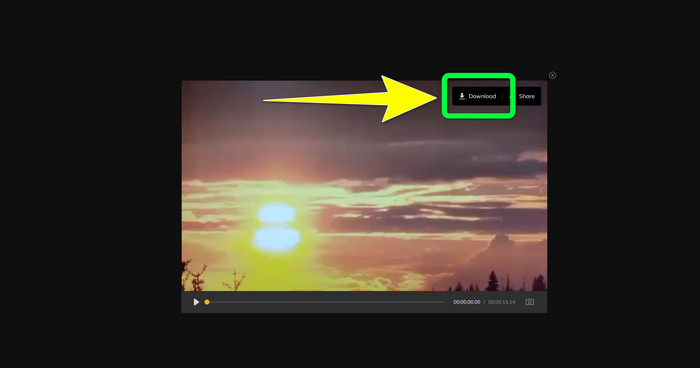
Trinn 3: Etter at du har fjernet vannmerkene i videoen, klikker du på Save-knappen. Vent på lagringsprosessen, og klikk deretter på Download-knappen for å lagre den på enheten din.
Del 3: Vanlige spørsmål om fjerning av vannmerke fra MP4
Er det også mulig å eliminere signaturer på videoene mine?
Ja, det er mulig. Video Converter Ultimate kan også fjerne signaturer i videoene dine. Alle unødvendige elementer som forstyrrer videoene dine, kan enkelt fjernes med dette programmet.
Er det tidkrevende å fjerne vannmerker fra MP4-videoer?
Det avhenger av applikasjonene du bruker. Hvis du vil fjerne vannmerker på MP4-videoene dine, bruk Video Converter Ultimate. Den kan fjerne vannmerker umiddelbart.
Hva er den beste videovannmerkefjerneren jeg kan bruke?
Hvis du ser etter et pålitelig program som kan fjerne vannmerker i videoen din, er Video Converter Ultimate en utmerket programvare du kan bruke. Du kan fjerne vannmerker og lagre videoene uten å miste kvaliteten deres.
Kan jeg bruke beskjæringsverktøyet på HitPaw Online Watermark Remover for å fjerne vannmerker?
Absolutt ja! Du kan også bruke beskjæringsverktøyet til denne applikasjonen hvis du vil fjerne vannmerkene på videoene dine, spesielt hvis vannmerkene var på hjørnet eller kanten av videoene dine.
Bortsett fra å fjerne vannmerker, er det mulig å legge til vannmerker ved å bruke Video Converter Ultimate på videoene mine?
Definitivt ja! Video Converter Ultimate er ikke bare begrenset til å fjerne vannmerker på videoene dine. Denne applikasjonen kan også legge til vannmerker til videoene dine, spesielt hvis du vil legge inn tekst, logoer, signaturer osv.
Konklusjon
Som skrevet ovenfor kan du enkelt fjerne vannmerker fra MP4‑videoene dine ved hjelp av Video Converter Ultimate. I tillegg viser denne artikkelen deg noe programvare du kan bruke til å fjerne unødvendige objekter fra MP4‑videoer på nett.
-
 Slik fjerner du Filmora Watermark på videoene eller prosjektene dine gratis
 Hvordan fjerne Filmora vannmerke? Dette spørsmålet går rundt på nettet, og her lister vi opp ulike tilnærminger du kan bruke!
-
 Raskeste trikset for å fjerne Adobe Stock-vannmerket fra en video [Tutorial]
 Har du problemer med Adobe Stock-vannmerket? Les dette og lær hvordan du fjerner Adobe Stock-vannmerket fra videoen.
-
 5 måter å fjerne et vannmerke fra en video på en profesjonell måte
 Trenger du å fjerne et vannmerke fra en video for å få den til å se profesjonell ut? Vel, les denne artikkelen mens vi legger til en veiledning om hvordan du gjør det!
