


 Video Converter Ultimate
 Skjermopptaker
 Videoreparasjon
 Sikker nedlasting
Slik fjerner du vannmerket i SmartDraw på 2 mulige måter
Hvis du trenger en enkel og kraftig måte å lage diagrammer, tegninger og kart på, og deretter presentere dem i bedriftsklasse kvalitet, bør du bruke SmartDraw. Du kan bruke fantasien din og gjøre den til virkelighet ved hjelp av SmartDraw. Er verktøyet gratis? Du kan bruke den sju dager lange gratisprøven det tilbyr for å bruke verktøyet gratis, men med en vannmerke på. Å måtte håndtere et vannmerke på eksporterte filer kan være plagsomt. Her presenterer vi dette blogginnlegget, der vi bare tar med de beste verktøyene du kan finne på markedet som fungerer effektivt for å fjerne vannmerket. Les videre i informasjonen nedenfor for å lære hvordan du fjerner vannmerket i SmartDraw på to effektive måter.

Del 1. Slik fjerner du vannmerke i Smart Draw ved å kjøpe en lisensnøkkel [offisiell versjon]
Hvordan fjerne vannmerket fra SmartDraw? Det er den første måten vi vil introdusere deg på, og det er ved å kjøpe lisensnøkkelen for dette verktøyet. Denne plattformen tilbyr deg forskjellige typer planer du kan få som vil være til nytte for deg. I tillegg kan du ikke kjøpe én måneds tilgang til dette verktøyet, så hvis du planlegger å kjøpe lisensnøkkelen, vil du bli fakturert månedlig, men totalbeløpet du betaler er i årsversjonen. Hvis du setter pris på ytelsen til dette verktøyet og ønsker å kjøpe det, kan du følge trinnene vi legger til nedenfor.
Trinn for hvordan du fjerner vannmerke i SmartDraw med en lisensnøkkel:
Trinn 1. Åpne SmartDraws offisielle nettsted, og sørg for at du går inn på riktig nettsted for å ha en sikker transaksjon.
Trinn 2. På nettstedet klikker du på Kjøp for å se de tilgjengelige planene.
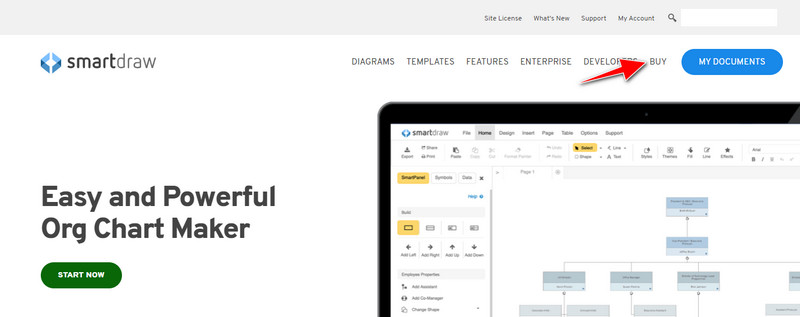
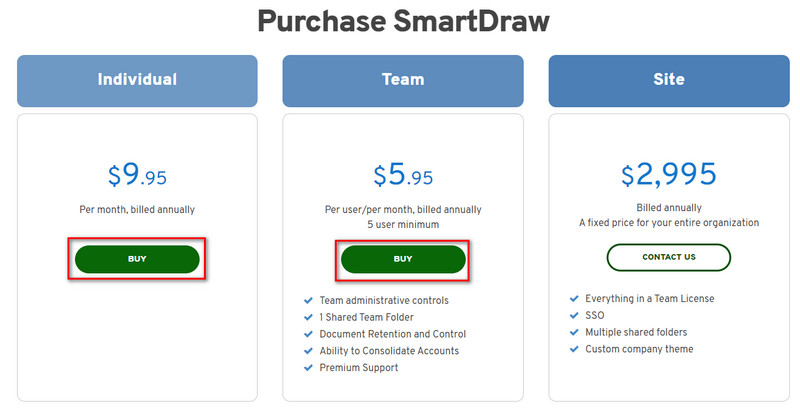
Trinn 3. Du kan kjøpe SmartDraw som Individ, Team eller Sted. Klikk Kjøp nå hvis du skal kjøpe versjonen for Individ eller Team.
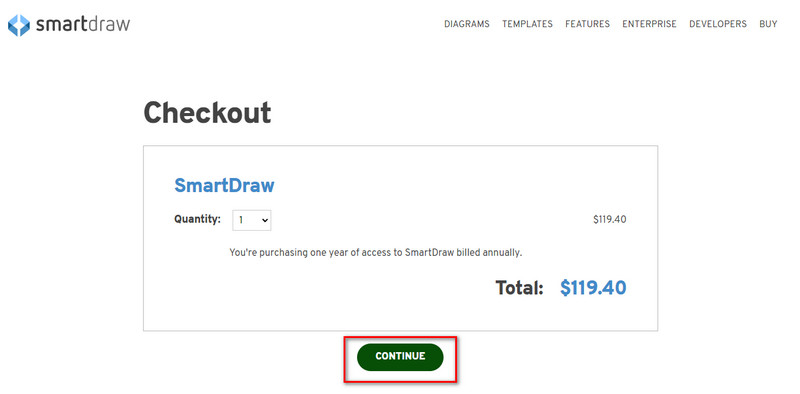
Trinn 4. På høyre side vil du se totalbeløpet for verktøyet per år; klikk Fortsett for å gå videre.
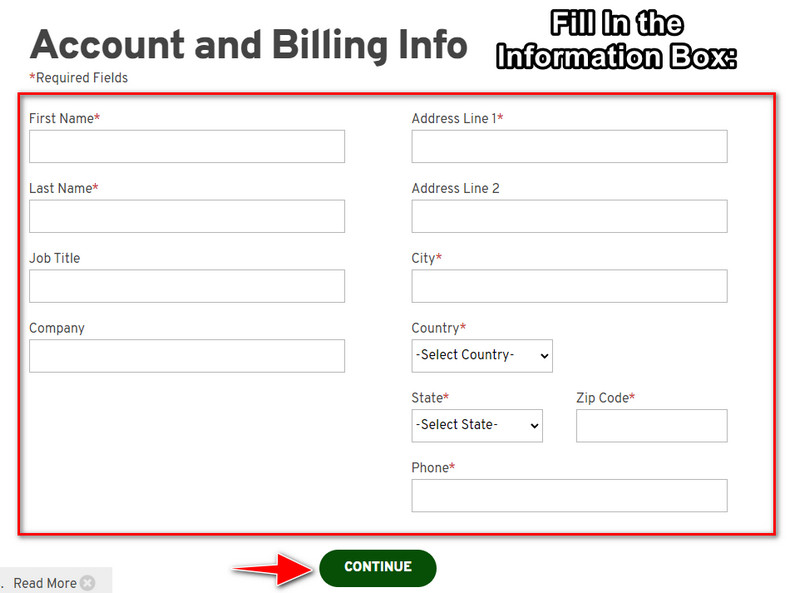
Trinn 5. Legg inn kontoen og fakturainformasjonen som må fylles ut, og trykk deretter Fortsett for å gå videre og få lisensnøkkelen.
Del 2. Slik fjerner du vannmerke i Smart Draw gratis ved bruk av webtjeneste [Ingen kostnad]
Hvordan fjerne vannmerket fra prøveversjonen av SmartDraw uten å kjøpe? Da må du bruke FVC Free Watermark Remover Online. Denne vannmerkefjerneren er klar til å bli brukt av deg. Du trenger ingen spesielle ferdigheter for å fjerne vannmerket på bildet ditt, for dette verktøyet er enkelt å bruke. Selv om du er ekspert, kan du fortsatt bruke denne programvaren til å fjerne uønskede vannmerker eller objekter på bildet ditt. Med hjelp av denne vannmerkefjerneren vil det ikke være noen flekk på bildet ditt som den ikke kan fjerne. Har du lyst til å prøve denne programvaren i stedet for å kjøpe en lisensnøkkel? I så fall kan du følge veiledningen vi har lagt til nedenfor for effektivt å fjerne vannmerket på bilder.
Trinn for hvordan du fjerner vannmerket til SmartDraw på graf eller diagram gratis:
Trinn 1. I stedet for å søke etter nettverktøyet i nettleseren din, kan du klikke på denne lenken for å åpne det; dette vil åpne en ny fane i søkemotoren din.
Trinn 2. Bruk musen til å dra og slippe bildet, grafen eller diagrammet du har laget i SmartDraw, slik at du kan laste det opp.
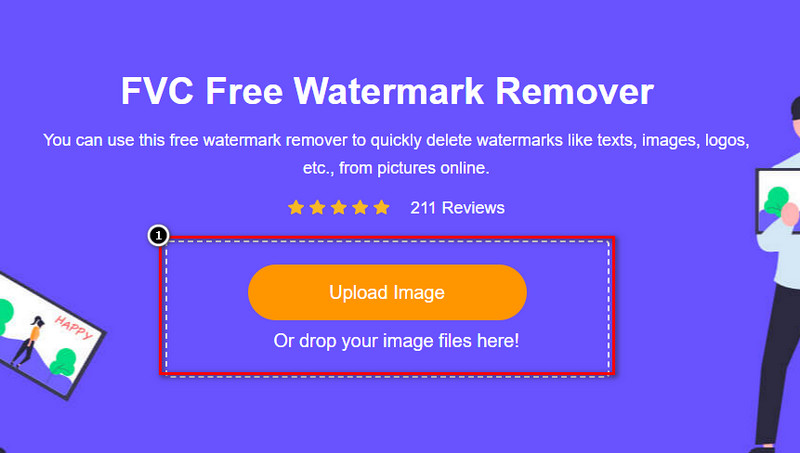
Trinn 3. Nå som den nettbaserte vannmerkefjerneren er åpnet, velg verktøyet du vil bruke til å markere vannmerket på bildet.
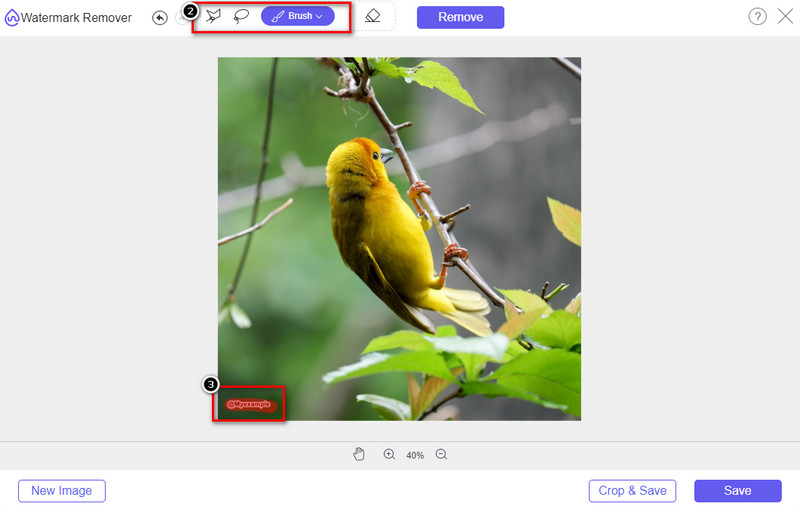
Trinn 4. Etter at du har markert vannmerket eller logoen på det opplastede bildet, trykker du på Remove.
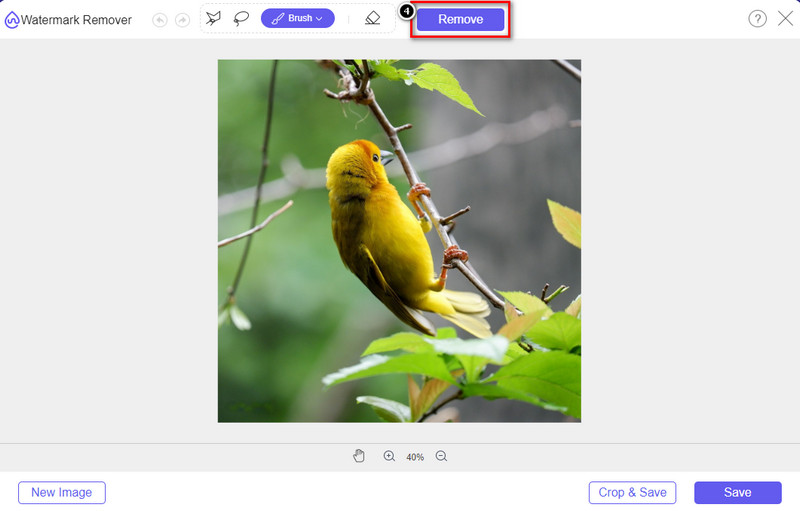
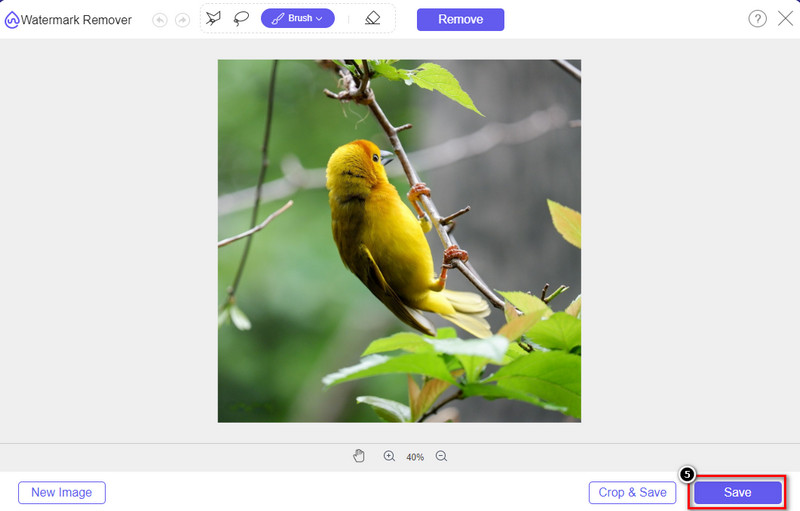
Trinn 5. Vent til prosessen med å fjerne vannmerket er fullført, og klikk deretter Save for å laste ned grafen eller diagrammet du lastet opp. En mappe vil vises på skjermen; kontroller nå versjonen av grafen eller diagrammet du har laget uten vannmerket.
Fordeler med å bruke FVC Free Watermark Remover Online:
◆ Det er ikke nødvendig å laste ned appen fordi den er tilgjengelig på nettet.
◆ Støtter et bredt spekter av bilder, og det kan fjerne vannmerker effektivt.
◆ Det er en dedikert vannmerkefjerner som produserer utskrifter av høy kvalitet.
◆ Det legges ikke til noe vannmerke til den endelige produksjonen når den er eksportert.
◆ Ingen begrensning på hvor mange ganger som skal brukes og filstørrelse.
Del 3. Tilleggsdel – Hvordan lage en kartlegging, graf eller diagram på SmartDraw med detaljerte trinn
Den tidligere delen lærer deg hvordan du blir kvitt SmartDraw-vannmerket. I denne delen vil vi lære deg hvordan du lager et diagram, graf og diagram ved hjelp av SmartDraw; du kan følge trinnene vi legger til nedenfor for å vite hvordan du gjør det.
Trinn 1. Gå til det offisielle nettstedet for å lage en graf, et diagram eller et flytskjema.
Trinn 2. Nå som du har åpnet det offisielle nettstedet, klikker du på Start nå og åpner kontoen din.
Trinn 3. På venstre side velger du hvilken type mal du vil ha eller opprette.
Trinn 4. Legg til informasjon i hvert flytskjema. Det vil være flere alternativer du kan bruke på venstre side av nettstedet.
Trinn 5. Klikk på Eksporter-knappen, velg hvilket format du vil ha, og klikk på det for å starte prosessen. Hvis du bruker gratisversjonen, vil det være et vannmerke; du kan kopiere trinnene i del 2 for å fjerne vannmerket.
Mer lesing:
Hvordan fjerne B612-vannmerke fra bildene dine
Hvordan fjerne WOW Slider-vannmerket gratis
Del 4. Vanlige spørsmål om hvordan du fjerner SmartDraw vannmerke
Kan SmartDraw eksportere PNG-bilder?
Ja, du kan ha et gjennomsiktig diagram i PNG-format. Det vil imidlertid legge til et vannmerke hvis du bruker gratisversjonen. Du kan kjøpe den offisielle versjonen, så det vil være et vannmerke på det eksporterte bildet.
Hvor mye er prisen på SmartDraw?
Hvis du er i ferd med å kjøpe en plan på SmartDraw, kan du kjøpe planen fra $ 5.95. Du kan sjekke ut de andre prisene den gir på den offisielle nettsiden.
Hva er fordelen med å kjøpe premiumversjonen av SmartDraw?
Du kan oppnå teamadministratorkontroll, teammappe, premium-støtte og eksportere bilder uten vannmerke for individuelle planer. For andre premiumfordeler kan du få, besøke den offisielle nettsiden og se hvilke funksjoner og funksjoner du kan få.
Konklusjon
Nå som du vet hvordan du lagrer SmartDraw uten vannmerke med de to måtene vi legger til. Enten kjøper du den eller bruker et verktøy for å fjerne vannmerket på den eksporterte filen. Hvis du ikke liker å kjøpe verktøyet, må du bruke det fordi det er det mest effektive webverktøyet for å eliminere vannmerket. Hvis du tror at denne artikkelen hjalp deg med å løse problemet, gir du oss en 5-stjerners vurdering.
-
 4 beste måter å fjerne vannmerket fra GIF [Online & Offline]
 Trenger du å fjerne vannmerke fra GIF? Med verktøyet i denne artikkelen vil du lære de forskjellige stilene med den forskjellige vannmerkefjerneren som er tilgjengelig på plattformen din.
-
 5 enkleste måter å fjerne metadata i alle mediefiler
 Hvordan fjerne metadata? Er det vanskelig å gjøre det? Må jeg kjøpe eller bruke et gratisverktøy for å fjerne tagger? Alle disse spørsmålene har svar i denne artikkelen.
-
 Enestående Photobucket Watermark Remover online og offline
 Lær hvordan du fjerner Photobucket-vannmerket fra bildene dine ved å bruke denne fantastiske Photobucket-vannmerkefjerneren. Les denne artikkelen for å lære måtene.
