


 Video Converter Ultimate
 Skjermopptaker
 Videoreparasjon
 Sikker nedlasting
Lær hva som er et vannmerke | Typer og grunner til at det er nødvendig på videoer
Å laste opp videoer er i dag innen rekkevidde for alle – enten man jobber, er student, gammel eller ung – og til og med å republisere dem på andre sosiale medieplattformer. Selv om det er gratis å gjøre, har noen utnyttet andres videoer for å tjene penger og allerede tatt eierskap til dem. For å hindre noen i å stjele arbeidet du har laget, må du legge til en vannmerking på videoen. Men hvorfor må du legge den til? Hva er hensikten? Hvordan legger man til eller fjerner vannmerket på videoen? For å få svar på alle spørsmålene du har i tankene, bør du fortsette å lese denne artikkelen for å få svaret på spørsmålet om hva er et vannmerke på en video.

Del 1. Hva er videovannmerker
Vannmerker er kjent for å være en del av det meste av digitalt innhold, som videoer, lastet opp på nettet. Det beskytter videoene på nettet fra å bli stjålet av noen og brukt for deres vinning. Det gjør også at alle kan vite hvor eller hvem som er eieren eller kilden til den nevnte videoen. Selv om alle har tilgang til å legge til vannmerker for å beskytte eller markedsføre, må du fortsatt gjøre vannmerket ditt unikt og kjennetegnende for alle å vite. Men hva er et vannmerke i videoredigering du må bruke? Det er typer vannmerker som vanligvis sees på videoer; du må fortsette å lese denne artikkelen for å vite hva disse er.
Del 2. Hva er typene videovannmerker
Det er fire typer videovannmerking du kan bruke for å legge til videoen din. For å kjenne typene, må du fortsette å lese detaljene nedenfor for å hjelpe deg å vite hvilken type vannmerke du bør bruke.
4 typer vannmerke du kan bruke på videoer:
◆ Synlig vannmerke – som navnet tilsier, er det synlig, noe som betyr at hvis vi kan se vannmerket med det blotte øye, regnes det som et synlig vannmerke. Alle oppdager det raskt fordi de ser det visuelt. De brukes vanligvis til promotering av et merke.
◆ Usynlig vannmerke – er det motsatte av synlig vannmerking. Denne typen vannmerking er ideell for alle som vil ta tyven som forsøker å stjele videoen. For hvis vannmerket er usynlig, kan du ikke engang selv oppdage det med det blotte øye.
◆ Offentlig vannmerke - med en bestemt algoritme har alle tilgang til å endre vannmerket etter sine egne preferanser. Selv om det er åpent for alle, regnes det fortsatt ikke som den sikreste måten å legge til et vannmerke på.
◆ Skjør (fragilt) vannmerke - er det mest sensitive designet for vannmerking. Det passer best for dem som ikke vil at noen skal kunne manipulere innholdet som bedragere. Det kan også lett ødelegges ved å endre dataene i videoen.
Del 3. Hvorfor legge til vannmerker i videoinnholdet ditt
Med den kan brukere og til og med du enkelt identifisere hvem eieren, nettstedet eller programvaren de brukte på videoen lastet opp. Vannmerket kan også brukes til subtil merkevarebygging på nettet, som å legge til logoen, navnet på merkevaren, merkelappen og mer. Vannmerker brukes først og fremst for å gjenkjenne merkevaren og beskyttelsen. Uansett hva formålet er med å legge til et vannmerke, må alle legge til et vannmerke, spesielt hvis vi skal laste det opp på nettet.
De fleste vannmerker som brukes på videoer er gjennomsiktige fordi disse er de vanskeligste å fjerne, spesielt hvis de er plassert i midten. Selv om vannmerket er gjennomsiktig, er det ikke så ubehagelig å se på en vannmerket video som du tror. Selv om det kan hjelpe, er det fortsatt ulemper med vannmerking, spesielt for brukere som ser opplevelsen. Les del 4 for å vite hva som er den beste gratis vannmerkeprogramvaren du kan bruke.
Del 4. Slik legger du til og fjerner vannmerke til videoene dine
Vil du legge til eller fjerne vannmerket på videoen din? Heldigvis kan FVC Video Converter Ultimate løse dette problemet ved både å fjerne og legge til vannmerker. Denne programvaren fungerer feilfritt når det gjelder vannmerking av video. For profesjonelle er dette det beste valget, men det kan også være ditt valg som nybegynner! For den har et brukervennlig grensesnitt som lar deg mestre fjerning og tillegging av vannmerker i løpet av noen få minutter.
Som de tidlige detaljene spesifiserer hva et vannmerke er og hvordan det er laget. Det er på tide for oss å legge til og fjerne fra videoen din ved å lese trinn-for-trinn-veiledningen nedenfor. Men først må du laste ned programvaren på skrivebordet ditt ved å klikke på nedlastingsknappen som presenteres nedenfor. Følg installasjons- og oppsettprosessen, start deretter verktøyet, og du kan nå gå videre til trinnene.
Gratis nedlastingFor Windows 7 eller nyereSikker nedlasting
Gratis nedlastingFor MacOS 10.7 eller nyereSikker nedlasting
Slik legger du til vannmerke i en video:
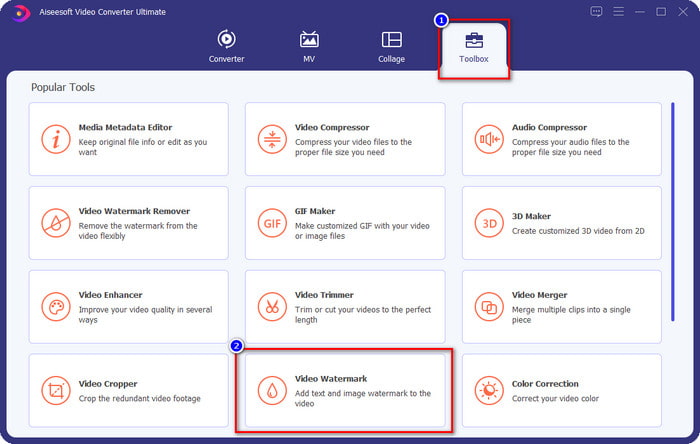
Trinn 1. Etter at du har åpnet programvaren, må du gå til Verktøykasse og finne Video Watermark; klikk på den.
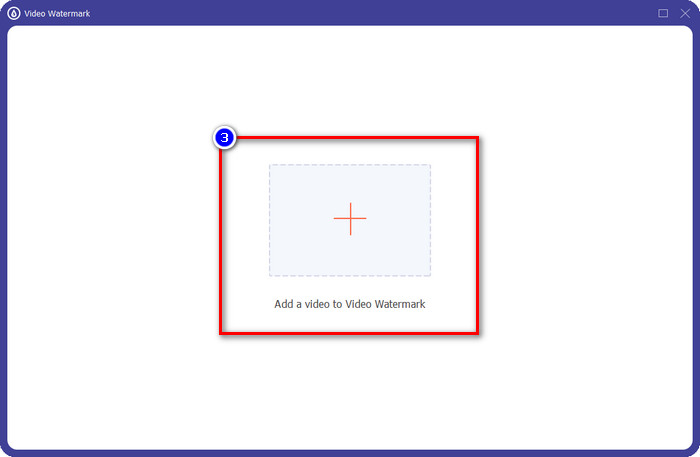
Trinn 2. Trykk på +-knappen for å laste opp videoen du vil legge et vannmerke på. Finn videofilen du vil laste opp i mappen som vises, og trykk Åpne for å fortsette.
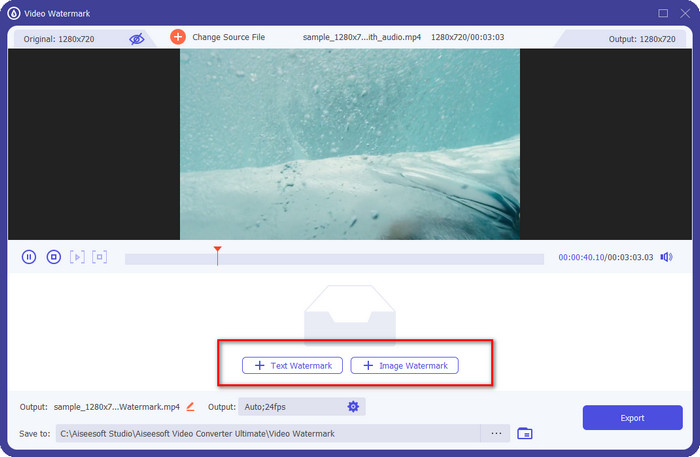
Trinn 3. Det finnes to tilgjengelige alternativer: Hvis du vil legge til tekst, må du klikke på Text Watermark, men for logo eller bilder må du klikke på Image Watermark.
For tekstvannmerke:
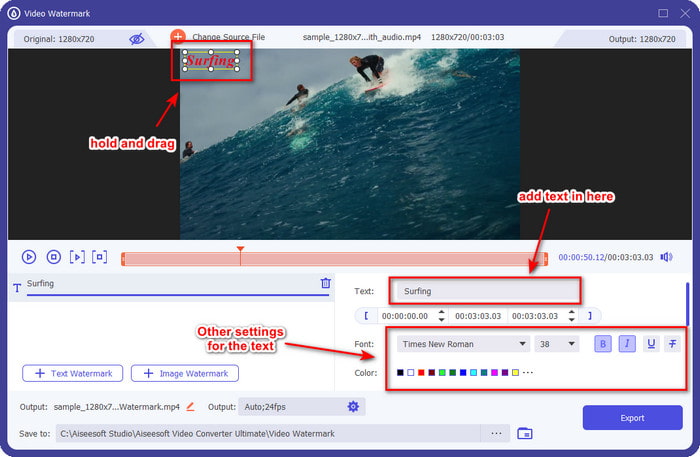
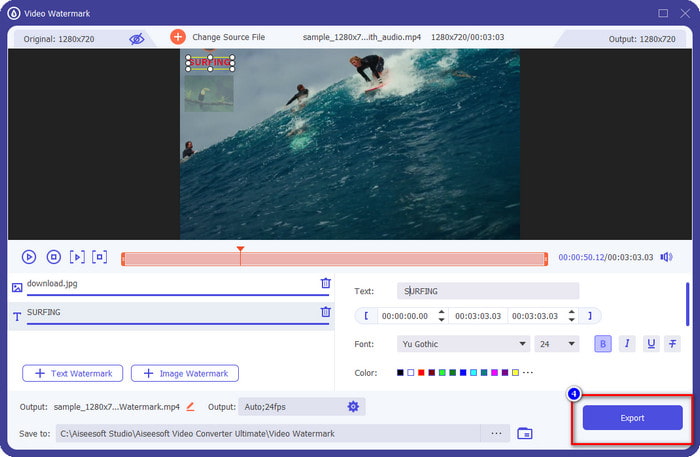
Skriv inn vannmerket du vil legge til i denne delen, og deretter kan du endre skriftfargen og stilen til tekstvannmerket i henhold til dine behov. Dra teksten på videoen for å plassere den hvor som helst på videoen.
For bildevannmerke:
Klikk på Image Watermark, og velg bildefilen du vil bruke som vannmerke. Sørg for at bildet du vil bruke allerede ligger på disken. Du kan nå endre de andre innstillingene for bildet i denne delen. Dra bilde-vannmerket over hele videoen for å plassere det riktig.
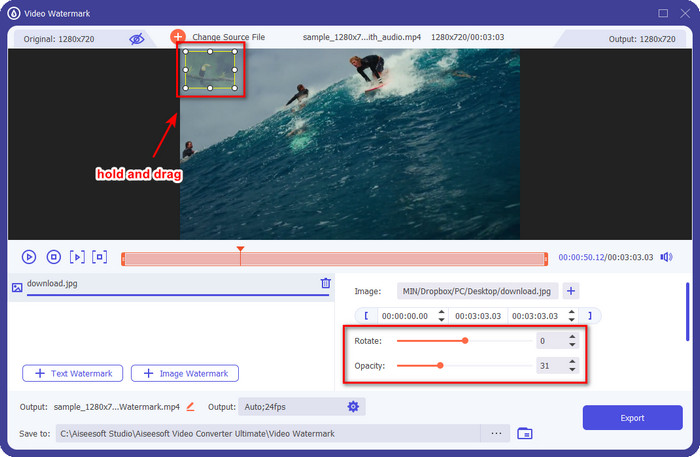
Trinn 4. For å lagre videoen med vannmerket på, kan du nå klikke på Eksporter-knappen.
Slik fjerner du vannmerke til en video:
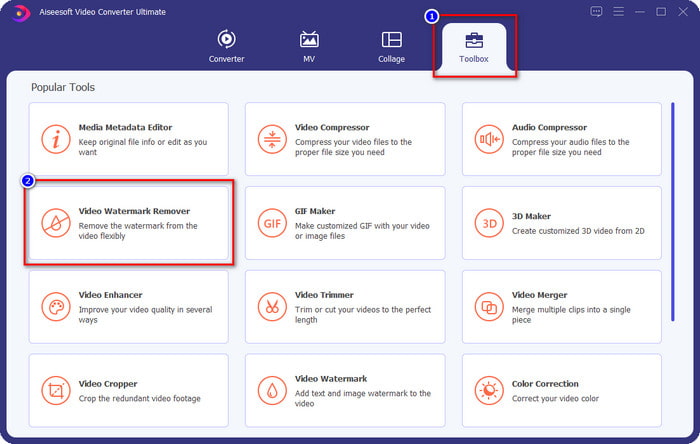
Trinn 1. I Verktøykasse finner du Video Watermark Remover og åpner den.
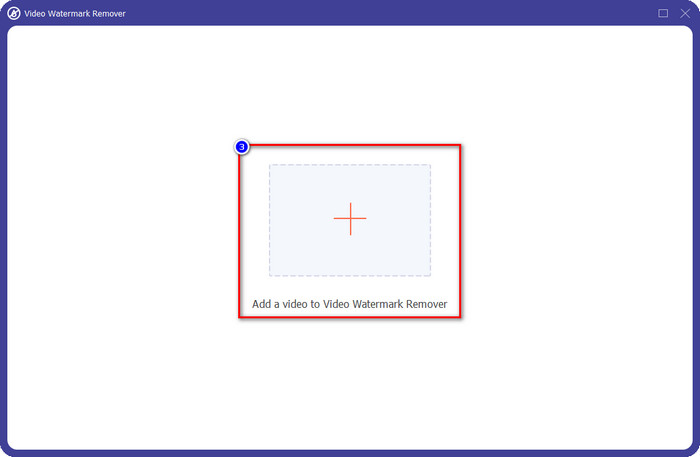
Trinn 2. Klikk på +-ikonet for å laste opp videoen med vannmerke, og trykk Åpne når du har bestemt deg.
Trinn 3. Trykk på Add Watermark Removing Area for å fjerne vannmerket i videoen din.
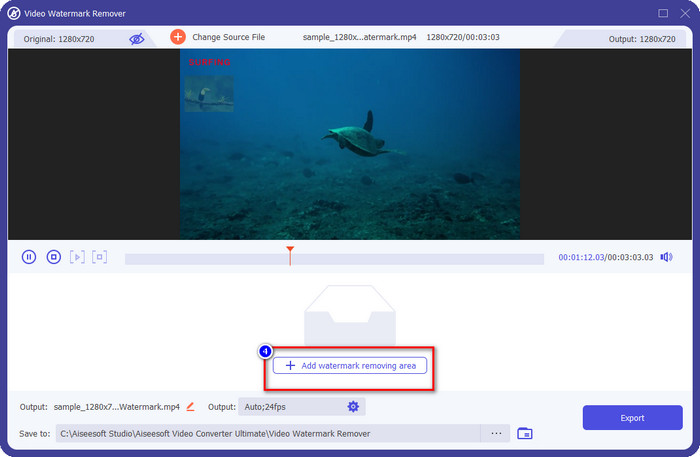
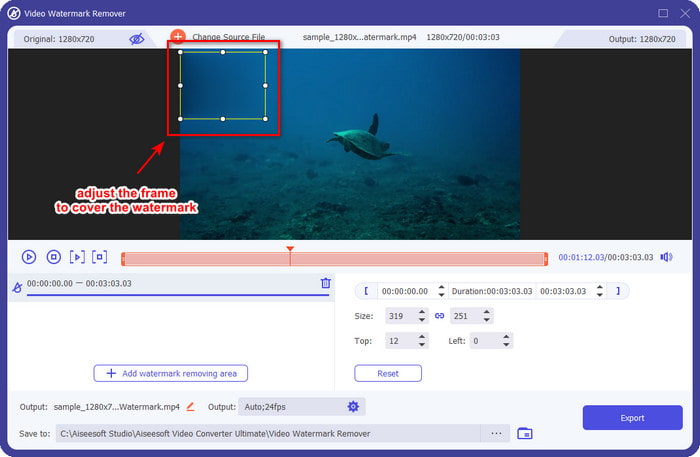
Trinn 4. Plasser rammen for fjerning av vannmerket over selve vannmerket for å fjerne det. Du kan også endre størrelse og posisjon fritt i videoen din.
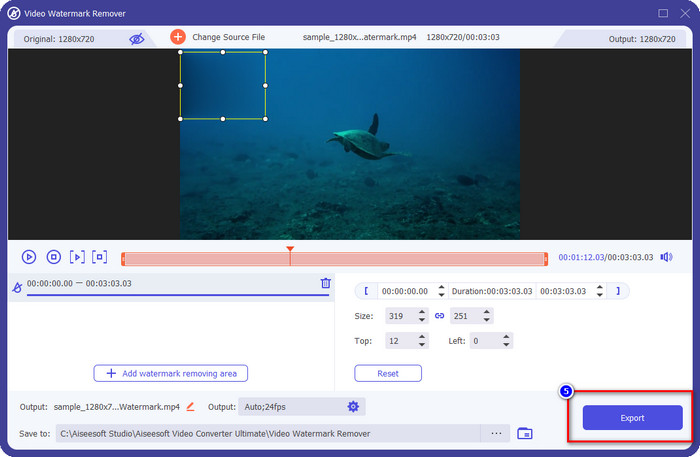
Trinn 5. Nå som vannmerket er gjort uklart, kan du klikke Eksporter for å lagre videoen uten vannmerket. Så enkelt er det.
Relatert:
Hvordan legge til vannmerke på GIF
Hvordan fjerne vannmerke fra GIF
Del 5. Vanlige spørsmål om vannmerke på video
Kan jeg legge til tekst- og bildevannmerke samtidig?
Absolutt ja. Du kan legge til tekst- og bildevannmerke på videoen du har å gjøre med. For å gjøre det, kan du følge trinnene vi ga ovenfor på oppdraget ditt for å legge til et vannmerke ved hjelp av tekst og et bilde.
Øker vannmerket filstørrelsen på videoen?
Selv om videoens filstørrelse med vannmerke ikke er forskjellig fra den uten, er filstørrelsen på videoen med vannmerke litt forskjellig fra videoen uten vannmerke. Likevel kan vi si at videoens filstørrelse mest sannsynlig er den samme med eller uten.
Hvilken type vannmerking passer best til mine behov?
Før du legger til et vannmerke i videoen du har å gjøre med, er det et must å kjenne til de forskjellige typene vannmerker. Vennligst les informasjonen vi la til ovenfor mens vi diskuterte dem individuelt for å finne ut hvilke du bør bruke enkelt.
Konklusjon
Til slutt vet vi nå hva en vannmerkelogo er og hvordan vi legger den til i videoen din. Så hvis du vil ha en alt-i-ett-løsning for å håndtere vannmerker, enten det er å fjerne eller legge til dem, er FVC Video Converter Ultimate hjelpen du trenger. Hvis du vil vite hva annet dette verktøyet kan gjøre, kan du laste det ned på datamaskinen din nå og se selv.
-
 Beste måten å legge til vannmerke i en video i Photoshop på Windows og Mac
 Vil du vite hvordan du legger til et vannmerke i en video i Photoshop? I så fall vil denne artikkelen gi deg ting eller to du trenger å vite.
-
 4 effektive måter å fjerne Tiktok-vannmerker fra Tiktok-videoer
 Trenger du å fjerne Tiktok-vannmerket fra dine eksporterte Tiktok-videoer? Du kan gjøre det her ved hjelp av verktøyene vi presenterer; du kan enkelt gjøre det.
-
 Hvordan legge til vannmerke til en video i iMovie på Mac [All Embracing]
 Vil du vite hemmelighetene ved å legge til et vannmerke i en video i iMovie? Ikke søl te på noen, og lær det ved å lese denne artikkelen.
