


 Video Converter Ultimate
 Scherm opnemer
 Videoreparatie
 Beveiligde download
Ultieme en gratis schermrecorders voor uw Windows, Mac, iPhone en Android
Tegenwoordig duiken er steeds meer schermrecorders op, omdat veel mensen hun activiteiten op hun pc willen opnemen. Maar een betrouwbare schermrecorder vinden is best lastig, vooral omdat sommige schermrecorders malware bevatten en andere alleen voor advertentiedoeleinden bestaan. Daarom hebben wij enkele van de beste schermrecorders getest, online, offline en zelfs mobiele apps, met de beste functies en volledig gratis te gebruiken. Lees dit artikel dus tot het einde om de beste gratis schermrecorders voor jou te ontdekken.

Deel 1. 3 Beste online schermrecorders
Als u een schermrecorder wilt hebben die u niet hoeft te downloaden, bent u misschien op zoek naar een online schermrecorder. U kunt er zeker van zijn dat online schermrecorders u gemak bieden. Dus in dit deel ken je de drie beste gratis online schermrecorders.
FVC gratis schermrecorder online
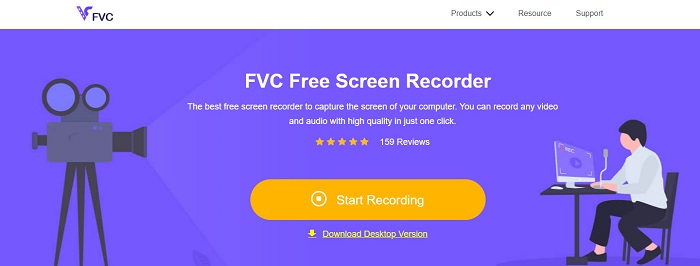
De beste online schermrecorder die je op internet zult tegenkomen, is FVC Free Screen Recorder Online. Met deze online schermrecorder kun je de activiteiten op je computer opnemen en vastleggen. Hij kan je scherm opnemen in hoge videokwaliteit. En als je alleen een bepaald gedeelte van je scherm wilt vastleggen, heeft hij een functie waarmee je het opnamegebied van je schermopname kunt aanpassen.
Bovendien heeft het een zeer eenvoudige gebruikersinterface, waardoor het een beginnersvriendelijke tool is. Daarnaast heeft het ook geavanceerde instellingen waar u de sneltoetsen kunt aanpassen, uw video-uitvoerformaat kunt kiezen en de framesnelheid van uw video-uitvoer kunt aanpassen.
Dus, als je deze online converter wilt gebruiken, volg dan de eenvoudige gids hieronder.
Stap 1. Zoek in de browser die je gebruikt naar FVC Free Screen Recorder Online, of klik gewoon op deze link om direct naar hun webpagina te gaan. Start vervolgens de app.
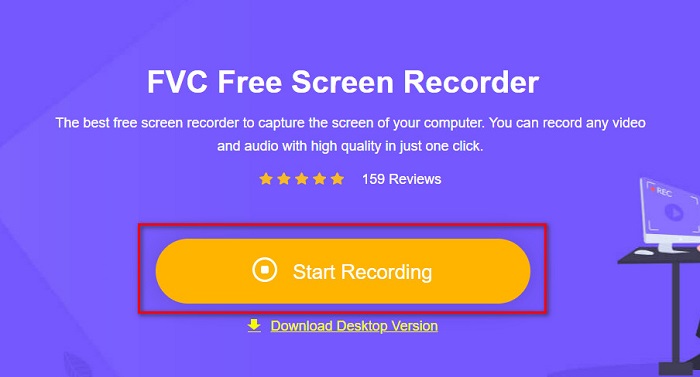
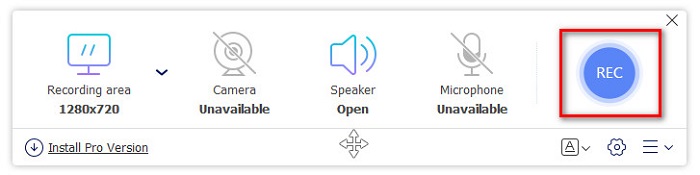
Stap 2. Klik op de knop Start Recording in de hoofdinterface van de software om je schermopname te starten. Daarna verschijnt het verstelbare kader.
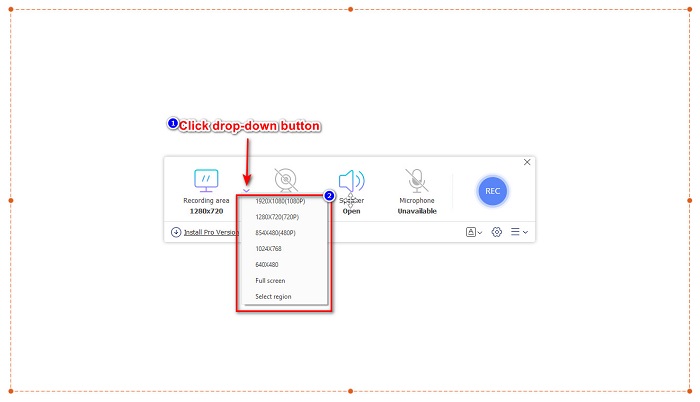
Stap 3. Kies vervolgens het gebied op je scherm dat je wilt opnemen door op de drop-down-knop bij de optie Recording Area te klikken. Je kunt je hele scherm opnemen of een specifiek gebied selecteren dat je wilt vastleggen.
Stap 4. Selecteer daarna de audiorecorder die je wilt gebruiken door op de optie speaker of microphone te klikken.
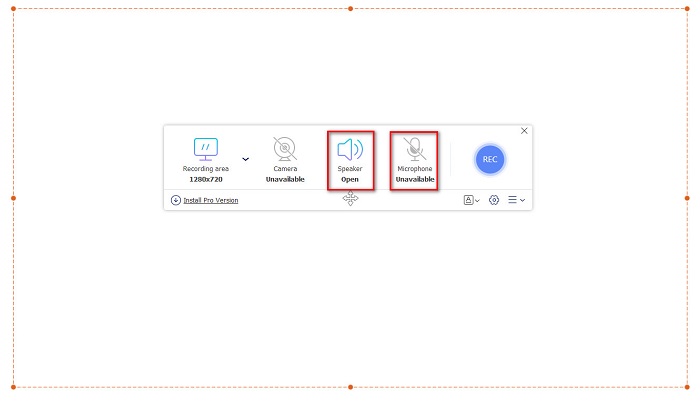
Stap 5. Klik tenslotte op de knop RECec om met opnemen te beginnen. Wanneer je klaar bent met opnemen, klik je op de stop-knop en wordt je opname automatisch opgeslagen in de software-interface.
En dat is het! U kunt uw schermactiviteit eenvoudig opnemen door de eenvoudige handleiding hierboven te volgen.
Voordelen
- Het kan uw schermactiviteit opnemen met video-uitvoer van hoge kwaliteit.
- Hiermee kunt u de framesnelheid, codec en uitvoerindeling van uw video aanpassen.
- Het heeft een gebruiksvriendelijke software-interface.
- Toegankelijk in alle webbrowsers, inclusief Google, Firefox, Safari en meer.
Nadelen
- U moet de pro-app downloaden om toegang te krijgen tot de geavanceerde functies.
ScreenApp.IO
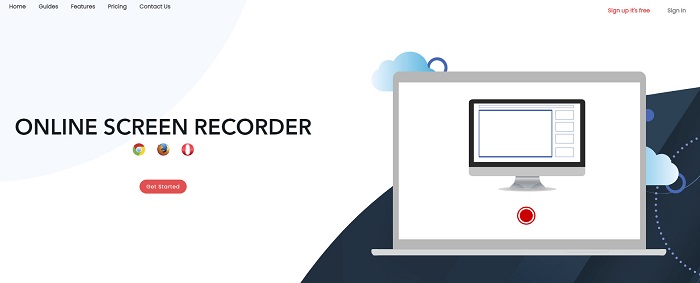
ScreenApp.IO is een gratis online schermrecorder waarmee je je schermactiviteiten eenvoudig kunt opnemen. Deze online schermrecorder voor de computer heeft een eenvoudige GUI, wat hem gebruiksvriendelijk maakt. Je kunt ook de audiobron van deze online tool kiezen. Deze online schermrecorder heeft echter maar een beperkt aantal functies. Toch gebruiken veel mensen deze schermrecorder vanwege het gemak.
Voordelen
- Het heeft een eenvoudig te bedienen software-interface.
- Beschikbaar op bijna alle webbrowsers zoals Google en Firefox.
- U kunt de gewenste audiorecorder kiezen.
Nadelen
- U kunt last hebben van een langzaam laadproces.
- U kunt niet het gewenste uitvoerbestandsformaat kiezen.
ClipChamp
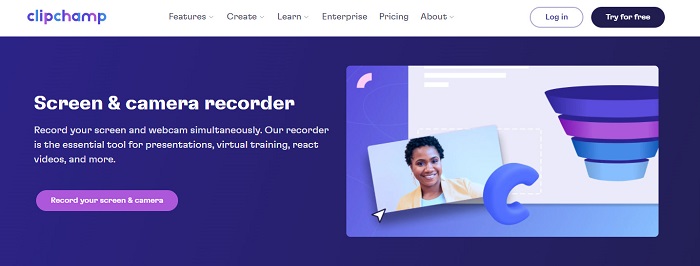
ClipChamp is een van de populairste online schermrecorders die je op internet kunt vinden. Met deze online tool kun je tekst aan je opname toevoegen en het kaderformaat van je opname aanpassen. Hoewel de software-interface moeilijk te gebruiken is, is hij nog steeds effectief voor het opnemen van presentaties en vergaderingen. De site gebruikt bovendien cookies, waardoor je gegevens worden verzameld.
Voordelen
- Het kan uw scherm gemakkelijk opnemen.
- Hiermee kunt u de framegrootte van uw schermopname aanpassen.
Nadelen
- Het maakt gebruik van cookies voor de website.
- Wanneer uw internetverbinding traag is, kan dit van invloed zijn op uw schermopname.
Deel 2. 2 Beste schermrecorder voor uw bureaublad
Bent u op zoek naar de beste schermrecorder voor uw pc? Maak je geen zorgen meer, want we hebben de beste schermrecorder voor je desktop. Hoewel het moeilijk is om een schermrecorder met veel functies te vinden, hebben we de meest uitstekende schermrecorders gevonden die je offline kunt gebruiken.
Bandicam
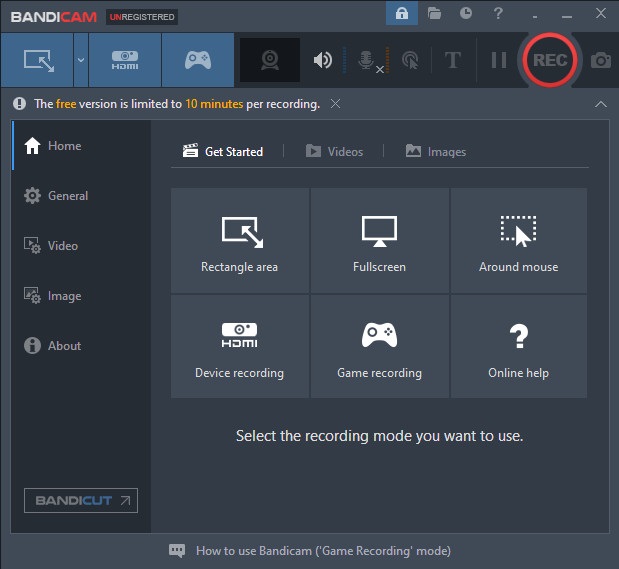
Bandicam is waarschijnlijk de bekendste desktop-schermrecorder met veel functies. Hij heeft geavanceerde functies zoals apparaatopname, waarmee je externe videobronnen kunt opnemen, zoals een webcam, smartphones, Xbox en meer. Je kunt ook je winnende gamemoment opnemen via de optie Game recording. Daarnaast kun je met deze converter beelden vastleggen terwijl je het scherm opneemt. De gebruikersinterface is echter vrij lastig, waardoor beginners het misschien moeilijk vinden om ermee te werken.
Voordelen
- Het heeft geavanceerde functies zoals apparaatopname meer en game-opnamemodus.
- Hiermee kunt u foto's maken tijdens het opnemen.
- Beschikbaar in bijna alle crossmedia-platforms, inclusief Windows en Mac.
Nadelen
- Het heeft een moeilijk te bedienen software-interface.
- Koop de app voordat u de speciale functies kunt gebruiken.
Schermopname
Een andere schermopnamesoftware die je kunt gebruiken is ScreenRec. Deze schermrecorder is een gebruiksvriendelijke tool die schermopnames van goede kwaliteit produceert. Je kunt bovendien de opnamekwaliteit instellen op SD, HD of 4K. Verder heeft hij een functie om schermafbeeldingen te maken en je stem op te nemen terwijl je het scherm vastlegt. Het nadeel is dat hij minder functies heeft dan sommige andere desktop-schermrecorders.
Voordelen
- Het heeft een eenvoudige gebruikersinterface.
- Het is gratis te downloaden.
- Beschikbaar op Windows, Mac en Linux.
Nadelen
- Het heeft een paar functies om te gebruiken.
Deel 3. 3 Beste schermrecorders voor iPhone en Android
Als uw iPhone of Android-apparaat geen ingebouwde schermrecorder heeft, is dat jammer voor u, vooral wanneer u een vergadering wilt opnemen met uw telefoon. Maar het is niet het einde voor u als u nog steeds een schermopname wilt maken met uw iPhone of Android-apparaat. Daarom ziet u in dit deel de beste schermrecorder voor iPhone en andere Android-apparaten.
AZ Schermrecorder
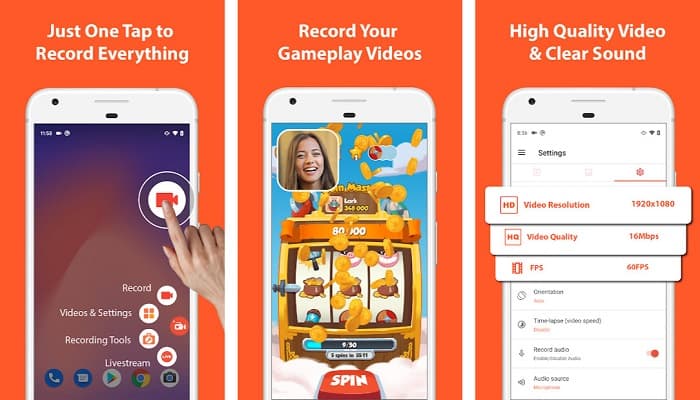
AZ Screen Recorder geldt als een van de beste schermrecorders voor je iPhone of Android-apparaat. Als je op zoek bent naar een schermrecorder die time-lapsevideo’s kan opnemen, dan heeft deze tool die functie voor jou. Je kunt ook de resolutie en de bitsnelheid van je schermopnamevideo aanpassen. Bovendien kan hij video’s van hoge kwaliteit produceren zonder dat hij lastig te gebruiken is.
Voordelen
- Het heeft geavanceerde functies zoals time-lapse-video, groen scherm repareren en tekst en logo aan je video toevoegen.
- Het heeft een duidelijke gebruikersinterface.
- Gratis te gebruiken applicatie.
Nadelen
- Soms kan een langzaam laadproces optreden.
Mobilisatie
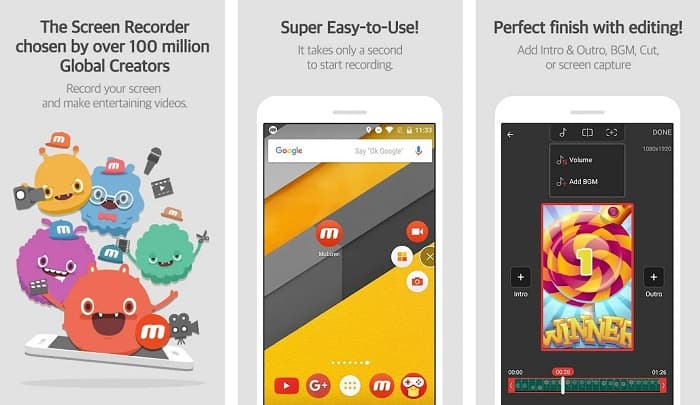
Mobizen is een schermrecorder die beschikbaar is voor iPhone en Android-telefoons. In vergelijking met andere schermrecorders voor mobiele telefoons heeft hij een zwevende knop waarmee je toegang krijgt tot de functies. Daarnaast kun je de videokwaliteit, resolutie en FPS (frames per seconde) van je schermopname aanpassen. Dankzij de gebruiksvriendelijke interface kun je heel eenvoudig activiteiten op je scherm opnemen.
Voordelen
- Het heeft een zwevende knop om eenvoudig een schermopname te maken.
- Het heeft een functie om achtergrondmuziek toe te voegen aan uw schermopname.
Nadelen
- Het geluid van je video kan soms haperen.
V-recorder
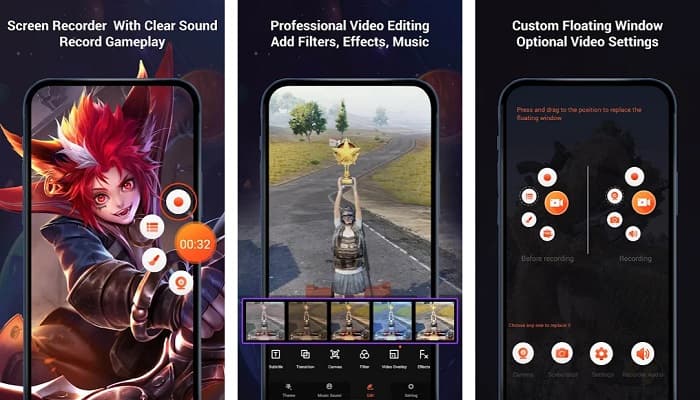
V Recorder is een schermrecorder-app met een ingebouwde videobewerker. Deze schermrecorder kan video-uitvoer in hoge kwaliteit produceren. Bovendien kun je je games eenvoudig opnemen terwijl je speelt. En als je een manier zoekt om je reacties tijdens het gamen op te nemen, heeft deze tool een facecam-recorder. Veel gebruikersreviews geven echter aan dat hij geen interne en externe audio kan opnemen. Als je audio op je iPhone wilt opnemen, klik dan hier voor meer informatie.
Voordelen
- Het heeft een eenvoudige gebruikersinterface.
- Hiermee kunt u uw video-opname bewerken.
- Beschikbaar op iPhone- en Android-apparaten.
Nadelen
- Het neemt soms geen externe en interne audio op.
- U moet de app kopen voordat u toegang krijgt tot de unieke functies.
Deel 4. Welke schermrecorder te gebruiken?
Als u nog steeds niet zeker weet welke schermrecorder u moet gebruiken, hebben we hieronder een vergelijkingstabel van de beste schermrecorders online, offline en mobiele apps weergegeven. Verder geeft dit deel inzicht in de kenmerken en kenmerken van de hierboven genoemde schermrecorders.
| KENMERKEN | FVC gratis schermrecorder online | ScreenApp.IO | ClipChamp | Bandicam | Schermopname | AZ Schermrecorder | Mobilisatie | V-recorder |
| Gebruiksvriendelijke software-interface |  | |  | | | | | |
| Gratis te gebruiken | | | | | | | | |
| Kan je video-instellingen wijzigen | | | | | | | | |
| Veilig in gebruik | | | | | | | | |
| Kan apparaataudio opnemen | | | | | | | Heb soms een storing | Het neemt soms geen interne en externe audio op |
Deel 5. Veelgestelde vragen over de beste schermrecorder
Heeft iPhone 11 een ingebouwde schermrecorder?
Alle iPhones met een iOS 11-systeem hebben een ingebouwde schermrecorder. U hoeft dus geen apps voor schermopname te downloaden als u een iPhone 11-gebruiker bent.
Hoe lang kan een schermrecorder opnemen?
Als het gaat om schermopname, is er geen beperking. Het hangt af van de beschikbare opslagruimte op uw apparaat hoe lang uw schermopname duurt.
Heeft QuickTime een ingebouwde schermrecorder?
Ja. De standaard mediaspeler van Mac, QuickTime Player, heeft een ingebouwde schermrecorder. Klik hier om te leren hoe je een schermopname maakt met QuickTime Player.
Wat is het beste bestandsformaat voor schermopname?
Het beste bestandsformaat voor schermopname is MPEG-1. MPEG-1 is een verliesvrij bestand en veel mediaspelers ondersteunen dit bestandsformaat, inclusief Youtube. Dus als u uw schermopname wilt uploaden naar andere sociale mediaplatforms, kunt u overwegen om van uw videobestand een MPEG-1-bestandsindeling te maken.
Gevolgtrekking
Over het algemeen zijn er talloze schermrecorders die u online en offline kunt gebruiken. Maar houd er altijd rekening mee dat elke schermrecorder verschillende functies te bieden heeft. Dit artikel gaf je de beste schermrecorders voor je pc, Mac, iPhone en Android-apparaat. Verder is het nu in jouw handen welke schermrecorder je kiest.
Maar als u op zoek bent naar een gemakkelijkere manier om een schermopname te maken en over de functies beschikt die u nodig hebt voor een schermrecorder, gebruik dan FVC Free Screen Recorder Online, die veel mensen ook gebruiken.
-
 Hoe de epische stunts, koppelingen of tutorials op Minecraft op te nemen [2021]
 Wil je weten hoe je je stunts op Minecraft opneemt? Lees dan dit artikel zoals wij dat bieden.
-
 4 beste FLV-recorders om FLV-video's op verschillende platforms vast te leggen
 Dit artikel bevat oplossingen die u kunt gebruiken bij het opnemen van FLV-video's. Ontdek de lijst met FLV-recorders in dit artikeloverzicht.
-
 4 Nieuwste audio-opnamesoftware beschikbaar op Windows en Mac
 Heb je audio-opnamesoftware nodig op je desktop? In dat geval staat dit artikel vol ideeën over het beste en meer. Dus als je er een nodig hebt, lees dan dit artikel.
