


 Video Converter Ultimate
 Scherm opnemer
 Videoreparatie
 Beveiligde download
Hoe HEIC moeiteloos naar RAW te converteren
HEIC is een bestandsformaat met hoge kwaliteit dat toch weinig ruimte op je apparaat inneemt. Maar als je je HEIC‑afbeelding wilt bewerken in bewerkingssoftware zoals Adobe Photoshop, Microsoft Windows Foto’s en Canva, moet je je HEIC‑bestand converteren naar een RAW‑bestand, omdat de meeste bewerkingsprogramma’s HEIC niet ondersteunen. Lees daarom dit artikel tot het einde over het converteren van HEIC naar RAW en over HEIC vs. RAW.

Deel 1. Verschillen tussen HEIC- en RAW-bestanden
HEIC-bestanden zijn bestandsformaten die door Apple zijn ontwikkeld. Het is een afbeeldingsformaat met uitstekende kwaliteit en tegelijkertijd een kleine bestandsgrootte. Daarnaast gebruiken HEIC‑bestanden een geavanceerde compressiemethode, waardoor ze tot 50% kleiner zijn dan andere afbeeldingsformaten. Ook kun je HEIC‑bestanden eenvoudig openen op je Apple‑apparaten. RAW‑bestanden daarentegen zijn afbeeldingsformaten die worden gebruikt om beelden over te dragen naar andere toepassingen. Zoals de naam al aangeeft, zijn RAW‑bestanden onbewerkte en niet-gecomprimeerde beeldbestanden. Het nadeel van dit formaat is dat het veel ruimte op je apparaat inneemt. Desondanks kunnen ze worden bekeken en zijn ze compatibel met andere bewerkingsprogramma’s en mediaplatforms.
Als je nog steeds twijfelt of je je HEIC naar een RAW-bestand wilt converteren, dan zullen we in dit deel meer inzicht voor je geven tussen deze twee bestanden. Dit deel vergelijkt HEIC- en RAW-bestanden over hun kenmerken en beste eigenschappen.
| HEIC | RAUW | |
| Gecomprimeerd/Niet-gecomprimeerd | gecomprimeerd | ongecomprimeerd |
| Beschikbaarheid | Beschikbaar op alle Apple-apparaten | Beschikbaar op bijna alle crossmediale platforms en beeldbewerkingsapplicaties. |
| Beeldkwaliteit | Hoge beeldkwaliteit | Redelijke beeldkwaliteit |
| Verwerkt/onverwerkt | Verwerkt | Onverwerkt |
| Best gebruikt voor | Voor het maken van prachtige landschappen en voor het produceren van een afbeelding van hoge kwaliteit. | Voor het bewerken van een afbeeldingsbestand met behulp van beeldbewerkingstoepassingen. |
Deel 2. Hoe HEIC online naar RAW te converteren?
Slechts een paar tools waarmee u HEIC naar RAW kunt converteren. Als dat het geval is, zoeken we naar de beste HEIC naar RAW-converters die gemakkelijk te gebruiken zijn en die uw HEIC-bestand onmiddellijk naar RAW kunnen converteren. Lees dit deel dus uitgebreid door om uw HEIC-bestand online naar RAW te converteren.
365 . converteren
Convert 365 is een online HEIC naar RAW-bestandsconverter. Het helpt je om HEIC onmiddellijk naar RAW te converteren met zijn snelle conversieproces. Het is ook een gebruiksvriendelijke tool omdat het een eenvoudige gebruikersinterface heeft. Deze tool ondersteunt ook verschillende bestandsindelingen voor afbeeldingen, zoals HEIC, RAW, ARW, DNG, JPG en meer. Het bevat echter advertenties die storend voor u kunnen zijn. Desalniettemin gebruiken veel mensen dit als hun eerste keuze voor HEIC naar RAW online converter.
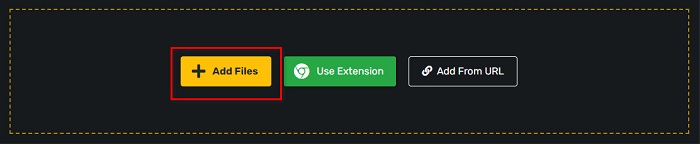
Stap 1. Zoek in je browser naar Convert 365. Klik vervolgens in de hoofdinterface van de software op de knop Add Files. Je computermappen worden weergegeven; selecteer daarna je HEIC‑bestand om het te uploaden.
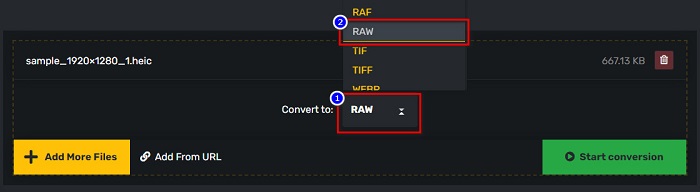
Stap 2. Klik vervolgens op de drop-down-knop om het gewenste uitvoerformaat te kiezen, namelijk het RAW‑formaat.
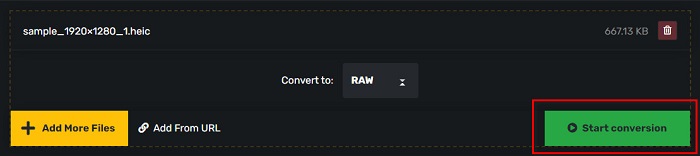
Stap 3. Klik ten slotte op de knop Start conversion om je HEIC‑bestand naar een RAW‑bestand te converteren.
Voordelen
- Het heeft een eenvoudige gebruikersinterface.
- Het ondersteunt tal van afbeeldingsbestandsindelingen zoals HEIC, RAW, ARW, DNG, JPG, GIF en nog veel meer.
- Het is toegankelijk in bijna alle webbrowsers, inclusief Google, Firefox en Safari.
Nadelen
- Wanneer uw internetverbinding traag is, kan het conversieproces traag verlopen.
PDFMall
Een andere tool die u kan helpen HEIC naar RAW te converteren, is PDFMall. Deze online converter is gratis te gebruiken en gemakkelijk te gebruiken. Het ondersteunt ook standaard afbeeldingsformaten. Maar sommige gebruikers zien een pop-up met antivirusbescherming, terwijl mensen betwijfelen of deze online converter veilig te gebruiken is. Bovendien bevat het advertenties die storend voor u kunnen zijn.
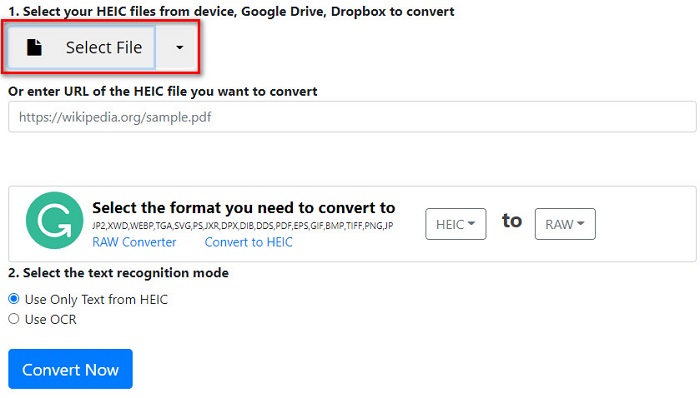
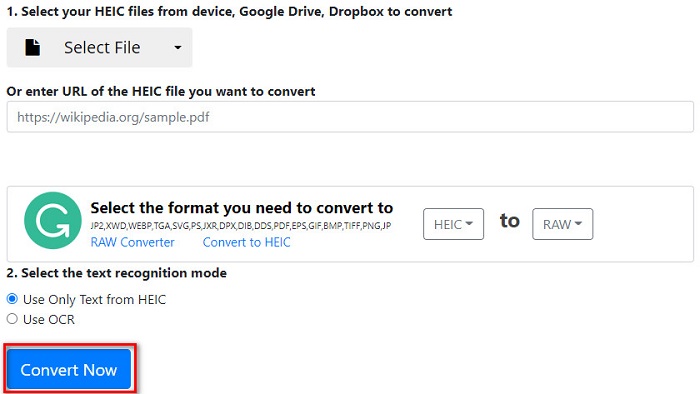
Stap 1. Zoek in je browser naar PDFMall en klik op PDFMall in de resultatenlijst. Klik vervolgens in de hoofdinterface van de software op de knop Select File om je HEIC‑bestand te uploaden.
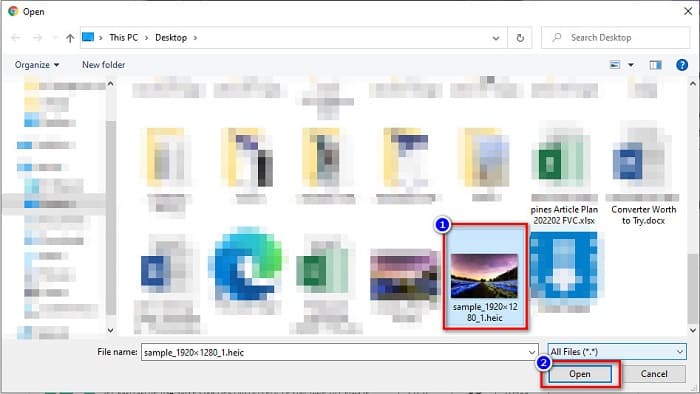
Stap 2. Daarna worden je computerbestanden weergegeven. Zoek je HEIC‑bestand op en klik op Open om je HEIC‑bestand in de software-interface te uploaden.
Stap 3. Klik tot slot op de knop Convert Now om je HEIC‑bestand naar een RAW‑bestand te converteren. Wacht een paar seconden, en je bestand is klaar om te downloaden.
Voordelen
- Het is gratis te gebruiken.
- Het ondersteunt andere bestandsindelingen.
- Het heeft een gebruiksvriendelijke software-interface.
Nadelen
- Het bevat advertenties die andere HEIC naar RAW-converters niet hebben.
- Het kan een virusbedreiging voor uw apparaat zijn.
Deel 3. Aanbeveling: de ultieme HEIC-converter om HEIC-bestanden te converteren
Het valt niet te ontkennen dat het gebruik van een offline HEIC-converter een efficiëntere tool is, omdat u geen langzaam conversieproces zult ervaren. En als u uw HEIC-bestand batchgewijs naar andere standaardbestandsindelingen wilt converteren, past deze converter het beste bij u. Bovendien, ook al converteert u uw HEIC-bestand naar een ander bestandsformaat, het kan de EXIF-gegevens behouden en de kwaliteit van uw beelduitvoer aanpassen. Bovendien heeft het een functie waarmee u verloren of verwijderde HEIC-bestanden op uw apparaat kunt herstellen. Dus als u geïnteresseerd bent in het gebruik van deze converter, lees dan de onderstaande beschrijvingen.
Gratis downloadVoor Windows 7 of nieuwerVeilige download
Gratis downloadVoor MacOS 10.7 of nieuwerVeilige download
Kenmerken van Aiseesoft HEIC Converter:
- Het is een gebruiksvriendelijke softwaretoepassing omdat het een eenvoudige gebruikersinterface heeft.
- Hiermee kun je meerdere HEIC-bestanden in batch naar JPG of PNG‑bestandsformaten converteren.
- Het kan de EXIF-gegevens van uw HEIC-bestand behouden.
- Het heeft geen limiet voor de bestandsgrootte.
- Beschikbaar op alle mediaplatforms, inclusief Windows en Mac.
Deel 4. Veelgestelde vragen over HEIC en RAW
Zijn RAW-bestanden verliesvrij?
Ja. Ondanks dat de RAW-bestanden onverwerkt en ongecomprimeerd zijn, gebruiken RAW-bestanden lossless datacompressie.
Heeft het converteren van HEIC naar RAW invloed op de bestandsgrootte van de afbeelding?
Ja. De bestandsgrootte van uw HEIC zal groter zijn wanneer u deze naar een RAW-bestand converteert, omdat uw HEIC wordt gedecomprimeerd zodra deze in een RAW-bestand verandert.
Kun je een RAW-bestand op een Mac-apparaat bekijken?
Absoluut! U kunt uw RAW-bestand native op uw Mac-apparaat bekijken omdat Mac RAW-bestandsafbeeldingsindelingen ondersteunt.
Gevolgtrekking
Met alle bovenstaande HEIC naar RAW-converters is het heel eenvoudig om HEIC naar RAW-bestandsindeling te converteren. Ook laten de twee online converters veelbelovende resultaten zien, en waarschijnlijk zijn dit degenen die u op internet zult vinden als het gaat om het converteren van HEIC-bestanden naar RAW-bestandsindeling. Als u dus een converter wilt gebruiken die HEIC naar andere veelgebruikte bestandsindelingen zoals JPG en PNG kan converteren, is de Aiseesoft HEIC Converter de beste tool voor u.
-
 Hoe HEIC-bestand te openen op Windows, Mac en online
 Bent u op zoek naar een manier om HEIC-bestanden te openen? Dit artikel biedt u de beste oplossingen om HEIC-bestanden op Windows, Mac en online te openen.
-
 Hoe Batch HEIC naar PNG te converteren op Mac, iPhone en online
 Op zoek naar manieren om HEIC naar PNG te converteren? Dit artikel geeft je de beste manieren om HEIC eenvoudig online en offline in PNG te veranderen.
-
 Beste 9 HEIC naar PNG-converters voor pc en Mac [online en offline]
 Ontdek hier de beste online en offline converters. We presenteren u de beste en gratis HEIC naar PNG-converters voor Windows en Mac.
