Gebruikershandleiding

Oplossingen voor videoconversie

Begin

FVC Free FLV to WMV Converter is ontworpen om FLV-bestanden probleemloos naar WMV te converteren. Gebruikers kunnen WMV-video exporteren vanuit FLV en andere populaire videoformaten zoals MP4, MKV, TS, VOB, MOV, AVI, enz. In deze tutorial helpen we je de programmadetails te begrijpen en te beginnen met het converteren van FLV naar WMV-bestanden.
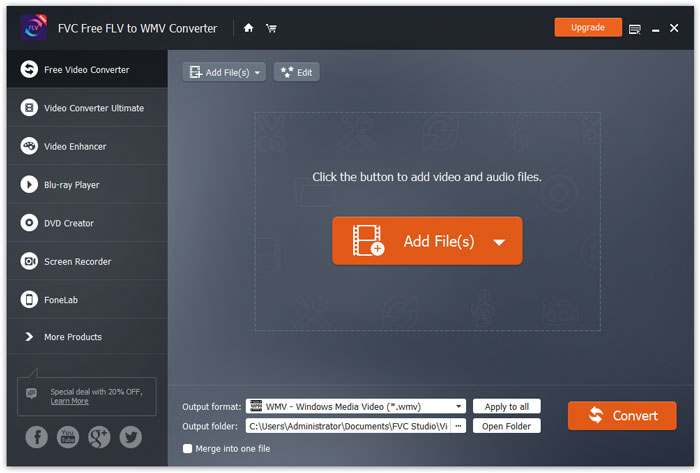
Koppel

Download en installeer

Stap 1. Open de homepage op je computer en klik op de knop Gratis downloaden.

Stap 2. Dubbelklik op het installatiepakket om de installatie te starten. Volg de instructies om FVC Free FLV to WMV Converter op je computer te installeren.

Voorkeuren

Je kunt de voorkeuren van Free FLV to WMV Converter aanpassen en het programma gebruiken zoals je wilt. Om de voorkeuren te bewerken, start je de software, ga je naar Menu en selecteer je Voorkeuren... Er zijn 2 secties waarin je je voorkeuren kunt instellen.
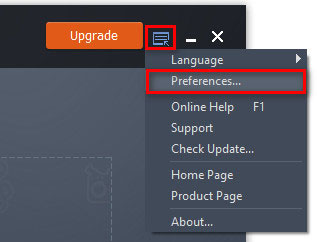
Menuvoorkeuren

Algemene instellingen: Je kunt de uitvoermap, installatie-instellingen en update-instellingen aanpassen.
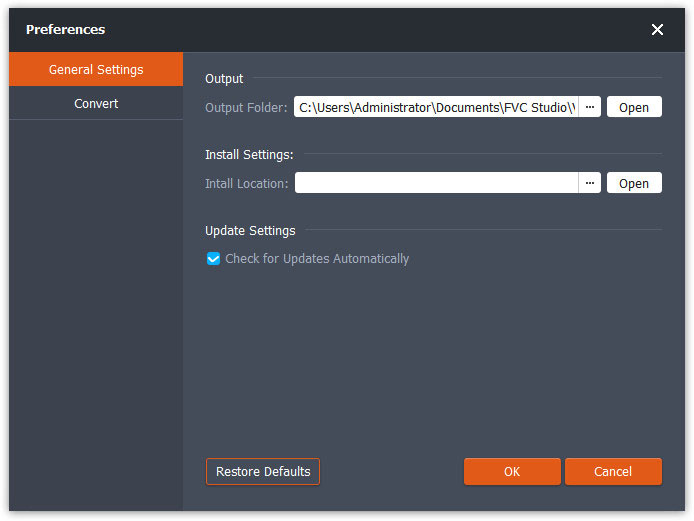
Algemene instellingen

Converteren: De GPU-versnelling kan het converteren versnellen. Je kunt CPU-affiniteit selecteren en het maximale aantal gelijktijdig draaiende processen instellen.
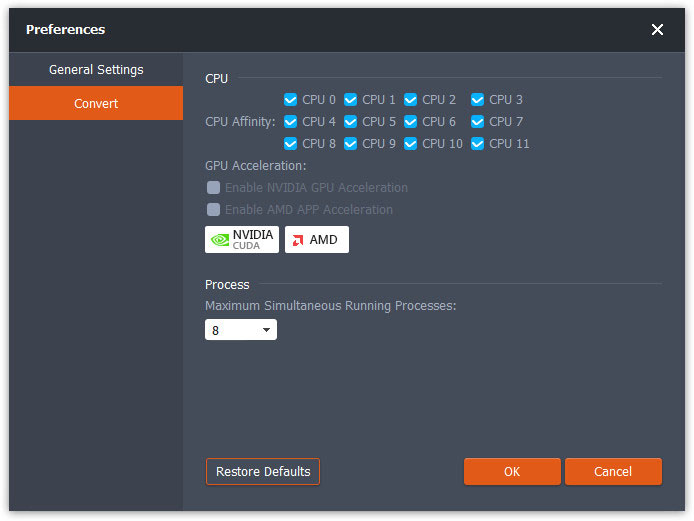
Voorkeuren Converteren

Converteer FLV naar WMV

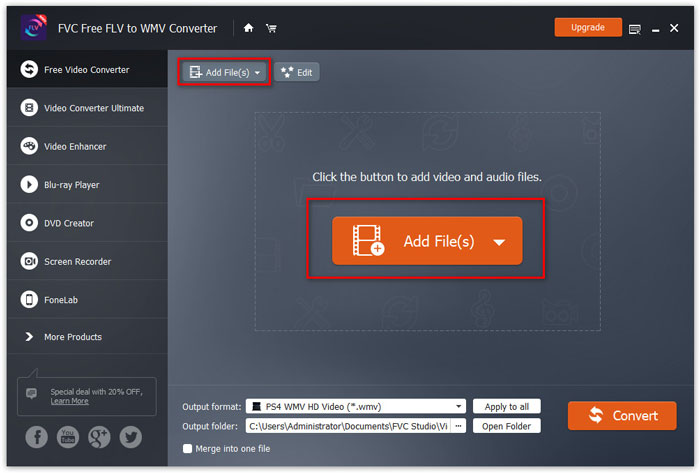
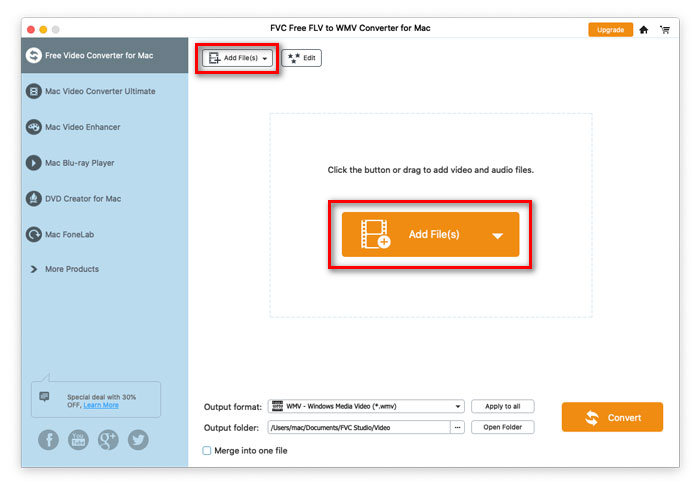
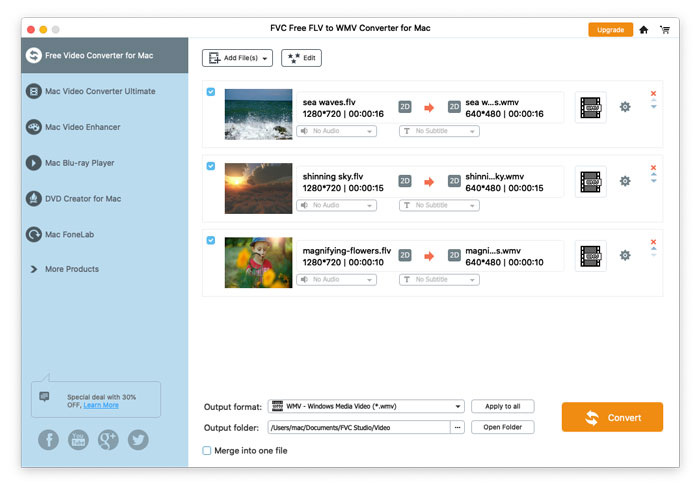
Stap 1. Start Free FLV to WMV Converter op je computer. Je kunt de FLV-bestanden op 3 manieren aan het programma toevoegen.

1. Klik op de knop Bestand(en) toevoegen linksboven om Bestand(en) toevoegen of Map toevoegen te kiezen.

2. Klik op de knop Bestand(en) toevoegen in het midden van de interface om één of meer FLV-bestanden te importeren.

3. Sleep de videobestanden naar het rechthoekige gebied in het midden van de interface.

Voeg FLV-bestanden toe

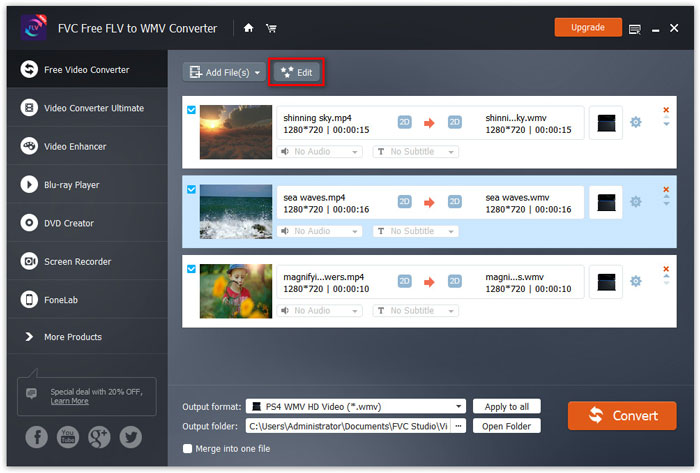
Stap 2. Klik bovenaan op de knop Bewerken om naar de bewerkinterface te gaan.

FLV-bestanden bewerken

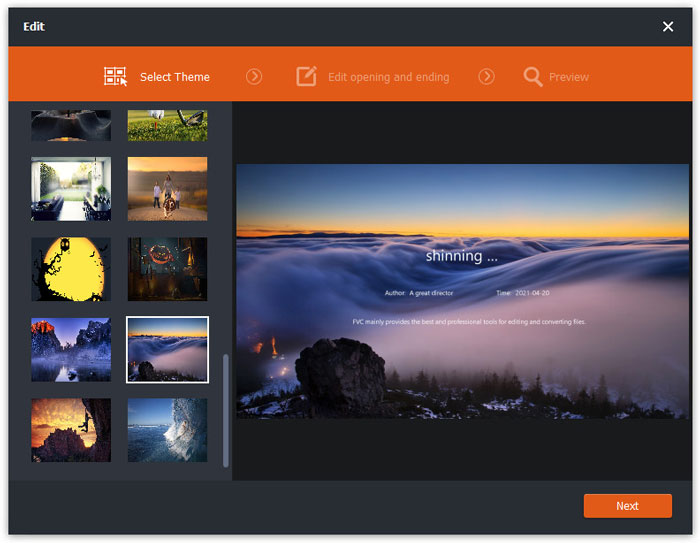
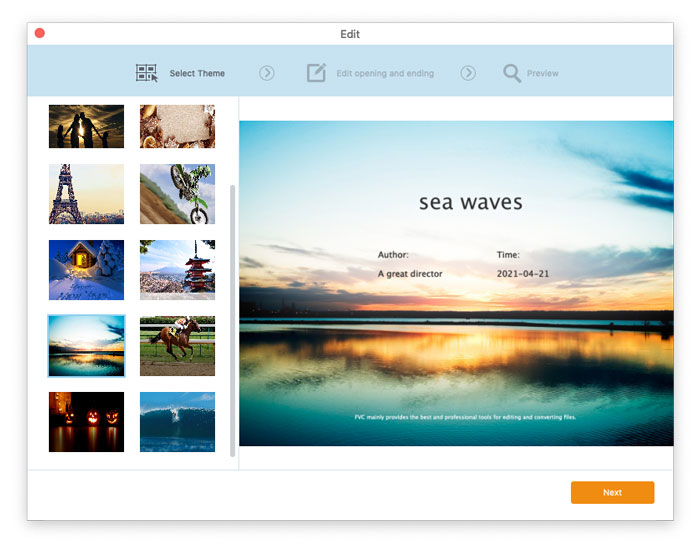
In de bewerkinterface kun je eerst een thema selecteren op het tabblad Thema selecteren om je FLV-bestanden aan te passen. Klik op de knop Volgende om verder te gaan.

Selecteer thema

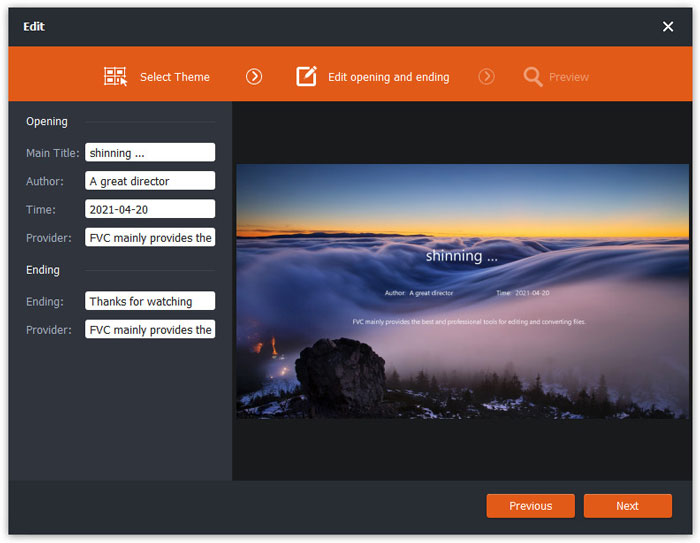
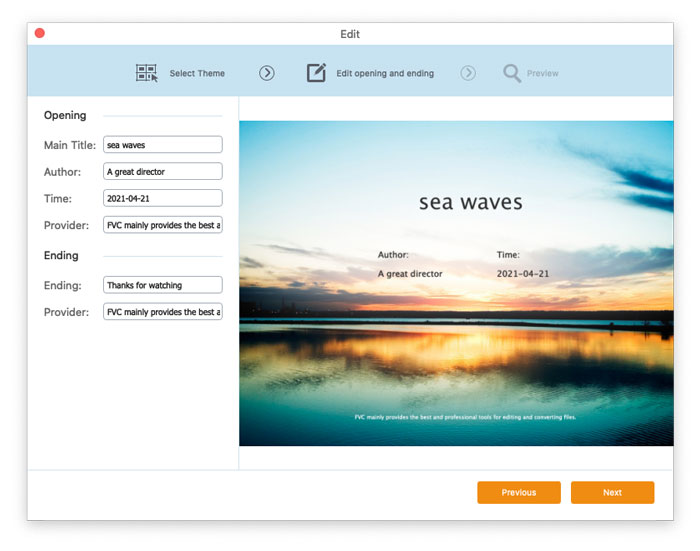
In het tabblad Opening en einde bewerken kun je de informatie aan het begin en einde aanpassen, zoals hoofdtitel, auteur, tijd, aanbieder, enz. Klik op de knop Volgende om naar de volgende stap te gaan.

Bewerken Opening Einde

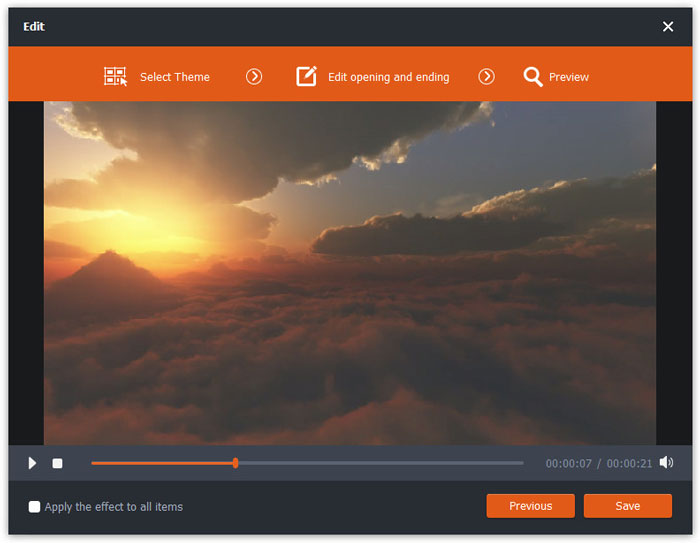
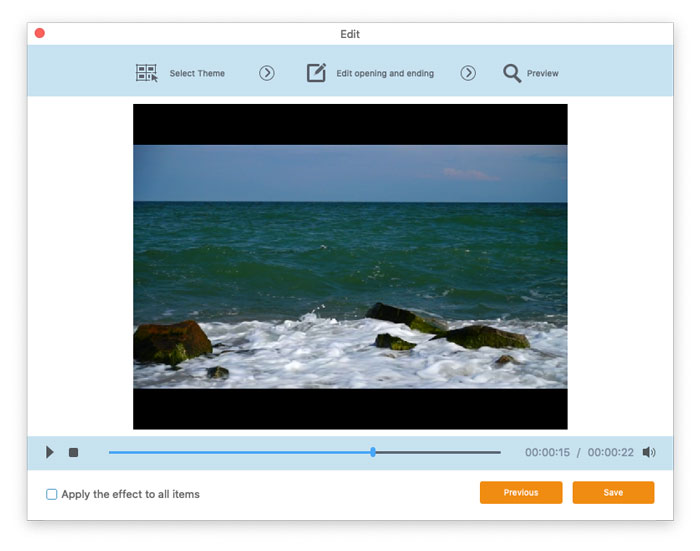
Vervolgens komt u in het venster Voorbeeld. Hier kunt u de video-effecten vooraf bekijken. Als u niet tevreden bent, klikt u op Vorige om de instellingen opnieuw aan te passen.

Klik ten slotte op de knop Opslaan om de aanpassing van de video-effecten op te slaan. Als u hetzelfde effect op alle videoclips wilt toepassen, vinkt u de optie Het effect op alle items toepassen aan.

Voorbeeld video-effecten bekijken

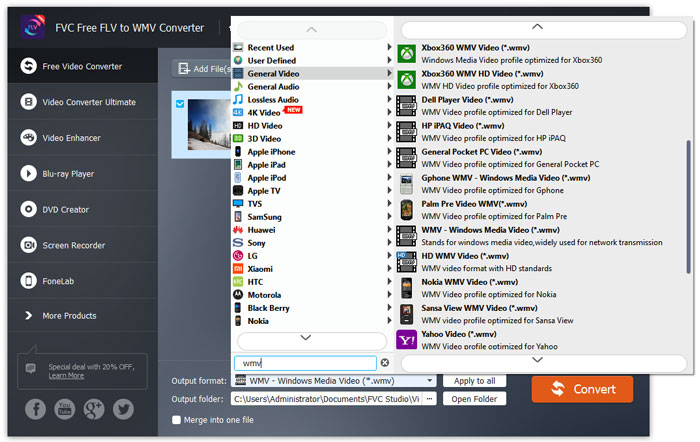
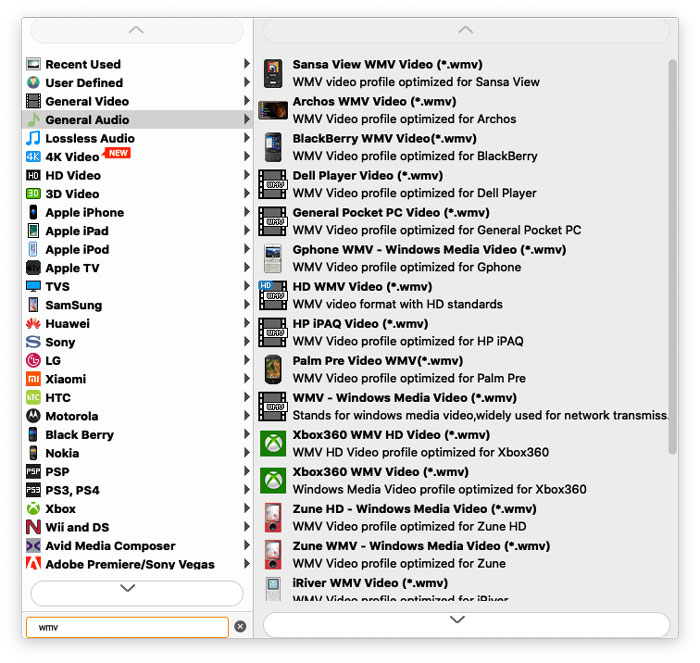
Stap 3. Ga naar het veld Uitvoerformaat en kies de categorie Algemene video, en vervolgens WMV.

Selecteer WMV

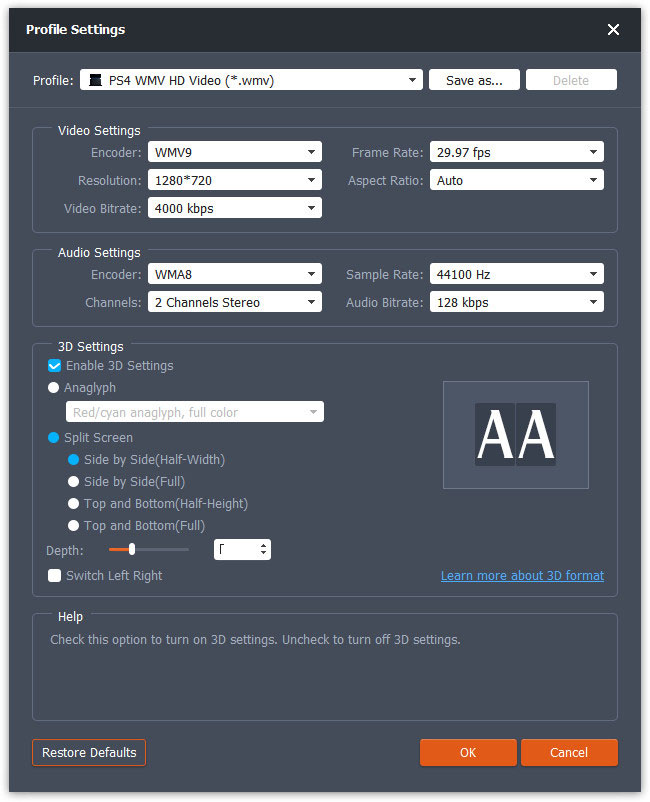
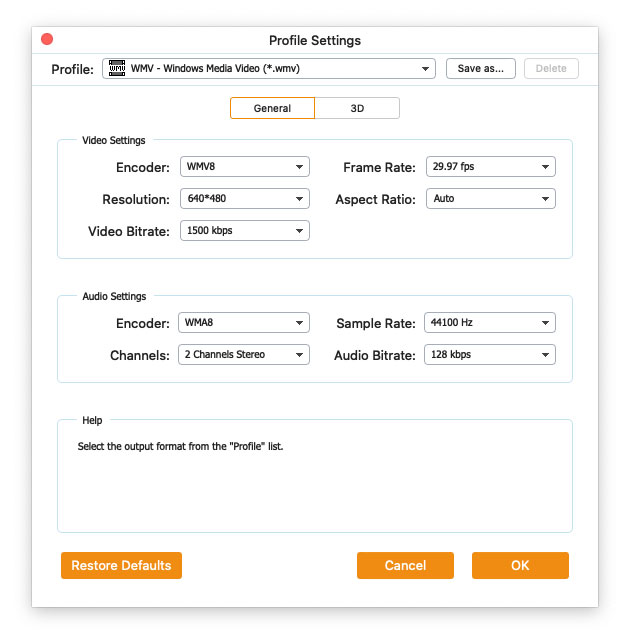
Om het voorinstelling verder aan te passen, kun je op het tandwielpictogram aan de rechterkant van de video klikken. Je kunt instellingen zoals encoder, samplefrequentie, resolutie, beeldverhouding en bitrate aanpassen. Als je een 3D-effect aan je WMV-bestand wilt toevoegen, kun je de optie 3D-instellingen inschakelen aanvinken en Anaglyph 3D, Side by Side 3D of Top and Bottom 3D selecteren.

Profielinstellingen

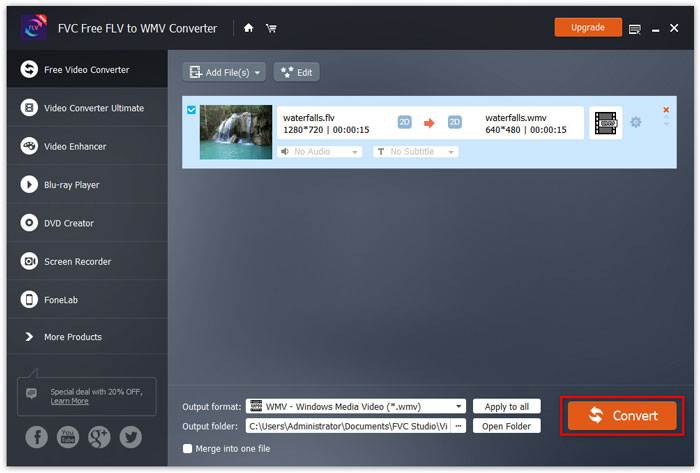
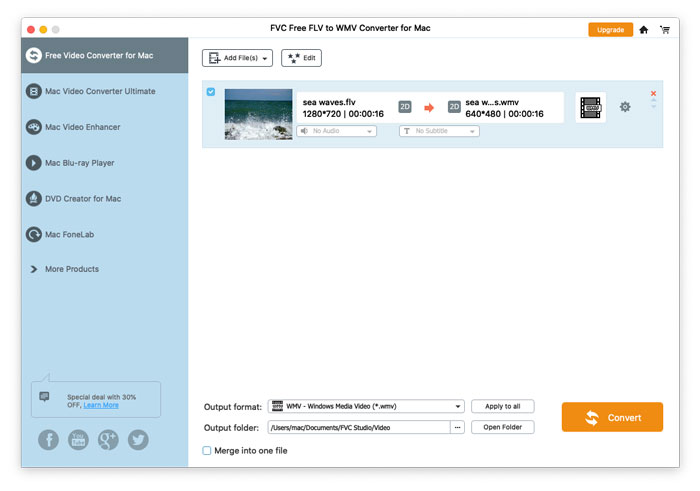
Stap 4. Ga naar het veld Uitvoermap en kies de doelmap waar het WMV-bestand wordt opgeslagen. Klik vervolgens op de knop Converteren om te beginnen met het converteren van de FLV-video naar WMV.

Converteer FLV-bestand naar WMV

Gebruikershandleiding

Oplossingen voor videoconversie

Begin

FVC Free FLV to WMV Converter is ontworpen om FLV-bestanden probleemloos naar WMV te converteren. Gebruikers kunnen WMV-video exporteren vanuit FLV en andere populaire videoformaten zoals MP4, MKV, TS, VOB, MOV, AVI, enz. In deze tutorial helpen we je de programmadetails te begrijpen en te beginnen met het converteren van FLV naar WMV-bestanden.
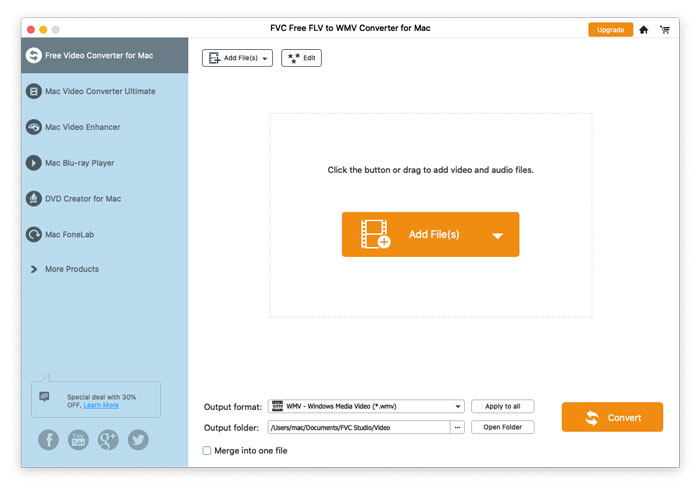
Koppel

Download en installeer

Stap 1. Open de homepage op je computer en klik op de knop Gratis downloaden.

Stap 2. Dubbelklik op het installatiepakket om de installatie te starten. Volg de instructies om FVC Free FLV to WMV Converter op je computer te installeren.

Voorkeuren

Je kunt de voorkeuren van Free FLV to WMV Converter aanpassen en het programma gebruiken zoals je wilt. Om de voorkeuren te bewerken, start je de software, ga je naar Menu en selecteer je Voorkeuren... Er zijn 2 secties waarin je je voorkeuren kunt instellen.
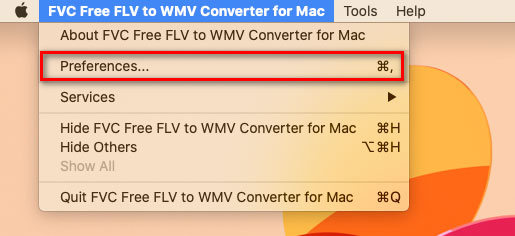
Menuvoorkeuren

Algemene instellingen: Je kunt de uitvoermap, installatie-instellingen en update-instellingen aanpassen.
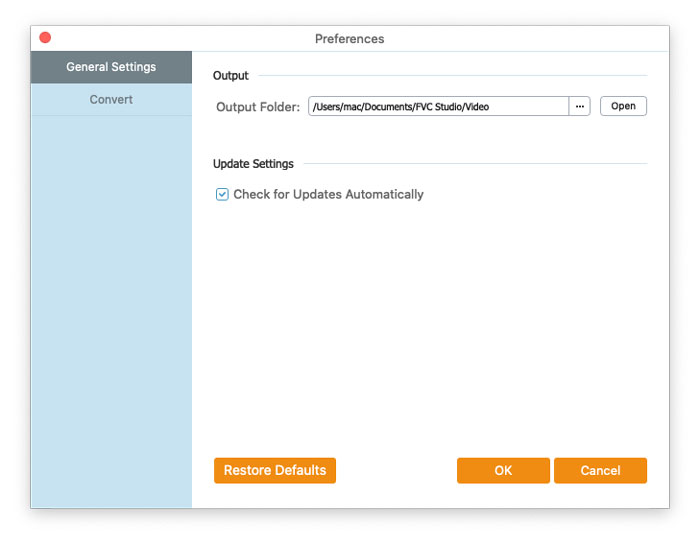
Algemene instellingen

Converteren: De GPU-versnelling kan het converteren versnellen. Je kunt CPU-affiniteit selecteren en het maximale aantal gelijktijdig draaiende processen instellen.
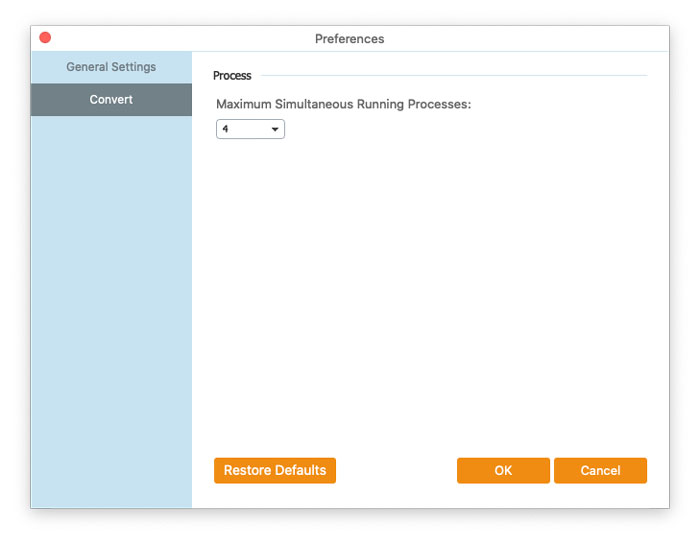
Voorkeuren Converteren

Converteer FLV naar WMV

Stap 1. Start Free FLV to WMV Converter op je computer. Je kunt de FLV-bestanden op 3 manieren aan het programma toevoegen.

1. Klik op de knop Bestand(en) toevoegen linksboven om Bestand(en) toevoegen of Map toevoegen te kiezen.

2. Klik op de knop Bestand(en) toevoegen in het midden van de interface om één of meer FLV-bestanden te importeren.

3. Sleep de videobestanden naar het rechthoekige gebied in het midden van de interface.

Voeg FLV-bestanden toe

Stap 2. Klik bovenaan op de knop Bewerken om naar de bewerkinterface te gaan.

FLV-bestanden bewerken

In de bewerkinterface kun je eerst een thema selecteren op het tabblad Thema selecteren om je FLV-bestanden aan te passen. Klik op de knop Volgende om verder te gaan.

Selecteer thema

In het tabblad Opening en einde bewerken kun je de informatie aan het begin en einde aanpassen, zoals hoofdtitel, auteur, tijd, aanbieder, enz. Klik op de knop Volgende om naar de volgende stap te gaan.

Bewerken Opening Einde

Vervolgens komt u in het venster Voorbeeld. Hier kunt u de video-effecten vooraf bekijken. Als u niet tevreden bent, klikt u op Vorige om de instellingen opnieuw aan te passen.

Klik ten slotte op de knop Opslaan om de aanpassing van de video-effecten op te slaan. Als u hetzelfde effect op alle videoclips wilt toepassen, vinkt u de optie Het effect op alle items toepassen aan.

Voorbeeld video-effecten bekijken

Stap 3. Ga naar het veld Uitvoerformaat en kies de categorie Algemene video, en vervolgens WMV.

Selecteer WMV

Om het voorinstelling verder aan te passen, kun je op het tandwielpictogram aan de rechterkant van de video klikken. Je kunt instellingen zoals encoder, samplefrequentie, resolutie, beeldverhouding en bitrate aanpassen. Als je een 3D-effect aan je WMV-bestand wilt toevoegen, kun je de optie 3D-instellingen inschakelen aanvinken en Anaglyph 3D, Side by Side 3D of Top and Bottom 3D selecteren.

Profielinstellingen

Stap 4. Ga naar het veld Uitvoermap en kies de doelmap waar het WMV-bestand wordt opgeslagen. Klik vervolgens op de knop Converteren om te beginnen met het converteren van de FLV-video naar WMV.

Converteer FLV-bestand naar WMV