


 Video Converter Ultimate
 Scherm opnemer
 Videoreparatie
 Beveiligde download
De beste manieren om HEIC naar JPG op Android te converteren met behulp van apps en online moeiteloos
Aangezien Apple het nieuwe afbeeldingsformaat HEIC gebruikt, kan Android dit standaard niet ondersteunen omdat het geen codecs heeft die HEIC ondersteunen. Zelfs als je de nieuwste versie van een Android‑telefoon gebruikt, is het HEIC‑formaat op dit toestel niet direct te bekijken. Omdat het formaat niet compatibel is met Android, is de beste aanpak om het te converteren naar een afbeeldingsformaat dat op alle apparaten werkt: JPEG. Stel dat je dus een bestand ontvangt en je wilt HEIC naar JPG op Android converteren om het te kunnen bekijken. Dan moet je de volgende informatie lezen die we in dit artikel hebben toegevoegd; we hebben dit voor je onderzocht om het toegankelijker en efficiënter dan ooit te maken.

Deel 1. Hoe HEIC-bestand naar JPG op Android te converteren met mobiele apps
Dropbox
Dropbox biedt je een van de beste manieren om bestanden naar de cloudopslag te uploaden in plaats van naar je lokale opslag, zodat je ze met iedereen kunt delen. Met een HEIC‑naar‑JPG‑converter op Android zoals deze is het converteren van het HEIC‑formaat naar JPEG eenvoudig en praktisch geworden. Hoewel het de afbeelding naar JPEG kan omzetten, levert het doorgaans niet dezelfde problemen op als andere converters die een langer proces nodig hebben om de taak te voltooien.
Omdat het het formaat automatisch verandert in een compatibel formaat nadat het is gedeeld. Wil je weten hoe je het formaat converteert naar een JPEG? Volg dan de onderstaande stappen om te weten hoe u dit moet doen.
Stap 1. Download en open de Dropbox‑app op je Android‑apparaat. Maak vervolgens een account aan voordat je de app gebruikt, maar als je al een Dropbox‑account hebt, hoef je hier alleen maar in te loggen.
Stap 2. Tik op Camera‑uploads en selecteer het HEIC‑bestand dat je op je telefoon hebt staan.
Stap 3. Tik op HEIC‑foto’s opslaan en kies het JPG‑formaat om het met deze extensie op te slaan. Wacht tot het proces is voltooid en controleer daarna in je Galerij of de afbeelding inderdaad in dit formaat staat.
HEIC naar JPG Gratis Converter – Converteer HEIC naar JPEG
HEIC to JPG Free Converter is een van de beste HEIC‑naar‑JPG‑converter‑apps op Android die je kan helpen het HEIC‑formaat dat je hebt om te zetten naar een compatibel formaat. Met deze app kun je je HEIC‑bestand naar JPEG converteren zonder dat je je zorgen hoeft te maken over kwaliteitsverlies of verlies van metadata. In tegenstelling tot bij Dropbox, waar je moet inloggen, is dat met deze app niet nodig, wat minder gedoe betekent omdat je de HEIC‑bestanden direct kunt omzetten zonder je aan te melden.
Hoewel u niet hoeft in te loggen terwijl u de app gebruikt, zult u merken dat er pop-upadvertenties op uw telefoon worden weergegeven als u deze gebruikt. Als dit geen probleem voor je is, volg dan de onderstaande stappen om te weten hoe je het moet gebruiken.
Stap 1. Zoek in de Play Store naar HEIC to JPG Free Converter, installeer de app en open deze om ermee aan de slag te gaan.
Stap 2. Tik op Bestand openen, zoek de HEIC‑afbeelding op je mobiele apparaat en tik vervolgens op Selecteren om deze in de converter te uploaden.
Stap 3. Kies bij Converteren naar het JPG‑formaat in de lijst en klik op Converteren om te beginnen met het converteren van het HEIC‑bestand.
Deel 2. Meest professionele manier om HEIC online te converteren naar JPG Android
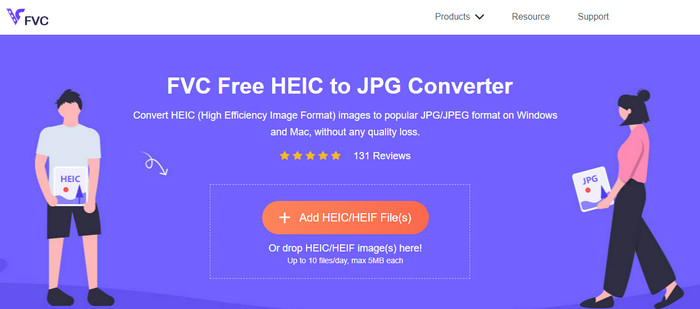
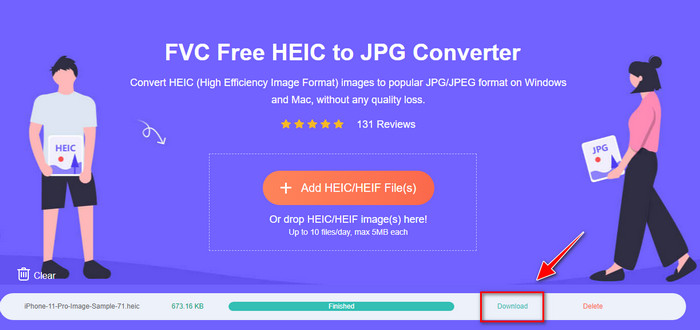
Wil je weten hoe je een HEIC‑bestand op Android naar JPG converteert zonder een app te hoeven downloaden? Dan is zonder twijfel de FVC Free HEIC to JPG Converter de onlinetool die je nodig hebt. Voor een taak als deze heb je een professionele tool nodig, zeker als je een batch HEIC‑bestanden naar JPEG wilt omzetten zonder kwaliteitsverlies, en precies dat biedt deze webtool.
In tegenstelling tot de applicaties die we hierboven noemden, hoef je hiermee geen extra gegevens te downloaden voordat je het kunt gebruiken, en je hoeft niet eens in te loggen. In plaats van de app op je Android te downloaden en te wachten op het installatieproces , waarom probeert u deze webtool niet meteen? Als deze online tool uw aandacht heeft getrokken, moet u de volgende details hieronder lezen. Om te weten hoe een professionele webtool HEIC online en gratis naar JPG converteert op uw Android.
Stap 1. Om de professionele onlinetool te openen, moet je op deze link klikken; er wordt dan een nieuw tabblad in je browser geopend.
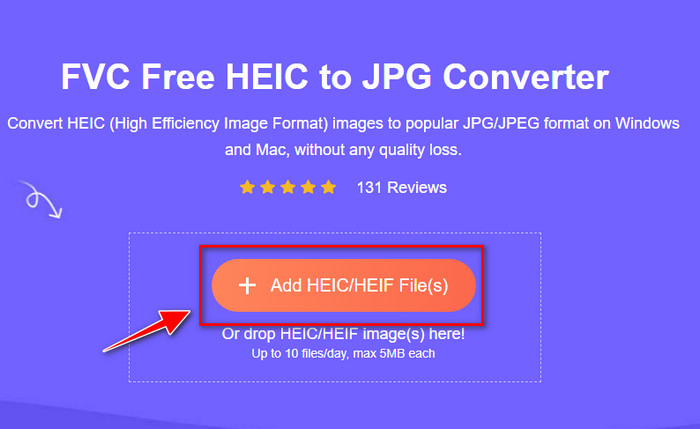
Stap 2. Tik, terwijl je op de webtool bent, op HEIC/HEIF‑bestand toevoegen en upload hier het HEIC‑bestand. Je kunt hier ook meer HEIC‑bestanden uploaden en ze tegelijkertijd naar JPEG converteren.
Stap 3. Wacht tot de conversie is voltooid; als de voortgangsbalk vol is, kun je de HEIC‑bestanden die je hebt geüpload opslaan door op de knop Downloaden te klikken. Het bestand wordt automatisch in je map Downloads opgeslagen; daar kun je het openen om de afbeelding in JPEG‑formaat te bekijken.
Deel 3. Veelgestelde vragen over het converteren van HEIC naar JPG op Android
Kan Google Android Pie het HEIC-bestand bekijken?
Ja, u kunt de HEIC-afbeelding hier eenvoudig bekijken. Deze 16e versie van Android heeft officieel de HEIC-codecs om de afbeelding te bekijken zonder deze om te zetten in een JPEG of PNG. Dus als je Android in deze versie is, hoef je het formaat niet naar JPEG of PNG te converteren om het te bekijken, en het is klaar om de HEIC-afbeelding te ontvangen.
Waarom kan ik HEIC niet naar JPG converteren op Android?
Eerst moet u de converter die u op uw Android gebruikt controleren of deze het converteren van de HEIC naar een JPG ondersteunt. Hoewel sommige apps zeggen dat ze HEIC-conversie ondersteunen, zijn de meeste clickbait. Om dit te voorkomen, moet u de recensies over hen lezen om te zien of ze de HEIC ondersteunen en of het het afbeeldingsformaat naar JPG kan converteren.
Waarom werd HEIC populair op iOS-apparaten?
HEIC is populair geworden op iOS‑apparaten vanwege de sterke compressie en de gedetailleerde kleurweergave, die veel beter is dan JPEG. Als je foto in dit formaat is opgeslagen, zul je merken dat de bestandsgrootte kleiner is en de kwaliteit beter dan bij een JPEG‑bestand. Dat is een van de redenen waarom het formaat zo populair is geworden op iOS‑apparaten.
Gevolgtrekking
Dit artikel stelt de beste HEIC‑naar‑JPG‑converters voor Android aan je voor; ze zijn allemaal te gebruiken op je mobiele apparaten. Hoewel ze je allemaal kunnen helpen om het formaat op Android te converteren, zijn hun sterke en zwakke punten wat ze van elkaar onderscheidt. Als je de professionele converter op je Android wilt gebruiken om HEIC‑bestanden naar JPG om te zetten, raden we je aan de FVC Free HEIC to JPG Converter te gebruiken. Hoewel deze webgebaseerd is, is hij nog steeds veel beter dan de andere hierboven genoemde apps. Als je de onlinetool op je Android‑apparaat wilt uitproberen, staan de stappen hierboven; je kunt ze volgen om het proces effectief uit te voeren.
-
 Converteer HEIC naar PDF met de beste 4 verbeterde manieren in 2022
 Voor meer informatie over de beste HEIC naar PDF-converter kunt u deze 2022 downloaden. U kunt dit artikel lezen omdat we er een recensie over hebben gegeven.
-
 Beste gratis en betaalde HEIC-converter die u moet kennen [Bijgewerkt 2022]
 Wil je weten wat de HEIC-converter is? Als dat het geval is, nemen we de top 5 van gratis en betaalde HEIC-converters op die u kunt gebruiken om het HEIC-formaat te wijzigen.
-
 HEIC versus JPG |Wat een beter beeldformaat is om te gebruiken
 De strijd tussen HEIC versus JPG werd dieper, maar welke van de twee is het betere beeldformaat? Lees dan dit artikel om uw vragen te beantwoorden.
