


 Video Converter Ultimate
 Scherm opnemer
 Videoreparatie
 Beveiligde download
Converteer HEIC naar PDF: leer de beste converter kennen om te gebruiken
Foto's maken werd onderdeel van de nieuwe trend die je in deze moderne tijd kunt doen; nu iedereen toegang had tot zijn telefoon, werd het maken van foto's eenvoudiger. Of je nu een professional bent of een persoon die snel een foto wil maken, alles is mogelijk via de telefoon. Als u een iOS-gebruiker bent, zult u merken dat de afbeeldingsextensie die u hebt genomen de HEIC-indeling heeft. Dit formaat is uitstekend qua compressie en kwaliteit, maar als je een afbeelding aan een document wilt toevoegen, stuur het dan; de foto kan veranderen in een gepixelde foto.
Wees niet ontzet, want dit probleem wordt opgelost door het bestand naar een PDF te converteren. Lees deze blog verder terwijl we de converters bekijken die je kunt gebruiken om binnen minder dan een minuut HEIC naar PDF te converteren.

Deel 1. Wat is beter? HEIC VS PDF
Maar voordat we de tools leren kennen die we kunnen gebruiken en leren hoe we HEIC naar PDF kunnen converteren, laten we eerst bepalen wat deze twee formaten zijn. Hoewel wordt gegeven dat ze afbeeldingen kunnen opslaan, laten we meer graven en het andere doel en de verschillen van HEIC- en PDF-bestanden leren.
Wat is beter voor compressie?
HEIC heeft een betere compressie dan PDF, maar PDF gebruikt twee soorten compressie: met verlies en zonder verlies, terwijl HEIC alleen een moderne compressie met verlies gebruikt.
Welk formaat is meer compatibel met apparaten?
Bijna alle apparaten ondersteunen eerder PDF-bestanden dan de HEIC. Vanwege de enorme invloed van Adobe in dit tijdperk, lijdt het geen twijfel dat PDF betere ondersteuning heeft gekregen op alle computers en mobiele telefoons. Dit is een van de redenen waarom u HEIC naar PDF moet wijzigen.
Welk formaat heeft betere kwaliteit?
Beide formaten bevatten een van de afbeeldingen van de hoogste kwaliteit die u wilt, maar hun doel is anders. Deze strijd tussen kwaliteit kunnen we ze allebei geven, omdat ze de eersteklas afbeeldingscontainer zijn die een bestand van hoge kwaliteit bevat.
Deel 2. Waarom moet je HEIC naar PDF converteren?
U moet uw HEIC-bestand converteren om het compatibel te maken met documentbestanden, vooral als u het naar andere apparaten zoals Windows en Android wilt overbrengen. De twee apparaten kunnen het HEIC-bestand niet native openen. Als u een afbeelding aan uw document wilt toevoegen zonder kwaliteitsverlies, is het gebruik van een PDF-bestandsextensie beter dan de HEIC. Bovendien behoudt PDF de oorspronkelijke lay-out van het bestand, terwijl de andere delen voor bewerking worden overgelaten. Het volgende deel is de lijst met tools die u kunt gebruiken om HEIC naar PDF te converteren die online en offline beschikbaar is.
Deel 3. 4 van de beste HEIC naar PDF-converters die u op internet en desktop kunt gebruiken
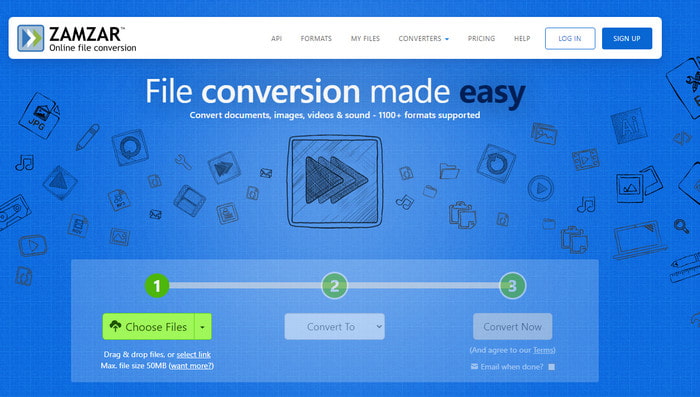
Zamzar
Programma-ondersteuning: Online
Als je een webgebaseerde tool nodig hebt, dan kan Zamzar je helpen bij elke taak met betrekking tot het converteren van je HEIC-bestand. Deze webtool is een handige converter, omdat je de software niet op je schijf hoeft te downloaden om hem te gebruiken; hij is toegankelijk in elke webbrowser. Met ondersteuning voor meer dan 1200+ mediaformaten hoef je je geen zorgen te maken of je bestand hier wordt ondersteund, want dat is zo. De meeste gebruikers hebben deze online converter al vaak gebruikt en al hun ervaringen met deze webtool zijn positief.
Hoewel u op internet toegang hebt tot de gratis HEIC naar PDF-converter, heeft deze nog steeds een specifieke beperking van de bestandsgrootte. U kunt geen bestand uploaden van 50 MB of hoger. Naast die beperking kunt u met deze webtool geen batchconversie voor uw HEIC-bestand uitvoeren. Maar je kunt hier nog steeds één keer per keer onbeperkt HEIC-bestanden uploaden. Naast het conversievermogen, biedt deze tool niet veel, zoals verbeterde kwaliteit. Hoewel beperkingen deze tool terug kunnen trekken, is het nog steeds een van de beste online converters.
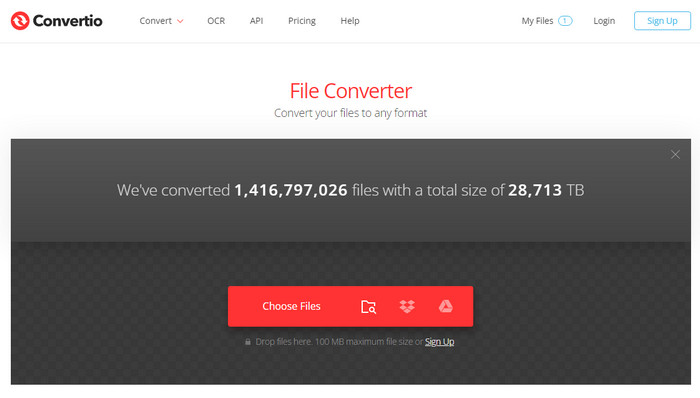
Convertio.co
Programma-ondersteuning: Online
Convertio.co ondersteunt gangbare formaten voor afbeeldingen, video’s, audio, documenten en andere bestandsformaten die je mogelijk hebt. Net als Zamzar kun je deze online tool gebruiken om een ononderbroken conversieproces op je HEIC-bestand uit te voeren, maar met deze tool kun je twee HEIC-bestanden tegelijk uploaden en ze in één keer naar PDF converteren. Een van de beste functies van deze tool is dat je hier een bestand tot 100 MB kunt uploaden, wat enorm is, vooral omdat afbeeldingen normaal gesproken klein zijn qua bestandsgrootte.
Naast de mogelijkheid om de bestanden die u hier converteert, zoals HEIC naar PNG, te converteren, duurt het 24 uur voordat het bestand wordt verwijderd. Het is geschikt voor sommigen van ons, vooral als we het bestand op onze schijf onbedoeld verwijderen. Desondanks ondersteunt deze webtool slechts 300+ formaten, wat niet zo geweldig is als de Zamzar, maar het converteren van de HEIC naar een PNG is nog steeds redelijk beheersbaar met een tool als deze.
Adobe Photoshop

Programma-ondersteuning: Windows en Mac
AdobePhotop is een van de professionele afbeeldingseditors die je kunt gebruiken, en je kunt deze tool ook gebruiken om het HEIC-bestand dat je hebt te converteren voordat je het aan documenten toevoegt. Deze tool is ontwikkeld door Adobe, dus het wijzigen van de extensie van het HEIC-bestand naar een PDF kan hiermee probleemloos worden uitgevoerd. Maar voordat je de indeling naar PDF wijzigt, kun je de afbeelding in het HEIC-bestand hier bewerken om deze er beter uit te laten zien. Je zult echter enkele tutorials moeten bekijken om de volledige mogelijkheden van de tool voor het bewerken van je afbeelding te benutten.
Het is gemakkelijker om te zeggen dat de tool een professionele editor is, maar een speciale converter is niet een van de sterke punten die deze tool je kan geven. Ook al is het geen betrouwbare converter zoals de andere online tool hierboven, het veranderen van de extensie van .heic in een .pdf is nog steeds beheersbaar als je het gebruikt. Houd er ook rekening mee dat de tool te duur is om te gebruiken en HEIC in PDF te veranderen, maar als je de tool al hebt, wil je deze misschien gebruiken om de taak uit te voeren.
Voorbeeld op Mac
Programma-ondersteuning: macOS
Als je je HEIC-bestand op een Mac wilt converteren zonder software te downloaden, raden we je aan Voorvertoning op Mac te gebruiken. Met deze ingebouwde app kun je het afbeeldingsbestand dat je op je Mac hebt bekijken en het vervolgens naar een PDF converteren als je het HEIC-bestand in een document wilt gebruiken. Net als Photoshop is dit geen speciale converter voor je afbeeldingsbestand, maar met hulp van deze standaard afbeeldingsviewer is het nog steeds goed uitvoerbaar.
Met deze app kun je de afbeelding ook bewerken, maar het is niet zo professioneel als Photoshop; basisbewerking is hier beschikbaar. Ondanks de basisbewerkingsfuncties, kunnen we dit nog steeds als een kracht van de tool beschouwen, omdat niet alle converters bewerking ondersteunen. Eerder zeiden we dat de app geen speciale converter is, omdat deze niet in het proces wordt betrokken zoals de online converter doet. In plaats van het formaat te converteren, kunt u de extensie wijzigen en er een PDF van maken. Als u wilt leren hoe u HEIC naar PDF op Mac kunt converteren, is dit er een die u misschien wilt kiezen.
Bonus: wat moet u doen als het PDF-bestand te groot is?
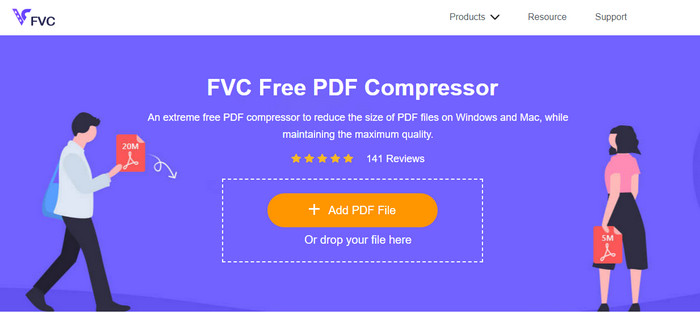
Wanneer we een betrouwbare compressor nodig hebben voor het geconverteerde PDF-bestand, kun je de FVC Free PDF Compressor gebruiken om de taak af te ronden. Met deze webtool hoef je je geen zorgen te maken over de kwaliteit van je afbeelding die in het PDF-bestand is opgeslagen, omdat de kwaliteit niet achteruitgaat. In tegenstelling tot andere PDF-compressors op de markt heeft deze tool al miljoenen gebruikers geholpen die de bestandsgrootte van hun PDF-bestand moesten verkleinen.
Je kunt de tool ook altijd en overal gebruiken, zolang je maar toegang hebt tot internet. Als u meerdere HEIC's converteert naar PDF's die te groot zijn om te verzenden, comprimeert u deze met de betrouwbare compressor die u op internet kunt gebruiken. Upload het bestand en comprimeer het automatisch. Download ten slotte het bestand zo snel op uw bureaublad.
Deel 4. Veelgestelde vragen over het converteren van HEIC naar PDF
Kan PDF afbeeldingen met tekst opslaan?
Ja, PDF kan zowel afbeelding als tekst in één bestand opslaan. U kunt dit document gebruiken en een perfecte uitlijning van tekst, lettertypen, 2-dimensionale afbeeldingen, vectorafbeeldingen, enz. en sommige elementen opslaan. Naast de mogelijkheid om twee gegevens, afbeelding en tekst, op te slaan, kunt u het bestand versleutelen en voorkomen dat de ontvanger het kopieert, wijzigt, bewerkt en afdrukt.
Hebben HEIC en PDF metadata?
Ja, HEIC kan EXIF-metadata opslaan die uitlegt waar het bestand over gaat. Ter vergelijking: PDF kan metadata in XML-bestandsindeling opslaan. Hoewel EXIF en XML allebei metadata zijn, verschilt de inhoud van elkaar. De meest basale of essentiële metadata zijn wat we EXIF-tags noemen. Als de metadata in XML is, dan kan de set gecodeerde documenten opmerkelijk veel lijken op HTML. Om meer te weten te komen over metadata, kun je op deze link klikken en het artikel lezen.
Kan ik de HEIC-afbeelding in Adobe Photoshop bewerken?
Ja, u kunt uw HEIC-bestand hier uploaden en vervolgens wat creatieve bewerkingen uitvoeren met behulp van Adobe Photoshop. U kunt proberen de tool te gebruiken door deze te downloaden op hun officiële website. Maar onthoud, het gereedschap is niet zo gemakkelijk te manoeuvreren en het zal tijd kosten om het onder de knie te krijgen.
Gevolgtrekking
Aan het einde van dit artikel hebben we nu het idee voltooid dat we op elke converter kunnen gebruiken om HEIC naar PDF-bestand te converteren zonder de oorspronkelijke kwaliteit van de HEIC-afbeelding te verliezen. Naast de converters die u kunt gebruiken, hebben we ook de compressor toegevoegd waarop u kunt vertrouwen, vooral als de PDF-bestandsgrootte groot wordt. Met de hierboven genoemde tool kunt u de afbeelding nu aan een document toevoegen door deze naar PDF te converteren - niettemin wordt elk hard werken beloond. Bedankt voor het lezen van dit artikel, ik hoop dat we je helpen erachter te komen welke tool je moet gebruiken.
-
 Converteer HEIC naar JPG met de 6 effectieve offline en online manieren
 Wil je weten hoe je HEIC naar JPG converteert? In dit geval voegen we 6 online en offline manieren toe die je kunt gebruiken om deze taak volledig af te ronden en af te handelen.
-
 Beste gratis en betaalde HEIC-converter die u moet kennen [bijgewerkt 2025]
 Wil je weten wat de HEIC-converter is? Als dat het geval is, nemen we de top 5 van gratis en betaalde HEIC-converters op die u kunt gebruiken om het HEIC-formaat te wijzigen.
-
 5 van de beste HEIC naar JPG converters keuzes in 2025
 Met de HEIC naar JPC-converter kun je het beeldformaat eenvoudig veranderen in een draagbare JPG. Wil je weten wat deze 5 tools zijn? Lees dit artikel.
