


 Video Converter Ultimate
 Scherm opnemer
 Videoreparatie
 Beveiligde download
Gemakkelijke en beste manieren om JPG online en offline naar HEIC te converteren
PG-indeling is een standaard afbeeldingsbestandsindeling die veel mensen gebruiken. Het staat bekend als het meest gedeelde afbeeldingsformaat op internet. Bovendien hebben JPG-bestanden een uitstekende kwaliteit en kunnen ze worden bekeken op alle mediaplatforms zoals Windows en Mac. JPG-bestanden hebben echter een enorme bestandsgrootte en het kan opslagruimte op uw apparaat in beslag nemen als u te veel JPG-bestanden op uw Mac-apparaat compileert.
Dus de beste optie voor jou is om JPG naar HEIC te converteren, een formaat dat Apple‑apparaten standaard ondersteunen. Bovendien hebben HEIC‑bestanden een kleine bestandsgrootte met een uitstekende kwaliteit. Leun achterover en ontspan, want je komt zo de beste JPG‑naar‑HEIC converters te weten om JPG naar HEIC te converteren.

Deel 1. Hoe JPG naar HEIC te converteren met behulp van de beste online converters
Slechts een paar tools kunnen JPG naar HEIC converteren; daarom is het vrij moeilijk om naar de beste JPG naar HEIC-converter te zoeken. Daarom kent u de beste online JPG naar HEIC-converters en hoe u ze in dit deel kunt gebruiken.
Convertio
Een van de bekendste JPG‑naar‑HEIC converters die op internet beschikbaar zijn, is Convertio. Convertio is een online JPG‑naar‑HEIC converter die makkelijk te gebruiken is dankzij de eenvoudige gebruikersinterface. Daarnaast kan het je JPG‑bestand onmiddellijk naar HEIC converteren. En als je een videoconverter zoekt, biedt deze tool die functie ook. Soms kun je echter een traag conversieproces ervaren omdat het een webgebaseerde app is. Desondanks gebruiken veel mensen deze tool om JPG naar HEIC te converteren.
Stap 1. Zoek eerst Convertio in je browser. Klik in de hoofdinterface van de software op de knop Choose Files. Je computerbestanden verschijnen; selecteer vervolgens je JPG‑bestand. Daarna wordt je JPG‑bestand geüpload naar de hoofdinterface van de software.

Stap 2. Nadat je JPG‑bestand is geüpload, klik je op de drop-down knop en selecteer je HEIC als uitvoerbestandsindeling.
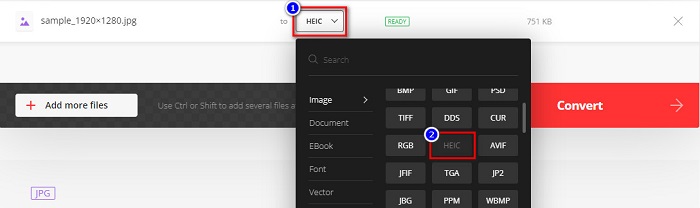
Stap 3. Klik ten slotte op de knop Convert om je JPG‑bestand naar het HEIC‑bestandsformaat te converteren. Wacht tot de conversie is voltooid en Download vervolgens je HEIC‑bestand zodra het klaar is.

Voordelen
- Het heeft een snel conversieproces.
- Het is veilig en gratis te gebruiken.
- Het heeft een gebruiksvriendelijke software-interface.
- Het ondersteunt verschillende afbeeldingsbestandsindelingen, waaronder JPG, HEIC, PNG, JPEG, GIF en meer.
Nadelen
- Als uw internetverbinding onstabiel is, kan het conversieproces traag verlopen.
Aconvert
Aconvert is een online JPG‑naar‑HEIC converter die je JPG‑bestand eenvoudig naar HEIC converteert. Deze online converter is een gebruiksvriendelijke tool dankzij de eenvoudige GUI. Bovendien kun je met deze tool je afbeelding van formaat veranderen. Daarnaast kun je ook de kwaliteit van je uitvoerafbeelding aanpassen. Wel bevat hij irritante advertenties, die storend kunnen zijn.
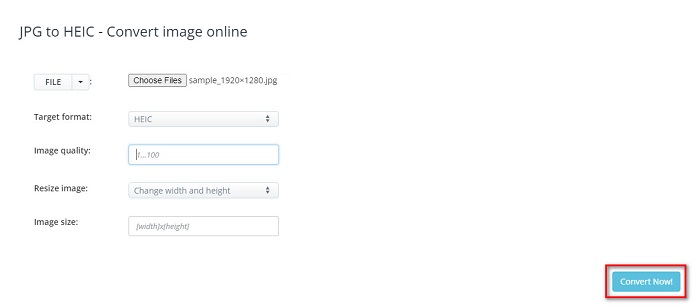
Stap 1. Zoek in je browser de online converter Aconvert. Klik op de knop Choose Files om je JPG‑afbeelding in de hoofdinterface te uploaden.
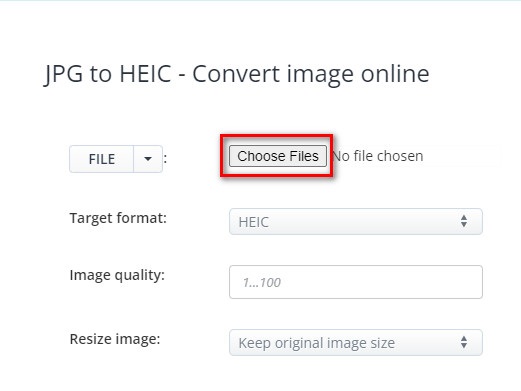
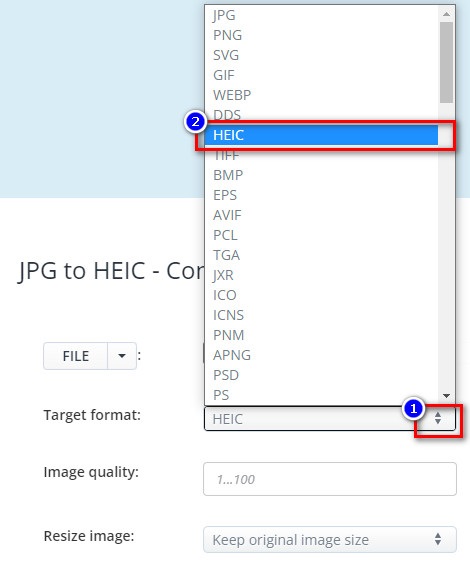
Stap 2. Klik vervolgens op de up/down knop om het gewenste uitvoerformaat te selecteren. Klik op het HEIC bestandsformaat.
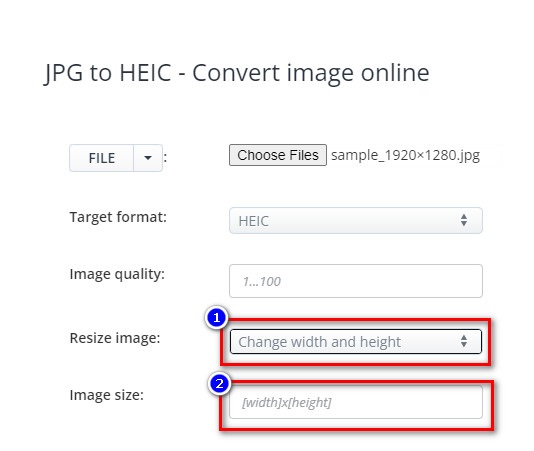
Als je je JPG‑bestand wilt verkleinen of vergroten, klik je op de up/down knop naast de optie Resize Image. Je kunt de breedte en hoogte van je bestand aanpassen door de gewenste optie te kiezen. Typ vervolgens de breedte of hoogte die je voor je afbeelding wilt. Als je de afmeting van je afbeelding niet wilt wijzigen, ga je door naar de volgende stap.
Stap 3. Klik ten slotte op de knop Convert Now om je JPG‑bestand naar een HEIC‑bestand te converteren. Wacht een paar seconden en dan kun je je HEIC‑bestand downloaden.
Voordelen
- Het heeft een eenvoudig te bedienen gebruikersinterface.
- Het is beveiligd en veilig in gebruik.
- Het heeft een functie om de kwaliteit van uw afbeelding aan te passen.
Nadelen
- Het bevat advertenties.
AnyConv
De laatste converter waar we het over zullen hebben is de AnyConv-converter. Deze online JPG naar HEIC-converter is gratis en veilig. Als u uw JPG-bestand batchgewijs naar HEIC wilt converteren, heeft deze converter die functie voor u. Bovendien heeft het een gebruiksvriendelijke software-interface, waardoor het een beginnersvriendelijke converter is. Hoewel het veel verontrustende advertenties bevat, staat het bekend om gebruikers die op zoek zijn naar een JPG naar HEIC-converter.
Stap 1. Zoek in de browser die je gebruikt naar AnyConv in het zoekveld. Klik vervolgens op de AnyConv‑converter op de resultatenpagina. Klik daarna in de hoofdinterface van de software op de knop Choose File.
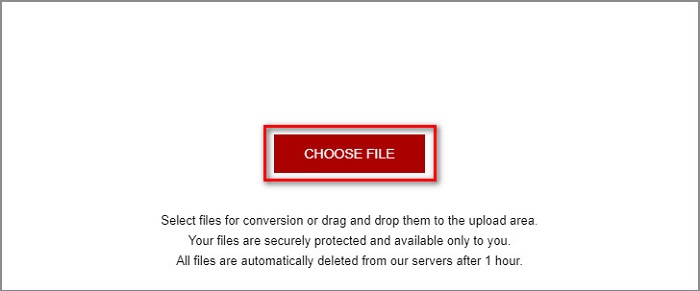
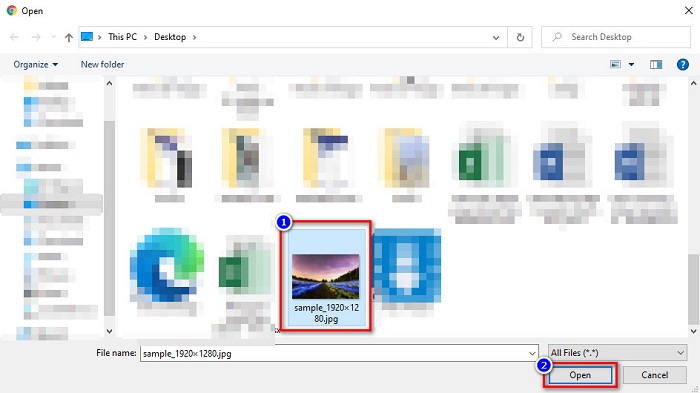
Stap 2. Nadat je op de knop Choose File hebt geklikt, verschijnen je computermappen. Selecteer je JPG‑bestand en klik op Open.
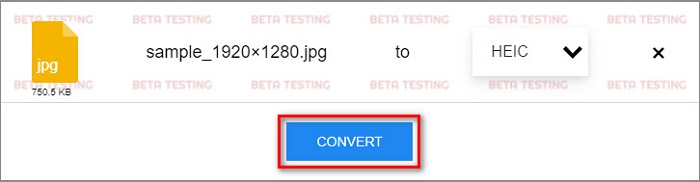
Stap 3. Klik vervolgens op de knop Convert voor de laatste stap. Wacht tot je bestand is geconverteerd en download daarna je HEIC‑bestand naar je apparaat.
Voordelen
- Het heeft een eenvoudige gebruikersinterface.
- Hiermee kunt u JPG-bestanden batchgewijs converteren naar HEIC-bestanden.
- Toegankelijk in bijna alle webbrowsers, inclusief Google, Firefox en Safari.
Nadelen
- Het heeft soms een langzaam laadproces.
Deel 2. Aanbeveling: de beste HEIC-converter om HEIC-bestanden te converteren
Het converteren van JPG naar HEIC-bestanden klinkt misschien eenvoudig met behulp van de hierboven genoemde JPG naar HEIC-converters. Maar als u een van de mensen bent die op zoek is naar een manier om hun HEIC-bestand naar andere bestandsindelingen te converteren om compatibel te zijn met andere mediaplatforms, overweeg dan om deze tool te gebruiken. Aiseesoft HEIC Converter is een offline converter die HEIC-bestanden converteert naar JPG- en PNG-indelingen.
Ondanks dat het een professionele output kan produceren, is het een gebruiksvriendelijke tool. Bovendien kunt u de kwaliteit van uw uitvoerbestand aanpassen en de EXIF-gegevens van uw bestand behouden. Bovendien kan het uw HEIC-bestand ook batchgewijs converteren naar PNG- of JPG-indeling. Verbazingwekkend, nietwaar? Dus als u op zoek bent naar een HEIC-converter met de beste functies en 100% gratis, dan is deze tool de beste converter voor u.
Gratis downloadVoor Windows 7 of nieuwerVeilige download
Gratis downloadVoor MacOS 10.7 of nieuwerVeilige download
Functies van Aiseesoft HEIC Converter:
- Het heeft een eenvoudig te gebruiken GUI.
- Het kan je HEIC‑bestand naar PNG en naar het JPG‑bestandsformaat converteren.
- Het bewaart de EXIF-gegevens van uw bestand.
- Het kan uw HEIC-bestand batchgewijs converteren naar JPG- of PNG-indeling.
- Beschikbaar op alle crossmedia-platforms, inclusief Windows en Mac.
Deel 3. Veelgestelde vragen over het converteren van JPG naar HEIC
Heeft het converteren van JPG naar HEIC invloed op de bestandsgrootte van uw bestand?
Ja, aangezien HEIC een gecomprimeerd bestandsformaat is, zal de bestandsgrootte van uw JPG-bestand kleiner zijn wanneer u JPG naar HEIC converteert.
Wat is beter, JPG of HEIC?
Als het gaat om de kwaliteit en bestandsgrootte van de afbeelding, is HEIC beter. JPG-bestandsindelingen zijn echter meer compatibel met andere platforms dan HEIC-afbeeldingen.
Kun je HEIC-bestanden op Windows bekijken?
Helaas kun je een HEIC‑bestand niet in Windows openen, omdat het Windows‑systeem geen HEIC‑afbeeldingen ondersteunt. Maar als je een HEIC‑bestand op Windows wilt openen, kun je HEIC naar JPG of PNG converteren, formaten die door Windows worden ondersteund.
Gevolgtrekking
Kortom, er zijn veel manieren om JPG naar HEIC-indeling te converteren. Niet alle converters hebben echter dezelfde functies om te gebruiken. Maar de genoemde online JPG naar HEIC-converters hierboven zijn de meest populaire en meest gebruikte converters op internet. Toch, als u op zoek bent naar een HEIC-converter, download dan Aiseesoft HEIC Converter, de beste tool voor HEIC-conversie.
-
 Beste 9 HEIC naar PNG-converters voor pc en Mac [online en offline]
 Ontdek hier de beste online en offline converters. We presenteren u de beste en gratis HEIC naar PNG-converters voor Windows en Mac.
-
 CopyTrans HEIC Review, functies en alternatieven
 Als u wilt weten wat CopyTrans HEIC kan doen, bieden wij u de functies, voordelen en alternatieven van de tool'.
-
 De beste HEIC-viewer online en offline [gratis]
 Als u op zoek bent naar de beste HEIC-viewer, dan hebben wij wat u zoekt. Bekijk uw HEIC-afbeelding gratis met deze tools.
