


 Video Converter Ultimate
 Scherm opnemer
 Videoreparatie
 Beveiligde download
Converteer FLV gratis naar MP4 - 5 tools voor Windows of Mac
FLV is een van de standaard videoformaten die het meest worden gebruikt voor online video’s en is bovendien compatibel met veel webbrowsers. Het is echter momenteel niet beschikbaar voor mobiele browsers en minder geschikt om te worden geïmporteerd in videobewerkingssoftware. Ter vergelijking levert het MP4-formaat kleinere bestandsgroottes en een betere compatibiliteit op. Als we video’s willen uploaden naar YouTube, TikTok en andere sites, is het nog steeds aan te raden om voor een MP4-container te kiezen. Het is belangrijk om te weten dat je Adobe Flash Player nodig hebt om FLV‑video’s af te spelen, maar deze tool is uitgeschakeld. Dus als je FLV‑video’s hebt, raden we je in alle gevallen aan om FLV naar MP4 te converteren. In het volgende gedeelte stellen we in totaal vijf tools voor, en we zijn ervan overtuigd dat er één bijzit die bij jou past.

Deel 1. Hoe FLV batchgewijs naar MP4 converteren op Windows/Mac
FVC Video Converter Ultimate
We raden aan om eerst FVC Video Converter Ultimate te gebruiken om FLV naar MP4 te converteren. Ten eerste worden er meer dan 1000 invoer- en uitvoerformaten ondersteund op dit platform, en kan de conversie in batches worden uitgevoerd met een 30x hogere efficiëntie. Hoewel de kernfunctie van deze software het converteren van formaten is, stopt het daar niet. We kunnen ook een beroep doen op de complete set videobewerkingstools die het biedt om de videolengte in te korten, de bestandsgrootte te comprimeren, achtergrondruis te verwijderen, enzovoort. FVC Video Converter Ultimate biedt vijf gratis conversies, waarna u een extra maandelijks bedrag moet betalen om alle functies te ontgrendelen. Het is echter zeer kosteneffectief en na aanschaf van het programma kunt u alle audio-, beeld- en videobewerkingstaken aan het programma overlaten.
Gratis DownloadVoor Windows 7 of hogerBeveiligde download
Gratis downloadenVoor macOS 10.7 of laterVeilige download
Hier leest u hoe u FLV naar MP4 kunt converteren zonder kwaliteitsverlies met behulp van FVC Video Converter Ultimate.
Stap 1: Download en installeer FVC Video Converter Ultimate op je computer. Wanneer je deze software opent, kom je in de Converter‑interface terecht. Klik op Bestanden toevoegen en kies je FLV‑bestand.

Stap 2: Nadat de video is geladen, kun je op Alles converteren naar klikken en vervolgens op Video > MP4. Er zijn verschillende opties met uiteenlopende resoluties en bitrates. Kies degene die het beste aan je behoeften voldoet.
Voordat je het resultaat exporteert, kun je de video bewerken door op Knippen te klikken.

Stap 3: Wanneer je klaar bent met bewerken, klik je op Alles converteren om te beginnen met het converteren van FLV naar MP4.

Deel 2. Hoe je FLV gratis naar MP4 kunt converteren met VLC
Of u nu Windows, Mac of Linux gebruikt, VLC Media Player is een handige FLV naar MP4 converter. Het is volledig gratis en al lange tijd verkrijgbaar. Het is bovendien gegarandeerd 100% veilig.
Hier leest u hoe u FLV naar MP4 kunt converteren met VLC Media Player.
Stap 1: Download en installeer de nieuwste versie van VLC Media Player op je computer.
Open de hoofdinterface en klik op Media > Converteren/opslaan.
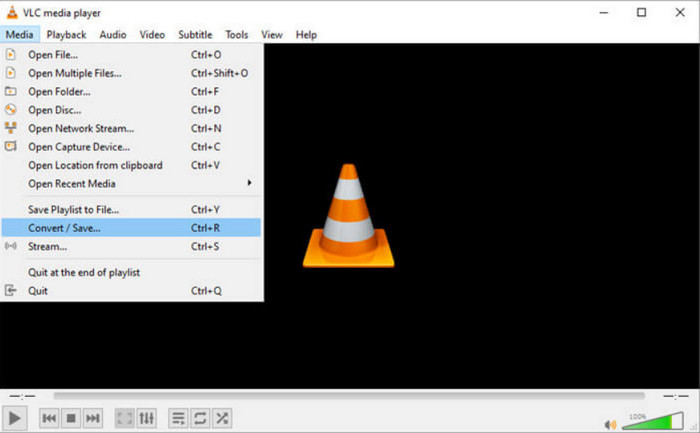
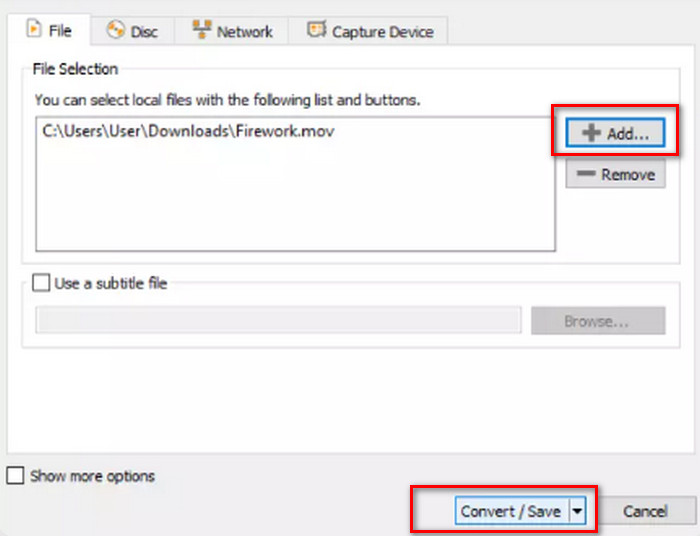
Stap 2: Wanneer je het nieuwe venster opent, kies je Bestand en klik je op +Toevoegen om je FLV‑bestand te uploaden. Klik daarna op de knop Converteren/opslaan rechtsonder.
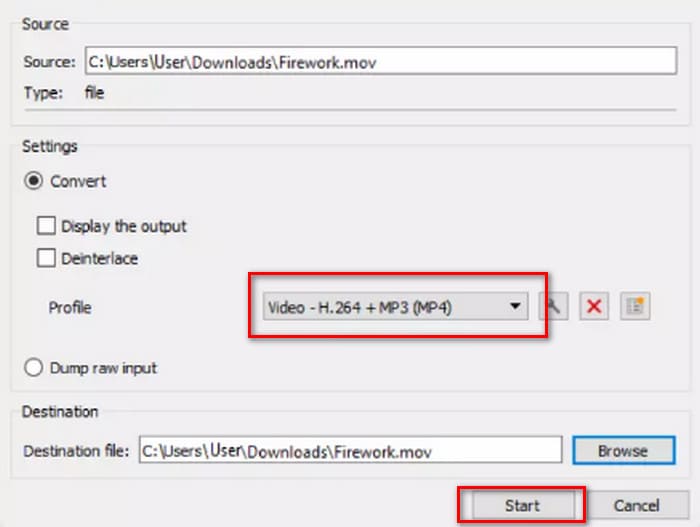
Stap 3: Nu kom je in een ander venster. Ga naar Profiel en kies Video - H.264 + MP3 (MP4) als uitvoerprofiel.
Stap 4: Klik op Start.
Hoewel VLC Media Player gratis en open source is, is de interface niet erg overzichtelijk. Vergeleken met professionele converters zijn de knoppen voor het uploaden van bestanden en converteren niet erg duidelijk. En omdat het slechts een multimediaspeler is, heeft het minder videobewerkingsfuncties.
Deel 3. Hoe FLV naar MP4 converteren zonder kwaliteitsverlies via FFepeg
FFmpeg is gratis desktopsoftware voor het bewerken en converteren van audio- en videobestanden. Het heeft niet de gebruikelijke knoppen of opties voor uploaden, bekijken en het instellen van het uitvoerformaat, maar draait volledig op code. Voor elke bewerking zijn codesjablonen te vinden op internet. We moeten het opslagpad van het bronbestand en het opslagpad van het geconverteerde bestand voorbereiden en deze vervolgens in de sjabloon invullen.
Hier leest u hoe u FLV naar MP4 kunt converteren met FFmpeg.
Stap 1: Download en installeer FFmpeg op je computer. Start deze tool via de Command Prompt (Opdrachtprompt).
Stap 2: Typ cd en vervolgens cd FFmpegTool. Voer daarna cd bin in en start ffmpeg.exe.
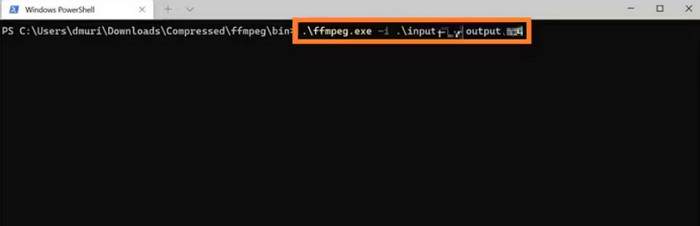
Stap 3: Bereid het commando voor dat je gaat gebruiken om FLV naar MP4 om te zetten. De template ziet er als volgt uit.
ffmpeg -i video.flv -c:v libx264 outputfilename.mp4
Vervang de i video.flv door het opslagpad van je bronbestand en vul vervolgens de naam van het exportbestand in op de plaats van outputfilename.mp4.
Stap 4: Typ het commando in FFmpeg en druk op de Enter-toets op je toetsenbord. Het conversieproces begint dan.
FFmpeg is aanpasbaar en de dienst is gratis, maar de interface is echt ongebruikelijk. Het installeren ervan op je computer is al een gedoe, en het voorbereiden van de code om het te laten werken is nog lastiger. Gebruikers die niet veel ervaring hebben met code zullen zich er niet thuis voelen.
Deel 4. Hoe FLV online naar MP4 te veranderen
Al deze drie tools moeten worden gedownload en geïnstalleerd. Als we dringende conversietaken hebben of meer opslagruimte willen besparen, is een online platform de beste keuze. In dit deel selecteren we twee online FLV naar MP4 converters. Naast de stappen om ze te gebruiken, vertellen we je ook eerlijk welke problemen ze kunnen hebben.
FVC gratis video-omzetter online
Al deze drie tools moeten worden gedownload en geïnstalleerd. Als we dringende conversietaken hebben of meer opslagruimte willen besparen, is een online platform de beste keuze. In dit deel selecteren we twee online FLV naar MP4 converters. Naast de stappen om ze te gebruiken, vertellen we je ook eerlijk over eventuele problemen die ze kunnen hebben.
Online videoconverter.
Hier leest u hoe u FLV online naar MP4 kunt converteren met FVC Free Video Converter Online.
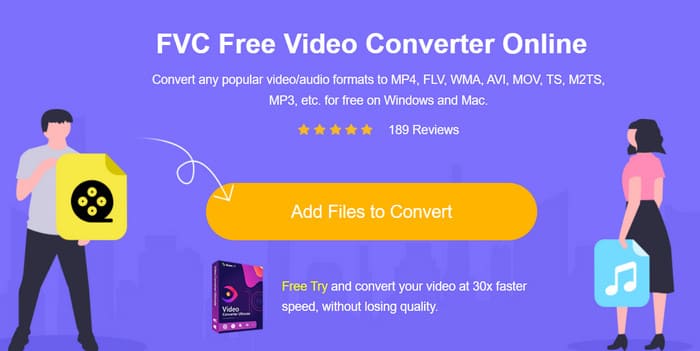
Stap 1: Open FVC Free Video Converter Online in je browser. Klik op Bestanden toevoegen om te converteren en selecteer je gewenste FLV‑bestand.
Stap 2: Stel onderaan de pagina MP4 in als uitvoerformaat. Als je de geüploade video wilt aanpassen, klik dan op het pictogram Instellingen.
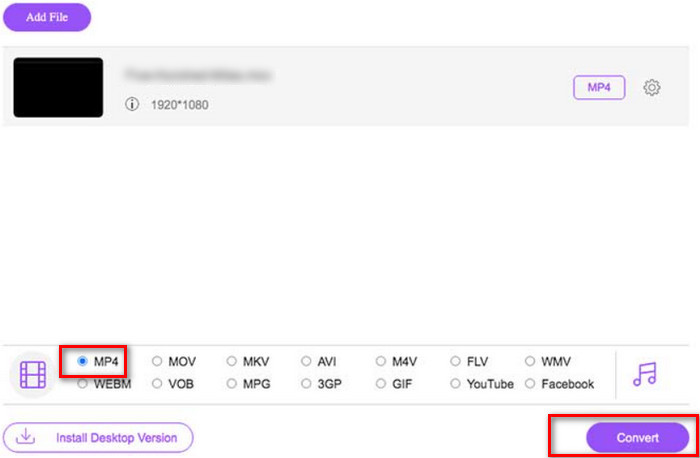
Stap 3: Klik tot slot op Converteren. Wanneer het proces is voltooid, kun je de MP4‑video naar je computer downloaden.
De FVC Free Video Converter Online is al perfect vergeleken met traditionele online converters, maar biedt geen mogelijkheid om resultaten vooraf te bekijken tussen de outputbestanden. Vergeleken met de desktopsoftware FVC Video Converter Ultimate zijn de bewerkingsfuncties nog steeds wat minder, maar dit is een veelvoorkomend probleem bij online converters, dus we kunnen niet te veeleisend zijn.
Cloudconvert
Een andere online converter die we willen aanbevelen is Cloudconvert. De eenvoudige interface maakt deze dienst erg aantrekkelijk. Onder de converteerknop vinden we veel knoppen om de videoparameters aan te passen. Ook het geluid en de ondertitels van de geüploade bestanden kunnen naar wens worden bewerkt. Als je een persoonlijk logo op je video wilt plaatsen, kun je bovendien een afbeelding uploaden als referentie om een watermerk aan de video toe te voegen.
Hier leest u hoe u FLV naar MP4 kunt converteren met Cloudconvert.
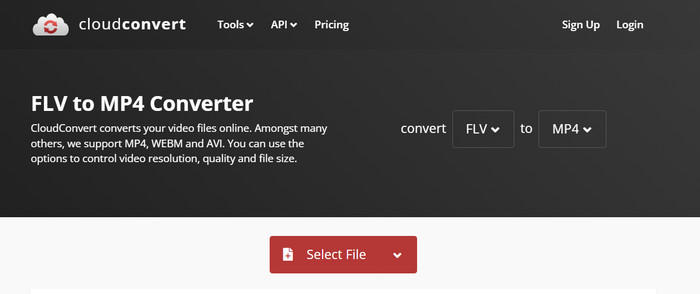
Stap 1: Open de Cloudconvert FLV‑naar‑MP4‑converter in je browser.
Klik op Select File om je FLV‑bestand te uploaden.
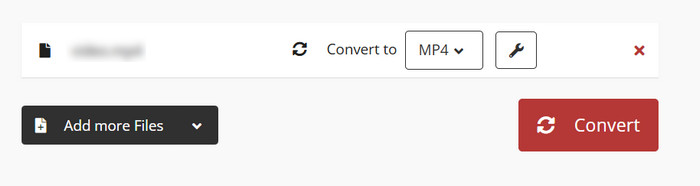
Stap 2: Scroll omlaag op de pagina om de parameters van de video, de audio, de ondertiteling of het watermerk te bewerken. Klik daarna op Converteren.
Ongeacht tussen welke van de twee formaten u wilt converteren, Cloudconvert toont gedetailleerde beschrijvingen van beide formaten op de webpagina, voldoende om ze volledig te begrijpen zonder dat u extra onderzoek hoeft te doen. Het moet echter gezegd worden dat Cloudconvert niet geschikt is voor lange video's en dat het proces kan vastlopen.
Deel 5. Veelgestelde vragen over het converteren van FLV naar MP4
Hoe open ik een .FLV-bestand?
We raden VLC Media Player en Adobe Animate aan. Beide FLV‑videospelers werken uitstekend. Als de speler die je gebruikt geen FLV ondersteunt, kun je er ook voor kiezen om het naar een ander formaat te converteren.
Is FLV verouderd?
FLV werd veel gebruikt toen Adobe Flash Player populair was. Maar nu Flash verdwijnt, is de status van FLV inferieur aan die van andere formaten.
Is FLV beter dan MP4?
Nee, MP4 is de betere optie. Het heeft een efficiëntere compressie en een bredere compatibiliteit. MP4 levert ook geen slechte beeldkwaliteit, omdat het altijd een goede balans vindt tussen kwaliteit en formaat.
Deel 6. Conclusie
In dit artikel maak je kennis met vijf tools die FLV naar MP4 kunnen converteren. VLC Media Player is gratis, maar heeft weinig videobewerkingsfuncties; FFmpeg is niet gebruiksvriendelijk en je moet zelf commando’s voorbereiden; de online tool is snel op te starten, maar is sterk afhankelijk van de internetsnelheid en kan gemakkelijk vastlopen bij lange video’s. Als je al deze factoren samenneemt, is FVC Video Converter Ultimate de ideale hulp.
-
 4 100% Werkmethoden om FLV-videobestanden naar MP3-formaat te converteren
 Hoe converteer je een FLV naar een MP3-bestand? Dit artikel is er voor jou. Vind uw favoriete methode en volg de gids om te krijgen wat u wilt.
-
 MP4 naar FLV | Top 3 gratis converter (online / Mac / Windows)
 Dit bericht is een gedetailleerde gids voor de conversie van MP4 naar FLV. Gebruik de top 3 gratis converters om MP4 eenvoudig online naar FLV te veranderen, op een Windows- of Mac-computer.
-
 Top 10 FLV-spelers voor Windows, Mac, iOS en Android in 2025
 FLV-speler helpt u gemakkelijk toegang te krijgen tot uw FLV-bestanden op uw Windows-, Mac-, Android-, iOS-apparaat. Bekijk de beste FLV-bestandsspelers die je nu kunt downloaden.

