


 Video Converter Ultimate
 Scherm opnemer
 Videoreparatie
 Beveiligde download
Converteer MP4 naar GIF gratis en online [Stapsgewijze handleiding]
Deze gids richt zich op het converseren van MP4‑videobestanden naar geanimeerde GIF-afbeeldingen. Het GIF‑bestandsformaat wordt gebruikt om geanimeerde beelden op te slaan. Meestal gaat het om zo’n twintig frames om een verhaaltje te vertellen of gewoon voor de lol. Tegenwoordig worden er enorme hoeveelheden GIF‑afbeeldingen gemaakt en gedeeld op sociale media. Je hoeft anderen daar echter niet om te benijden, want je kunt op meerdere manieren leren hoe je een aantal frames uit een MP4‑videobestand haalt en ze opslaat als een geanimeerde GIF.

Deel 1. Converteer MP4 batchgewijs naar GIF met behoud van hoge kwaliteit
Hoe MP4 naar GIF op het bureaublad te converteren
Wil je je favoriete MP4‑videoclip omzetten in een herhalende, geanimeerde GIF? Of je nu memes wilt maken, een reactie wilt delen of je content aantrekkelijker wilt maken, MP4 naar GIF converteren is eenvoudig met FVC Video Converter Ultimate. Deze alles‑in‑één videotoolbox laat je video’s converteren, comprimeren en bewerken zonder kwaliteitsverlies – en GIF’s maken kost je slechts een paar klikken.
• Converteer MP4, MOV, AVI, MKV en meer naar GIF en andere mediaformaten.
• Knip, snijd en bekijk een voorbeeld van uw video voordat u deze omzet in een GIF.
• Dankzij hardwareversnelling kunt u bestanden binnen enkele seconden converteren.
• Pas de framesnelheid, resolutie en looping-opties aan voor het perfecte resultaat.
• Converteer meerdere video's tegelijk naar GIF's om tijd te besparen.
Gratis DownloadVoor Windows 7 of hogerBeveiligde download
Gratis downloadenVoor macOS 10.7 of laterVeilige download
Zo converteert u MP4 naar GIF met FVC Video Converter Ultimate:
Stap 1: Download, installeer en start FVC Video Converter Ultimate op je computer.
Stap 2: Klik op Bestanden toevoegen of sleep je MP4‑video naar de hoofdinterface.

Stap 3: Kies GIF als uitvoerformaat en klik op Alles converteren om MP4 naar een geanimeerde GIF te converteren.

De FVC Video Converter Ultimate maakt MP4-naar-GIF-conversie eenvoudig, snel en flexibel. Of je nu content creator bent of gewoon leuke animaties wilt maken, deze tool biedt alles wat je nodig hebt.
Deel 2. Converteer MP4 eenvoudig gratis naar geanimeerde GIF
Hoe MP4 naar GIF te converteren met behulp van FVC Free Video to GIF Maker
Hoe ziet de beste MP4‑naar‑GIF‑converter eruit? In de eerste plaats moet hij gemakkelijk te gebruiken zijn, zowel voor beginners als voor gevorderde gebruikers. Daarnaast moet hij de beeldkwaliteit kunnen beschermen. Daarom raden we FVC Free Video to GIF Maker aan.

FVC Gratis video naar GIF Maker
122.446+ downloads- Converteer gratis MP4 naar geanimeerde GIF zonder enige beperking.
- Extraheer specifieke frames om een nieuwe GIF te maken.
- Biedt uitgebreide bewerkingstools voor GIF-afbeeldingen.
- Batch verwerk snel meerdere MP4-videobestanden.
Gratis downloadenVoor Windows 7 of hogerVeilige download
Gratis downloadenVoor MacOS 10.7 of hogerVeilige download
Kort gezegd is het de beste optie om MP4 naar GIF te converteren zonder kwaliteitsverlies.
Hoe MP4 naar GIF op het bureaublad te converteren
Stap 1: importeer MP4-bestanden
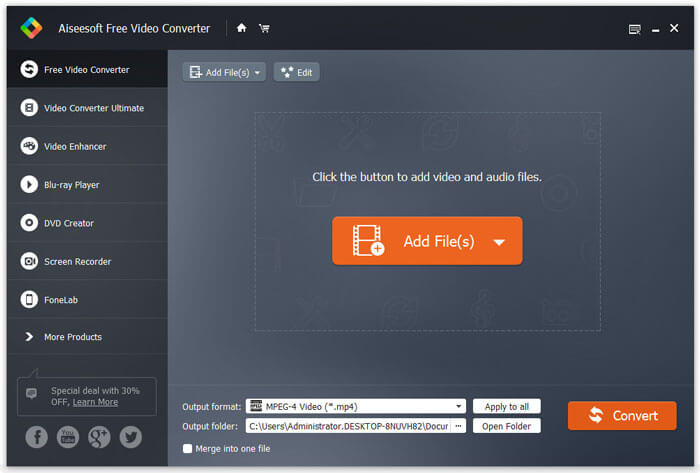
Start de beste gratis MP4‑naar‑GIF‑converter nadat je deze op je computer hebt geïnstalleerd. Klik vervolgens op de grote knop Bestanden toevoegen om alle MP4‑video’s te importeren die je wilt converteren. Je kunt de MP4‑bestanden ook direct in het kader met stippellijn slepen om ze te importeren.
Stap 2: video's bijsnijden en bewerken
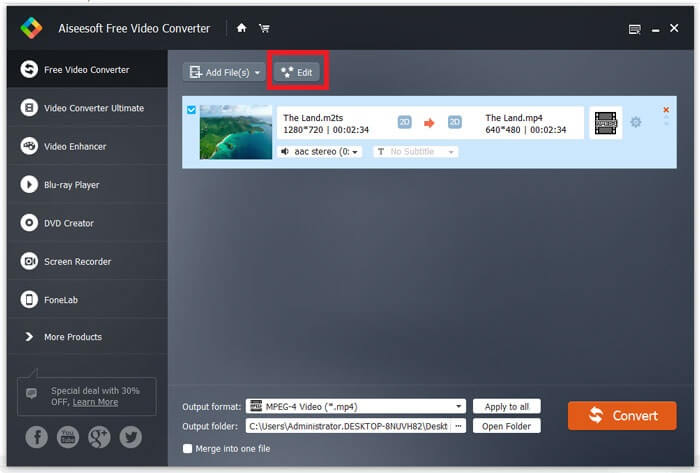
Na het laden klik je op het menu Bewerken in het bovenste lint om het videobewerkingsvenster te openen. Verwijder ongewenste frames met het trim‑hulpmiddel. Daarmee kun je het begin‑ en eindpunt opnieuw instellen. Trim vervolgens de andere MP4‑bestanden.
Stap 3: converteer MP4 naar GIF
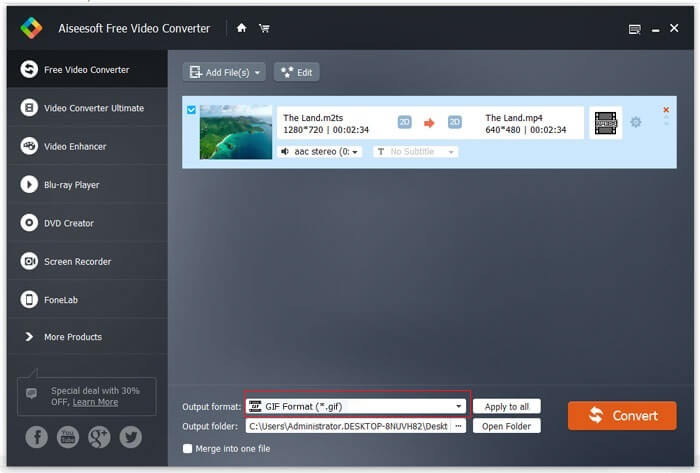
Wanneer je terug bent in de hoofdinterface, klik je op de vervolgkeuzelijst Uitvoerformaat, zoek je naar gif en selecteer je de juiste optie. Klik op de knop Map openen en stel een specifieke map in om de uitvoer op te slaan. Klik ten slotte op de knop Converteren om MP4 in batch naar GIF te converteren.
Dit is een gratis oplossing voor het converteren van MP4 naar GIF. Deze tool mist echter geavanceerde videobewerkingstools zoals het toevoegen van tekstoverlays, filters of effecten in vergelijking met de FVC Video Converter Ultimate. Daarom raad ik je aan om de ultieme tool te downloaden en uit te proberen.
Gratis DownloadVoor Windows 7 of hogerBeveiligde download
Gratis downloadenVoor macOS 10.7 of laterVeilige download
Deel 3. Hoe MP4 naar GIF converteren met Adobe Photoshop
MP4 naar GIF omzetten met Photoshop
Photoshop is een populaire afbeeldingseditor over de hele wereld. Zowel doorsnee mensen als professionele fotografen hebben het op hun machines. U vraagt zich misschien af of Photoshop MP4 naar GIF kan converteren. Het antwoord is ja en we zullen de onderstaande stappen delen.
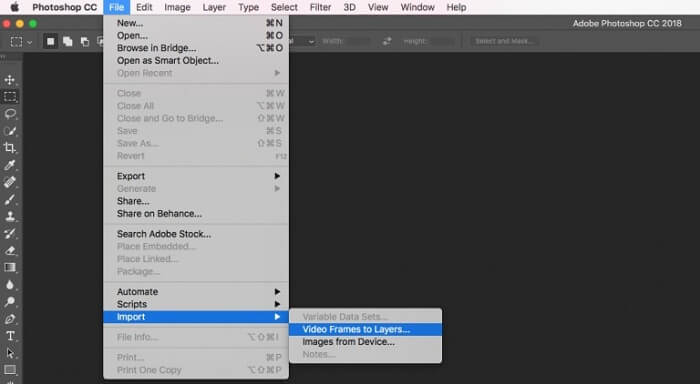
Stap 1: Start Photoshop, ga naar het menu Bestand in het bovenste lint, selecteer Importeren en kies vervolgens Videoframes naar lagen. Zoek nu de bron‑MP4‑video op je harde schijf en open deze.
Als Photoshop uw video niet kan openen, moet u deze eerst converteren naar ondersteunde codecs.
Stap 2: Vink in het dialoogvenster het vakje naast Frame‑animatie maken aan. Als je videobestand erg lang is, kun je het inkorten met de schuifregelaars op de tijdlijn. Klik daarna op OK om te bevestigen.
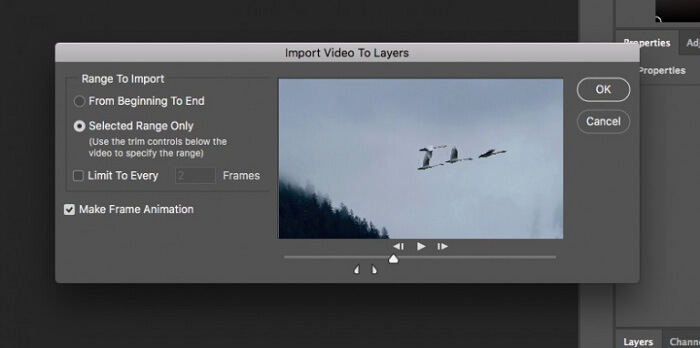
Stap 3: Photoshop zal vervolgens elk frame van de videoclip als een aparte afbeelding importeren. Je kunt elke afbeelding bewerken of ze ongewijzigd laten.
Stap 4: Ga naar het menu Bestand, selecteer Exporteren en daarna Opslaan voor web. Vervolgens verschijnt het dialoogvenster voor opslaan voor web. Stel de opties in het rechterpaneel in, zoals Afbeeldingsgrootte, Kwaliteit en meer. Om een doorlopende GIF te maken, kies je de juiste optie in de vervolgkeuzelijst Lusopties.
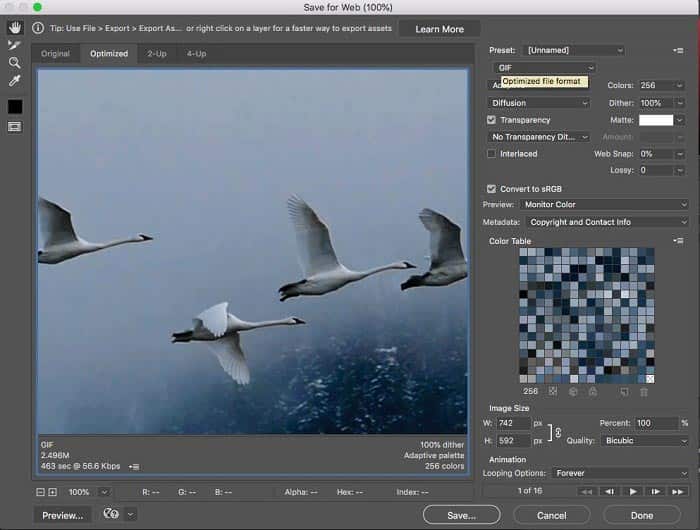
Stap 5: Klik op het pictogram Afspelen rechtsonder om het effect te bekijken. Als alles in orde is, klik je op de knop Opslaan en volg je de instructies op het scherm om MP4 in Photoshop naar GIF om te zetten.
Als je Photoshop al eens hebt gekocht, is het misschien een goede optie. Maar zo niet, dan kun je beter een professionele MP4 naar GIF converter gebruiken, zoals de FVC Video Converter Ultimate. Al met al kan het gebruik van Photoshop om MP4 naar GIF te converteren duur zijn vanwege de abonnementskosten, en de complexe interface maakt het minder geschikt voor beginners. Het exportproces resulteert vaak in grote bestanden met beperkte optimalisatie.
Deel 4. Hoe MP4 online naar GIF te veranderen
Converteer MP4 naar GIF met de gratis online videoconverter FVC
Als je een MP4 als GIF‑afbeelding wilt opslaan met Windows Movie Maker, heb je alsnog een online converter nodig. Eerlijk gezegd is het eenvoudiger om MP4 direct online naar GIF te converteren als je het juiste hulpmiddel gebruikt, zoals FVC Free Online Video Converter. Dat is de webgebaseerde gratis MP4‑naar‑GIF‑software.
Stap 1: Ga in je browser naar de officiële pagina van FVC Free Online Video Converter om de freeware direct te openen.
Download de desktopversie om bestanden in batches te converteren.

Stap 2: Klik op de knop Bestanden toevoegen om te converteren om de launcher te installeren en een MP4‑bestand vanaf je computer te importeren.
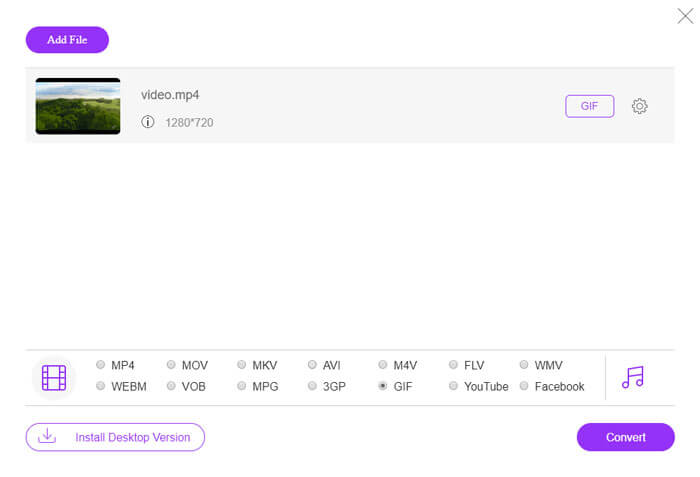
Stap 3: Selecteer nu GIF als uitvoerformaat. Pas andere opties aan, zoals coderingsmethode, framesnelheid, resolutie, bitsnelheid en andere parameters.

Stap 4: Klik op de knop Converteren om online te beginnen met het omzetten van MP4 naar GIF. Wanneer dit is voltooid, wordt de uitvoermap direct geopend.
De online app comprimeert je afbeeldingen automatisch tijdens het converteren, dus de uitvoerkwaliteit is niet erg goed.
Hoe Ezgif te gebruiken om MP4 naar GIF te converteren
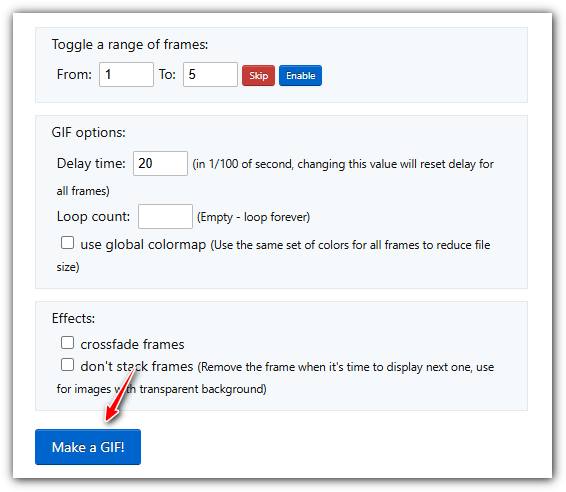
Ezgif is een populaire gratis online tool waarmee je MP4-video's eenvoudig naar GIF's kunt converteren zonder software te hoeven downloaden. De tool ondersteunt diverse bewerkingsfuncties, zoals het bijsnijden, verkleinen en optimaliseren van je GIF voor een betere kwaliteit en een kleinere bestandsgrootte.
Stap 1. Ga naar de Ezgif‑website en kies de tool ‘video to GIF converter’. Klik op Bestand kiezen om je MP4‑video op je apparaat te selecteren en klik vervolgens op Upload video om deze te uploaden.
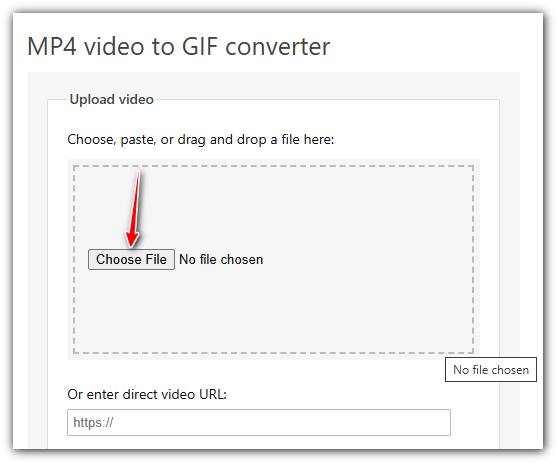
Stap 2. Na het uploaden kun je de video inkorten door begin‑ en eindtijd in te stellen, het formaat aanpassen of de framesnelheid wijzigen om de kwaliteit en grootte van de GIF te regelen.
Stap 3. Zodra je je voorkeuren hebt ingesteld, klik je op Make a GIF! om je video te verwerken en de GIF te genereren.
MP4 versus GIF
Het MP4-formaat, uitgebracht door de Moving Picture Experts Group (MPEG) in 2001, kan u helpen video-, audio-, ondertitelings- en afbeeldingsgegevens op te slaan in afzonderlijke tracks. Het is een afkorting voor MPEG-4 Part 14. Bovendien is het een van de meest populaire formaten die worden gebruikt voor het streamen en delen van video's.
GIF is een veelgebruikt afbeeldingsformaat voor webafbeeldingen. Naast het opslaan van kleine afbeeldingen en afbeeldingen die tekst bevatten, kan GIF ook basisanimaties op websites bevatten en weergeven. Het is een verliesvrij formaat en de GIF-compressie doet geen afbreuk aan de helderheid van het beeld.
FVC Free Online Video Converter is een gratis, gebruiksvriendelijke tool waarmee je snel video's kunt converteren naar populaire formaten zoals MP4, AVI en MOV, zonder software te installeren. Registratie is niet vereist en de interface is eenvoudig. Het programma is echter wel afhankelijk van de internetsnelheid, beperkt de bestandsgrootte en biedt geen geavanceerde functies. Het is een uitstekende keuze voor snelle, eenvoudige videoconversies.
Deel 5: Veelgestelde vragen over het converteren van MP4 naar GIF
Hoe kan ik GIF gratis naar MP4 converteren met FFmpeg?
Open www.7-zip.org en klik op ‘release builds’ om ffmpeg-release-full.7z te downloaden. Na het uitpakken van dit zipbestand kun je Opdrachtprompt openen en de opdrachtregel ffmpeg -f gif -i file.gif -c:v libx264 outfile.mp4 invoeren. Druk vervolgens op Enter om je opdracht te bevestigen.
Hoe bekijk ik GIF-bestanden?
GIF is een uniek afbeeldingsformaat. Het is meer een video, maar geen stilstaand beeld. De meeste mediaspelersoftware kan echter geen GIF's openen. Bovendien kunnen slechts enkele fotobeheertoepassingen geanimeerde afbeeldingen afspelen. Gelukkig kunt u GIF-bestanden bekijken in de belangrijkste webbrowsers, zoals IE, Chrome, Firefox en meer.
Is het legaal om MP4 naar GIF te converteren?
In de meeste gevallen is het oké om voor de lol MP4 naar GIF te converteren. De meeste MP4-films en persoonlijke videobestanden zijn echter auteursrechtelijk beschermd. Als je een privévideo wilt wijzigen, kun je beter toestemming van de auteur krijgen.
Gevolgtrekking
Dit artikel heeft vier manieren gedeeld om MP4 naar GIF-indeling te converteren. Photoshop is een professionele foto-editor en kan verschillende frames uit MP4 extraheren om als GIF op te slaan. Het is echter behoorlijk duur. Windows Movie Maker moet met extra converters werken om de klus te klaren. Online MP4 naar GIF-converter is een handige manier om te krijgen wat u wilt als u het kwaliteitsverlies niet erg vindt. FVC Free Video to GIF Maker, aan de andere kant, is de gemakkelijkste manier om aan uw behoeften te voldoen. Meer vragen? Laat hieronder uw bericht achter.
-
 Top 3 gratis manieren om MTS naar MOV te converteren
 Kunt u het MTS-bestand niet afspelen op uw computer of iPhone / Android-telefoon? Wat is een MTS-bestand en hoe kan het worden afgespeeld? Wat is de beste MTS Video Converter? Dit bericht deelt 3 eenvoudige en gratis manieren om u te helpen MTS naar MOV te converteren voor een betere weergave.
-
 6 beste WAV-recorders die u niet mag missen op desktop en online
 De beste WAV-opnamesoftware die we in dit artikel delen, heeft een aantal handige functies waarmee u audio en spraak als professionals kunt vastleggen.
-
 Wat is het verschil tussen MTS en M2TS
 Wat is een MTS- of M2TS-bestand? Wat is het verschil tussen M2TS en MTS? Hoe kan ik het door de camcorder opgenomen MTS- of M2TS-bestand bekijken? Vind alle antwoorden in dit bericht.

