


 Video Converter Ultimate
 Scherm opnemer
 Videoreparatie
 Beveiligde download
Beste MP4-converters voor het stimuleren van inhoud - Tools voor naadloze conversies
Het converteren van videobestanden naar MP4-indeling is essentieel geworden voor iedereen die wil genieten van naadloos afspelen op verschillende apparaten. Hoewel er talloze tools beschikbaar zijn om video's naar MP4 te converteren, leveren ze niet allemaal dezelfde kwaliteit en prestaties.
Dat is de reden waarom we de tijd hebben genomen om de beste MP4-converters op de markt te beoordelen en te vergelijken, zodat je een weloverwogen keuze kunt maken en je videoworkflow kunt stroomlijnen. Of je nu een professionele videograaf bent, contentmaker, of gewoon wat video’s voor privégebruik wilt converteren, onze uitgebreide review van de best beoordeelde MP4-converters helpt je de perfecte tool voor jouw behoeften te vinden.

Deel 1. Vergelijking van de programma's
Als u in één oogopslag het beste programma voor uw behoeften wilt weten, kunt u de tabel bekijken waarin de programma's die in dit bericht worden genoemd, worden vergeleken. Al deze programma's helpen u gegarandeerd bij het converteren naar MP4.
| Programma's | Batchconversie | GPU-versnelling | Extra functies |
| Gratis video-omzetter online | Ja | Nee | Aanpassing van uitvoerformaat, batchconversie |
| Online-Convert.com | Ja | Nee | Conversie van verschillende bestandstypen |
| CloudConvert | Ja | Nee | Integratie met cloudopslagservices |
| Convertio | Ja | Nee | Integratie met cloudopslagdiensten, conversie van verschillende bestandstypen |
| FVC Video Converter Ultimate | Ja | Ja | Videobewerking, GIF-maker, 3D-maker |
| VLC Media Speler | Nee | Nee | Mediaspeler, videostreaming, audioconversie |
| Handrem | Ja | Nee | Videobewerking, batchscannen |
Deel 2. Beste 4 MP4-converters online
Met online bestandsconversieprogramma's kunt u uw bestanden eenvoudig vanaf elk apparaat converteren zonder dat u extra software hoeft te downloaden. Online bestandsconversieprogramma's zijn meestal ook erg snel, gratis te gebruiken en veilig, zodat uw gegevens beschermd zijn tegen ongeoorloofde toegang. Daarom, als je wilt converteren naar MP4 of converteren van MP4, kun je deze online programma's bekijken.
1. Gratis MP4-converter online
Bestanden online converteren is erg handig, omdat je dit op elk apparaat met een internetverbinding kunt doen zonder extra software te hoeven downloaden. Daar is de Gratis Online MP4 Converter precies voor bedoeld. Dat betekent dat je niets op je apparaat hoeft te installeren om bestanden naar MP4 te converteren. Een van de opvallende eigenschappen is de mogelijkheid tot aanpassing. Gebruikers kunnen de videoresolutie, bitsnelheid, framerate, enz. bewerken. Bovendien is het proces eenvoudig en rechttoe rechtaan.
Belangrijkste functies:
◆ Converteer video's snel naar vele uitvoerformaten.
◆ Het beperkt de bestandsgrootte die gebruikers kunnen downloaden niet.
◆ Toegankelijk vanaf elke browser en elk apparaat met internettoegang.
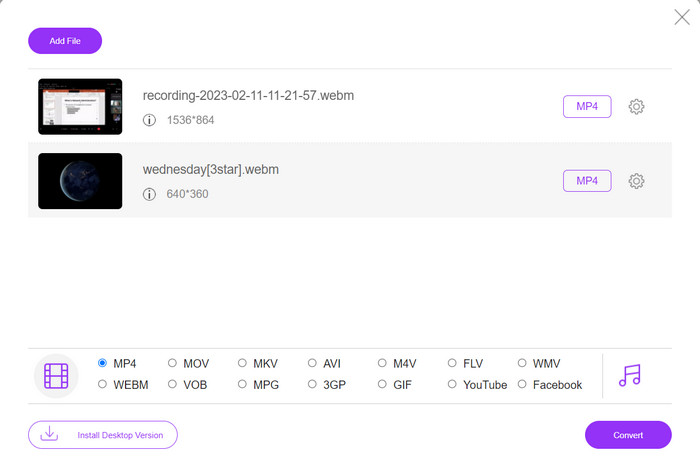
Stap 1. Je kunt deze MP4-videoconverter gebruiken door zijn officiële website te bezoeken. Open gewoon een willekeurige browser op je computer en ga direct naar de website.
Stap 2. Installeer meteen de kleine launcher en upload de video(’s) die je naar MP4 wilt converteren. Kies onder bij de formaatselectie MP4 door het keuzerondje aan te vinken.
Stap 3. Klik tenslotte op de knop Converteren om het proces van het converteren van bestanden te starten.
2. Online-Convert.com
Online-Convert is een gebruiksvriendelijke en veelzijdige online MP4-converter die een breed scala aan invoer- en uitvoerformaten ondersteunt, inclusief aanpassing van uitvoerinstellingen zoals resolutie, bitrate en framesnelheid. De tool is snel en betrouwbaar, met integratie van cloudopslag en beveiligingsfuncties zoals SSL-codering om uw bestanden te beschermen tijdens het upload- en conversieproces. Bovendien is het volledig gratis te gebruiken zonder verborgen kosten, waardoor het een toegankelijke optie is voor iedereen die videobestanden met een beperkt budget wil converteren.
Belangrijkste functies:
◆ Het wordt geleverd met een breed scala aan videoformaten.
◆ Gebruiksvriendelijke interface.
◆ Snelle en betrouwbare conversie.
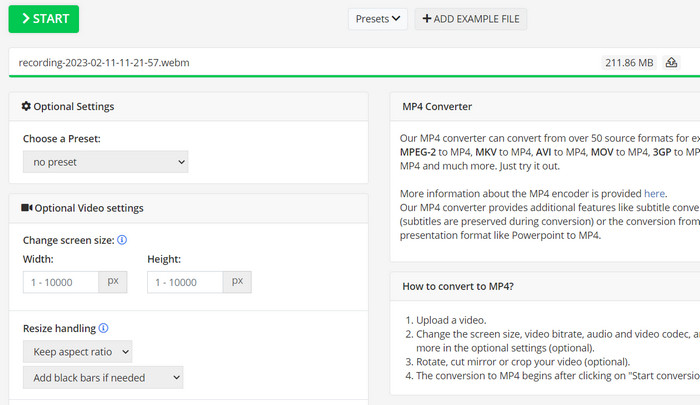
Stap 1. Ga naar Online-Convert.com en kies Video Converter uit de lijst met tools.
Stap 2. Klik op Choose Files om het videobestand toe te voegen dat je wilt converteren. Je kunt het bestand ook verslepen en in het vak neerzetten.
Stap 3. Je kunt desgewenst ook de resolutie, bitsnelheid en framerate van het resultaat wijzigen. De instellingen zijn beschikbaar onder het conversiegebied.
Stap 4. Klik op de knop Start om het conversieproces te starten. Een voortgangsbalk op de pagina laat zien hoever de conversie is gevorderd.
3. CloudConvert
CloudConvert is een online MP4-converter die zijn gebruikers een uitgebreid scala aan functies biedt, waaronder uitgebreide formaatondersteuning, aanpasbare uitvoerinstellingen, een gebruiksvriendelijke interface, cloudopslagintegratie, beveiliging en privacy, API-integratie en zowel gratis als betaalde opties. Deze video-naar-MP4-converter is ook een betrouwbaar en veelzijdig hulpmiddel voor het converteren van videobestanden naar MP4-indeling. De aanpasbare uitvoerinstellingen maken het een geweldige optie voor gebruikers die de kwaliteit en grootte van hun video's moeten verfijnen om aan hun specifieke behoeften te voldoen.
Belangrijkste functies:
◆ CloudConvert biedt API-integratie voor het integreren van workflows.
◆ Het gebruikt SSL-codering om de bestanden van de gebruiker te beschermen.
◆ Het ondersteunt integratie van cloudopslag.
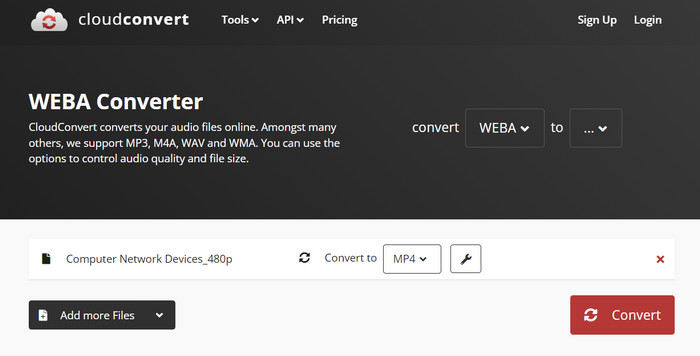
Stap 1. Ga naar de website van CloudConvert en maak een gratis account aan als je dat nog niet hebt gedaan.
Stap 2. Klik op Select Files om het videobestand toe te voegen dat je wilt converteren. Je kunt het bestand ook gewoon naar het uploadvak slepen. Kies MP4 in het vervolgkeuzemenu als uitvoerformaat.
Stap 3. Pas zo nodig de uitvoeropties aan, zoals resolutie, bitsnelheid en framerate.
Stap 4. Klik op de knop Convert om het conversieproces te starten.
4. Convertio
Convertio is een uitstekende keuze als u een snelle manier wilt om uw videobestanden naar MP4-indeling te transformeren. Met de gebruiksvriendelijke interface en snelle conversietijden is het eenvoudig om uw films te wijzigen zodat ze op een breed scala aan apparaten en platforms kunnen worden bekeken. Convertio is een veelzijdige tool die al uw videoconversiebehoeften aankan. Het werkt met cloudopslag en laat u een breed scala aan invoer- en uitvoerbestanden gebruiken. Ontdek hoe deze gratis MP4-converter werkt.
Belangrijkste functies:
◆ Batchconversie voor meerdere bestanden.
◆ Integratie met diensten zoals Google Drive, Dropbox, enz.
◆ Geavanceerde functies zoals OCR voor het converteren van gescande documenten.
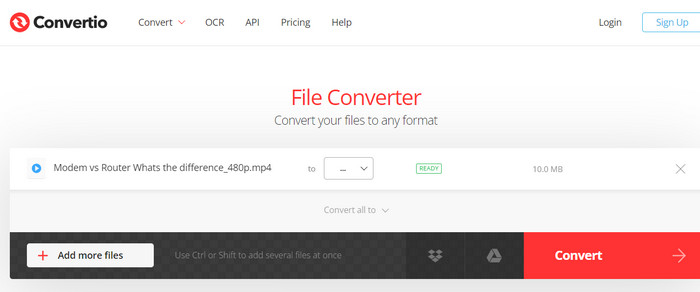
Stap 1. Klik op Choose Files op de Convertio-website (https://convertio.co/) om het videobestand toe te voegen dat je wilt converteren. Je kunt er ook voor kiezen het bestand te slepen en in het uploadvak neer te zetten.
Stap 2. Kies in het vervolgkeuzemenu MP4 als formaat dat je wilt gebruiken. Je kunt desgewenst ook de resolutie, bitsnelheid en framerate van het resultaat wijzigen.
Stap 3. Klik op de knop Convert om het conversieproces te starten. Een voortgangsbalk op de pagina laat zien hoever de conversie is gevorderd.
Stap 4. Zodra het proces is voltooid, kun je op Download klikken om het MP4-bestand op je computer op te slaan.
Deel 3. Beste 3 MP4-converters offline
Als u in sommige gevallen merkt dat u geen toegang tot internet heeft, kunt u in deze gevallen kiezen voor offline programma's. Dus, hier zijn de tools waarop u kunt vertrouwen.
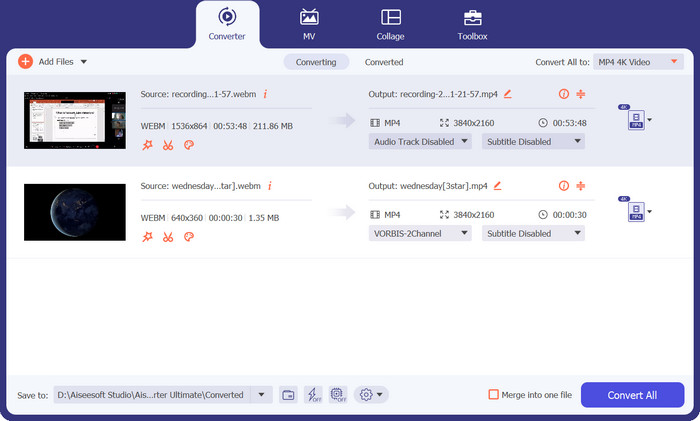
1. FVC Video Converter Ultimate
FVC Video Converter Ultimate is krachtige software die een allesomvattende oplossing biedt voor het converteren van videobestanden naar MP4-formaat. Het ondersteunt een breed scala aan invoer- en uitvoerformaten, inclusief ondersteuning voor HD- en 4K-video, en biedt aanpasbare uitvoerinstellingen om een hoge beeldkwaliteit te garanderen. Daarnaast biedt deze MP4-converter batchconversie voor meerdere bestanden tegelijk en bevat hij bewerkingstools voor het inkorten, bijsnijden, watermerken toevoegen en meer. Met zijn snelle conversietijden en hoge uitvoerkwaliteit is FVC Video Converter Ultimate een betrouwbare en veelzijdige tool voor al je MP4-conversiebehoeften.
Belangrijkste functies:
◆ Het bevat ondersteuning voor HD- en 4K-video's om video's van hoge kwaliteit te behouden.
◆ Ondersteuning voor hardwareversnelling voor NVIDIA en AMD GPU's.
◆ Het ondersteunt verschillende uitvoerapparaten.
Stap 1. Het eerste wat je moet doen om deze converter te gebruiken, is de installatiemodule downloaden en het programma op je apparaat installeren. Je kunt de app ophalen via de onderstaande knoppen Gratis downloaden.
Gratis DownloadVoor Windows 7 of hogerBeveiligde download
Gratis downloadenVoor macOS 10.7 of laterVeilige download
Stap 2. Start vervolgens de tool en laad een willekeurige video door op het plusteken in de hoofdinterface van het programma te klikken.
Stap 3. Ga daarna naar het menu Profiel en selecteer MP4 onder het tabblad Video. Klik ten slotte op de knop Alles converteren en laat al je video’s omzetten naar MP4-bestanden.
2. VLC Media Player
VLC Media Player is een gratis multimediaspeler die algemeen wordt erkend vanwege zijn vermogen om bijna elk audio- of videobestandsformaat af te spelen. Wat veel mensen misschien niet weten, is dat VLC Media Player ook een krachtige video-omzetter is die je video's gemakkelijk naar MP4-formaat kan converteren. Hieronder staan enkele van de belangrijkste functies om meer te weten te komen over dit programma.
Belangrijkste functies:
◆ Het kan video- en audiocodec, resolutie en bitrate bewerken.
◆ Het heeft de mogelijkheid om ondertitels aan video’s toe te voegen.
◆ Het is in staat om video's te bekijken voordat ze worden geconverteerd.
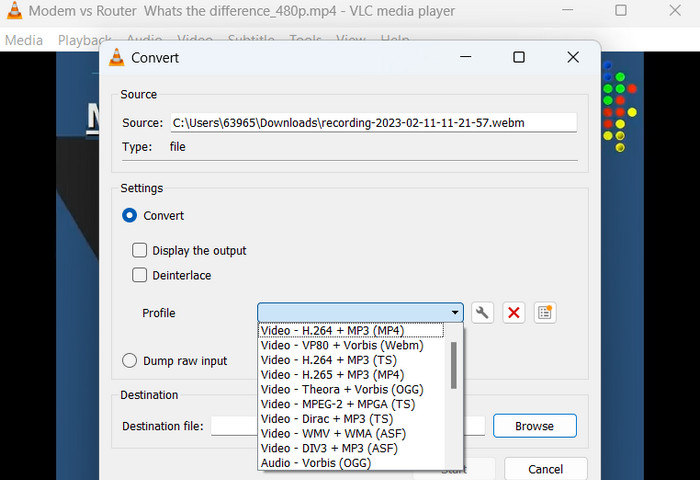
Stap 1. Open VLC Media Player op je computer. Klik in de menubalk bovenaan op Media en kies Converteren/opslaan in het vervolgkeuzemenu.
Stap 2. Klik op de knop Toevoegen om het videobestand te selecteren dat je wilt converteren. Zodra je het bestand hebt toegevoegd, klik je op de knop Converteren/opslaan.
Stap 3. Selecteer in de sectie Profiel Video - H.264 + MP3 (MP4) als uitvoerformaat. Klik op de knop Start om het conversieproces te beginnen en wacht tot de conversie voltooid is.
3. Handrem
HandBrake is een open-source videotranscoder waarmee u uw videobestanden kunt converteren naar verschillende indelingen, waaronder MP4. Het is een populaire tool onder videoliefhebbers vanwege het gebruiksgemak en de krachtige functies. Evenzo biedt deze MP4-videoconverter ook batchverwerking, zodat u meerdere bestanden tegelijk kunt converteren, en heeft hij een reeks voorinstellingen waarmee u uw video's eenvoudig kunt optimaliseren voor verschillende apparaten en platforms.
Belangrijkste functies:
◆ Gratis en open-source software.
◆ Het ondersteunt ondertitels en hoofdstukmakers.
◆ Voorinstellingen voor het optimaliseren van video-uitvoer.
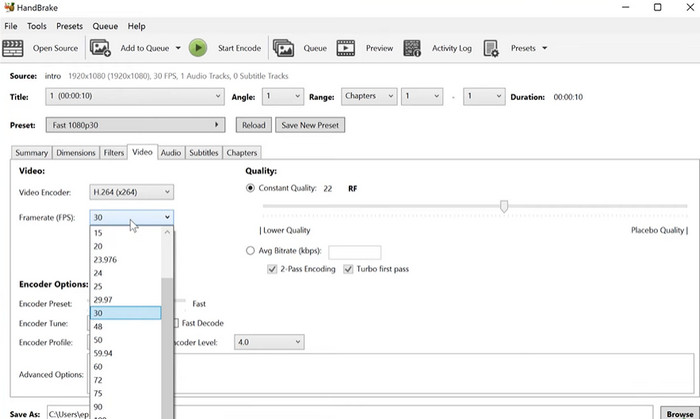
Stap 1. Download en installeer HandBrake via de officiële website. Open HandBrake en selecteer het videobestand dat je wilt converteren door linksboven in het venster op de knop Open Source te klikken.
Stap 2. Kies een preset voor je uitvoerbestand door een van de opties te selecteren in het menu Presets in de bovenste rij van het venster. Als je niet zeker weet welke preset je moet gebruiken, kun je Fast 1080p30 kiezen voor een goede balans tussen snelheid en kwaliteit.
Stap 3. Klik in het bovenste menu op de knop Start Encode om het conversieproces te beginnen.
Deel 4. Veelgestelde vragen over MP4-converters
Kan ik MP4-bestanden afspelen op mijn iPhone?
Ja. MP4 is al een ondersteund formaat op iPhone-apparaten. MP4 is een universeel videoformaat dat compatibel is met de meeste apparaten, waaronder iPhones. Daarom hoef je geen MP4-naar-iPhone-converter te gebruiken. Je kunt eenvoudig de voorgeïnstalleerde speler van de iPhone gebruiken of een externe videospeler voor iPhone zoeken.
Kan ik MP4-bestanden uploaden naar TikTok?
Ja. U hoeft geen MP4 naar TikTok-converter te vinden om te uploaden, omdat TikTok MP4-videobestanden accepteert als een van de ondersteunde formaten voor het uploaden van video's naar het platform.
Kan ik MP4-bestanden converteren naar iTunes-compatibele formaten?
Ja. U hoeft geen MP4 naar iTunes-converter te vinden. U kunt hiervoor converters gebruiken, zoals HandBrake.
Gevolgtrekking
MP4-converters zijn onmisbare tools voor iedereen die zijn video’s op verschillende apparaten of platforms wil bekijken of delen. Ze bieden een handige en betrouwbare manier om compatibiliteit en hoogwaardige videoweergave te garanderen. Daarom hebben wij de beste programma’s verzameld en vergeleken, zodat je de app kunt kiezen die het beste bij je past.
-
 De beste MP4-editor voor Windows en Mac in 2023
 Of je nu je computer gebruikt voor MP4-videobewerking of gewoon aan je telefoon werkt, je vindt hier een aantal geweldige opties, waaronder de beste MP4-editor voor Windows en Mac.
-
 Hoe een MP4-video naar een kleiner formaat te comprimeren
 MP4-video is te groot om te uploaden? Wilt u het videoformaat verkleinen? Hier zijn 3 efficiënte manieren om een MP4-bestand onbeperkt naar een kleiner formaat te comprimeren.
-
 5 beste MP4-metadata-editors [Bijgewerkt 2023]
 Hoe kan ik mijn MP4-metadata wijzigen? De beste manier om de metadata van je MP4 te wijzigen, is door een tag-editor te gebruiken die het MP4-formaat ondersteunt, zoals het voorbeeld dat we hieronder opsommen.
