


 Video Converter Ultimate
 Scherm opnemer
 Videoreparatie
 Beveiligde download
Een volledige handleiding over hoe u kunt oplossen dat OBS niet opneemt in volledig scherm
Dat klopt, de meeste gamers zijn dol op OBS Studio als hun schermopnamesoftware. Het is niet alleen gratis, open source en ondersteunt Windows, Mac en Linux, het is ook ongelooflijk professioneel, biedt een complete reeks functies die vergelijkbaar zijn met speciale videobewerkingssoftware en blinkt uit in kleurcorrectie voor opnames. Bovendien maakt de ingebouwde ondersteuning voor gamestreaming het de ideale keuze voor veel makers van gamecontent.
Misschien bent u er wel een van. Maar op een dag, wanneer u de software opent, ziet u plotseling dat OBS niet op volledig scherm opneemt – of erger nog, het opnamevenster is helemaal zwart en er is helemaal niets te zien.
Geen paniek. Dit is inderdaad een veelvoorkomend probleem met meerdere mogelijke oorzaken. Als het echter niet snel wordt opgelost, kan het je contentcreatie of streamingplannen ernstig verstoren.
Met dit in gedachten hebben we een uitgebreide gids samengesteld die uitlegt waarom OBS niet in volledig scherm opneemt en hoe je dit kunt oplossen. Volg onze stappen één voor één totdat je schermopname weer normaal werkt. Bovendien, als de complexe interface van OBS je problemen geeft, raden we je aan om ook het beste alternatief te proberen dat we in dit artikel hebben uitgelicht.
Deel 1. Waarom neemt OBS niet op in volledig scherm [opgelost]
Laten we meteen ter zake komen. In dit gedeelte beschrijven we de redenen waarom OBS Studio niet opneemt in volledig scherm en bieden we bijbehorende oplossingen. We raden aan onze stappen te volgen om het probleem op te lossen.
Onjuiste bronselectie
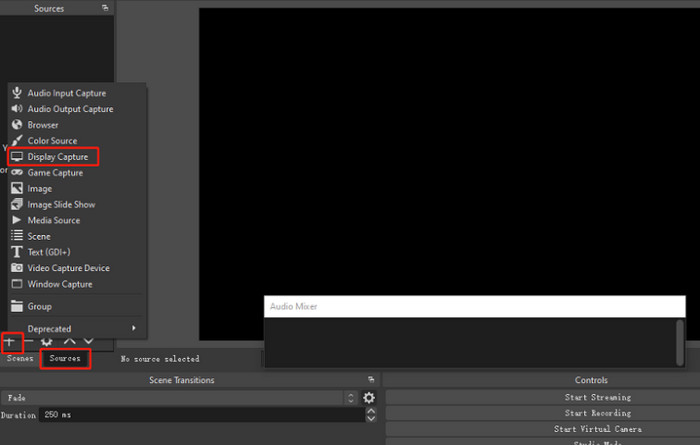
OBS Studio biedt meerdere opnamebronnen: Display Capture, Game Capture, Windows Capture of Media Capture. Als u de verkeerde bron selecteert voor uw opnamebehoeften, kan het zijn dat OBS het volledige spelscherm niet kan vastleggen.
De oplossing is eenvoudig:
Stap 1. Start OBS Studio en ga naar het tabblad Bron.
Stap 2. Klik op het +‑pictogram en selecteer Display Capture. Als je alleen een spelvenster wilt opnemen, kies dan in plaats daarvan Game Capture.
Problemen met grafische kaarten
Als OBS Studio en uw game op verschillende grafische kaarten draaien, kan het zijn dat OBS de weergave van de game niet herkent, wat resulteert in onvolledige schermopnames.
Om dit probleem op te lossen:
Stap 1. Open het NVIDIA Configuratiescherm op je computer en ga naar 3D-instellingen beheren.
Stap 2. Schakel in het rechterpaneel over naar het tabblad Programma-instellingen en klik op Toevoegen om een nieuw programma toe te voegen.
Stap 3. Klik op Bladeren en zoek het uitvoerbare OBS‑bestand. Als je niet zeker weet waar het staat, klik je met de rechtermuisknop op de OBS‑snelkoppeling en kies je ‘Bestandslocatie openen’ om snel naar de map te gaan.
Stap 4. Selecteer in het keuzemenu de High-performance NVIDIA-processor als de voorkeursoptie en klik vervolgens op Toepassen om te bevestigen.
Stap 5. Sluit het NVIDIA Configuratiescherm en start OBS opnieuw om te controleren of het zwarte‑schermprobleem is opgelost.
Incompatibiliteitsproblemen
Een andere reden waarom OBS mogelijk niet goed opneemt, is incompatibiliteit met een andere actieve toepassing.
De oplossing is eenvoudig: schakel de compatibiliteitsmodus van OBS in.
Dit is wat u moet doen:
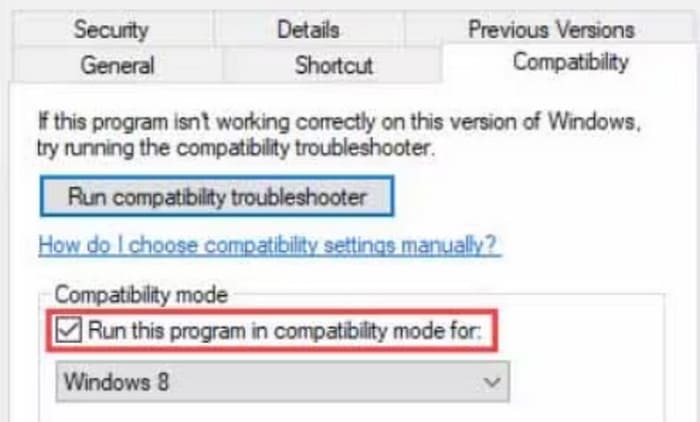
Stap 1. Zoek de snelkoppeling of .exe van OBS Studio, klik er met de rechtermuisknop op en selecteer Eigenschappen in het menu.
Stap 2. Ga in het venster Eigenschappen naar het tabblad Compatibiliteit.
Stap 3. Vink het vakje Dit programma uitvoeren in compatibiliteitsmodus voor aan en klik daarna op Toepassen en vervolgens op OK om de wijzigingen op te slaan.
Schermopname-afmetingen zijn onjuist
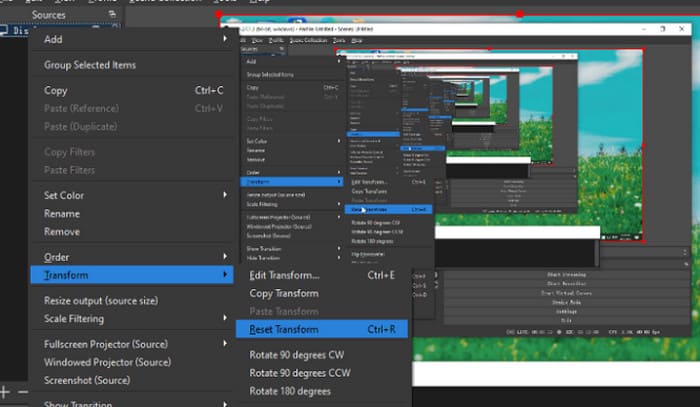
OBS biedt een Transform-functie waarmee gebruikers de grootte van het opnamevenster kunnen aanpassen. U kunt dit aanpassen door bij te snijden en te roteren. Als deze instelling onjuist is, kan OBS niet opnemen in de modus Volledig scherm.
Om dit probleem op te lossen, moet u de instellingen voor deze optie opnieuw instellen.
Je kunt:
Stap 1. Klik met de rechtermuisknop op de bron die je wilt corrigeren.
Stap 2. Kies onder de Transformeren-opties Transformeren resetten om deze naar de standaardindeling terug te zetten.
Systeemfout met onbekende oorzaak
Deze situatie komt vrij vaak voor. Onze computers of telefoons ervaren soms vertraging, fouten of zelfs gedwongen sluitingen. We kunnen de exacte oorzaak niet achterhalen, maar er is één methode die altijd werkt: opnieuw opstarten.
Wanneer u het probleem ondervindt waarbij OBS slechts een klein gedeelte van het scherm opneemt, probeer dan eerst OBS Studio opnieuw te starten.
Als het probleem zich blijft voordoen, probeer dan uw computer opnieuw op te starten.
Mocht het probleem zich blijven voordoen, dan moet u OBS Studio mogelijk van uw computer verwijderen en vervolgens een nieuwe versie installeren. Test daarna of de opnamefunctie weer normaal functioneert.
Deel 2. Beste OBS-alternatief - FVC schermrecorder
Ja, we kunnen de krachtige functies van OBS Studio niet ontkennen, noch het gemak dat het biedt dankzij de open-source en gratis aard. Het programma kent echter ook een aantal problemen, waarvan de meest opvallende de te complexe gebruikersinterface en opties zijn. Beginners hebben vaak moeite om de functies te begrijpen, hoe ze opnames beïnvloeden en hoe ze het programma zonder begeleiding kunnen bedienen. Deze situatie kan gemakkelijk leiden tot het eerder genoemde probleem: OBS neemt niet het volledige scherm op.
Als je je dus overweldigd voelt door de complexe knoppen en interface, raden we je aan om te kiezen voor het beste alternatief: FVC Screen Recorder.
FVC Screen Recorder is een desktopsoftware voor schermopname, compatibel met zowel Windows- als Mac-computers. Het biedt alle modi die we nodig hebben: het opnemen van schermen en webcams, het vastleggen van systeem- en microfoonaudio, en meerdere opnamemodi. Belangrijker nog, alle opties zijn duidelijk zichtbaar en overzichtelijk, met een grote, onmiskenbare opnameknop die het programma zeer gebruiksvriendelijk maakt.
Gratis downloadenVoor Windows 7 of nieuwerVeilig downloaden
Gratis downloadenVoor macOS 10.7 of nieuwerVeilig downloaden
Belangrijkste functies
• Leg zowel het scherm als de audio vast van het systeem en externe bronnen.
• Ondersteunt meerdere opnamemodi, waaronder volledig scherm, geselecteerd gebied en specifiek venster.
• Biedt basisfuncties voor videobewerking, zoals bijsnijden, samenvoegen en roteren.
• Hiermee kunt u inhoud van iPhone- en Android-apparaten rechtstreeks op uw computer opnemen.
Kortom, deze ene software kan veelvoorkomende taken voor schermopnames op mobiele en desktopcomputers aan. De knoppen zijn overzichtelijk en gemakkelijk te vinden. Extra functies zoals realtime annotatie, tekentools, sneltoetsbediening en geplande opnametaken bieden aanzienlijk gebruiksgemak. De FVC Screen Recorder is geschikt voor alle gebruikers.
Laten we kort bekijken hoe je deze screen recorder gebruikt voor bureaubladopnames:
Stap 1. Download het programma naar je computer. Ga naar de pagina waarop de video staat die je wilt vastleggen en zet deze klaar om af te spelen.
Stap 2. Klik op het hoofdscherm op Video Recorder.

Je kunt het volledige scherm opnemen met Full of alleen een specifiek gedeelte markeren met Custom. Vergeet niet je audio te configureren: systeemaudio, microfoon of een combinatie van beide.

Stap 3. Wanneer alles is ingesteld, klik je op de rode knop Record om te beginnen.
Deel 3. Veelgestelde vragen over OBS die geen volledig scherm opneemt
Waarom neemt OBS mijn volledige scherm niet op?
Er zijn verschillende mogelijke redenen. Ten eerste is het mogelijk dat u niet de juiste opnamebron hebt geselecteerd of de grootte en reikwijdte van het opnamevenster niet goed hebt ingesteld, waardoor slechts een deel van het scherm wordt vastgelegd. Bovendien kan het zijn dat OBS en uw game niet op dezelfde grafische kaart draaien, waardoor het spelproces niet kan worden opgenomen.
Wat is de beste beeldverhouding voor OBS?
De optimale beeldverhouding voor deze beste game recorder is doorgaans 16:9, zoals 1920x1080 of 1280x720. Als dit formaat niet past bij je beeldscherm, kun je overwegen de randen op te vullen met andere inhoud.
Waarom wordt OBS niet op volledig scherm weergegeven?
Dit kan gebeuren door incompatibiliteit tussen OBS Studio en een andere applicatie, waardoor er geen goede opname mogelijk is. Om dit probleem te verhelpen, klikt u met de rechtermuisknop op OBS en selecteert u Eigenschappen > Compatibiliteit > Dit programma uitvoeren in compatibiliteitsmodus voor. Klik ten slotte op Toepassen > OK.
Gevolgtrekking
Deze gids heeft verschillende veelvoorkomende oorzaken geanalyseerd voor OBS die niet in volledig scherm opneemt, zoals incompatibiliteit, onjuiste opnamebronnen of onbekende systeemfouten. Voor elk probleem zijn gedetailleerde stappen voor probleemoplossing gegeven, in de hoop je hiermee effectief te helpen.
Als u daarnaast software nodig hebt die eenvoudiger te bedienen is dan OBS, maar net zo flexibele en uitgebreide opname-instellingen biedt, raden wij u ten zeerste de FVC Screen Recorder aan.
-
 3 Beste Facebook-oproeprecorders voor computers, iOS en Android
 Als u Facebook-oproepen wilt opnemen om waardevolle dingen op te slaan, zijn er veel Facebook-oproeprecorders om uit te kiezen. Hier kun je de 3 beste tools leren om Facebook-videogesprekken op te nemen voor pc, iOS en Android.
-
 4 beste FLV-recorders om FLV-video's op verschillende platforms vast te leggen
 Dit artikel bevat oplossingen die u kunt gebruiken bij het opnemen van FLV-video's. Ontdek de lijst met FLV-recorders in dit artikeloverzicht.
-
 Top 5 Android-schermopname-apps die u in 2025 moet aanschaffen
 Ondervindt u problemen omdat u geen schermopname kunt maken op uw Android? Als dat het geval is, heeft dit artikel de Android-schermrecorders besproken waarop u kunt downloaden.
