


 Video Converter Ultimate
 Scherm opnemer
 Videoreparatie
 Beveiligde download
Beste manier om HEIC-bestanden op Android te openen zonder afbreuk te doen aan de kwaliteit
Terwijl HEIC op de markt komt, maakt Apple van deze gelegenheid gebruik om het formaat te gebruiken omdat het veel voordelen heeft ten opzichte van de JPEG, die ze standaard gebruiken. Vanwege de voordelen die het met zich meebrengt; Android probeerde ook het formaat op elke Google's Android Pie of Android versie 9 native aan te passen. Zonder een extra codec te downloaden om de afbeelding te openen. Toch gebruiken we niet allemaal nog steeds Google's Android Pie omdat er nieuwere versies op elk Android-apparaat zijn aangekomen.
In wezen hebben we een viewer en een converter nodig om het HEIC-bestand standaard op onze Android-apparaten te openen. In minder dan een minuut geven we je de beste apps om HEIC-bestanden op Android te bekijken en te converteren door dit artikel te lezen, zodat het minder omslachtig wordt.

Deel 1. Beoordeling van de Android Pie van Google die afbeeldingen in HEIC-indeling ondersteunt
Eerder legden we uit dat Android HEIC ondersteunt als je nog steeds versie 9 of Android Pie van Google gebruikt. De eerste preview was op 7 maart 2018 en de eerste release was op 6 augustus 2018. De meeste populaire Android-apparaten, voornamelijk de Google Pixels, gebruikten deze versie ook vanwege de bijgewerkte kenmerken en functies. Deze versie staat algemeen bekend als Android Pie of Android P; het is de negende grote release en de 16e versie op Android. Met de opkomst raakten Android-gebruikers onder de indruk van de update. Het krijgt een opnieuw ontworpen navigatie op het scherm, het bestaande app-menu, de gebarenbalk, het horizontale overzicht en, nog belangrijker, de ondersteuning van het HEIC-bestand.
Ondanks de opkomst van versie 9, zijn er enkele belangrijke terugvalmogelijkheden met betrekking tot deze versie, zoals de slimme selectie, commando split-screen, gebarennavigatie, schermopname, privacy en meer. En om deze redenen heeft Android de versie bijgewerkt naar 10, en later werd het 12; eerder ontvangen we een update voor een nieuwere versie. Het HEIC-bestand werd niet meer ondersteund op de bijgewerkte versie, zelfs niet na de dag met de bijgewerkte versie. Dus als u vraagt of Android HEIC ondersteunt in de nieuwere versie, is het antwoord nee. Hoewel versie 9 geen update krijgt, is het nog behoorlijk oud. U kunt het nog steeds gebruiken, zelfs als de versie niet de nieuwste is.
Deel 2. 2 Beste oplossingen om HEIC-bestanden op Android te openen zonder Android Pie van Google
Stel dat de versie van je Android geen 9 is, wat moet je dan doen om het HEIC-bestand te bekijken? Omdat u het HEIC-bestand niet standaard op uw nieuwere Android-versie kunt openen. Dan geven de volgende details u de beste oplossing voor dit probleem door een viewer en converter voor Android te downloaden en te gebruiken. Om er meer over te weten, moet u dit deel blijven lezen.
1e oplossing. Gebruik een HEIC Viewer op Android
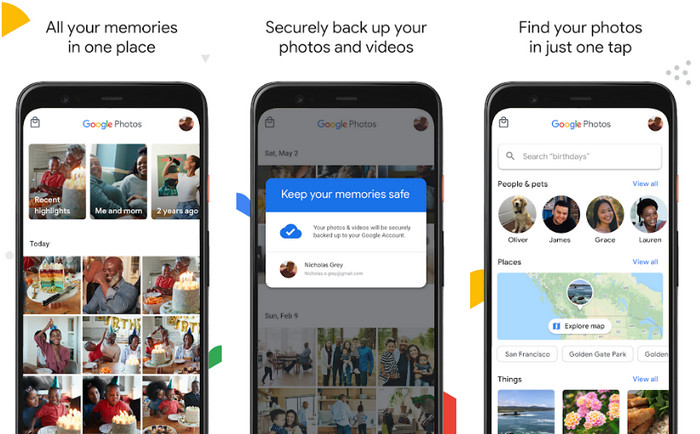
Als u op zoek bent naar de beste HEIC-viewer op Android, moet u Google Foto's gebruiken die vooraf op uw Android-apparaten zijn geïnstalleerd. Maar als de app nog niet op uw apparaat staat, kunt u de app gratis downloaden en installeren in de Play Store. U hoeft zich geen zorgen te maken over het bekijken van het HEIC-bestand met een dergelijke fotoviewer. Je kunt ze eenvoudig op je Android openen zonder een extra extensie te downloaden om het HEIC-bestand te bekijken. Als u deze app wilt gebruiken om het HEIC-bestand op uw Android te bekijken, volgt u de onderstaande stappen.
Vergeet niet om de Google Photo bij te werken, omdat u problemen zou hebben met het openen van het HEIC-bestand als dit niet het geval is. Na de update kunt u doorgaan met de onderstaande stappen.
Stap 1. Als de app niet vooraf op je Android-besturingssysteem is geïnstalleerd, moet je de app downloaden in de Play Store door de naam in de zoekbalk te typen en deze vervolgens te downloaden. Maar als de app al op je apparaat staat, open je deze gewoon.
Stap 2. Sta de app toe toegang te krijgen tot je bibliotheek, zodat hij de afbeeldingen kan tonen die in je galerij zijn opgeslagen.
Stap 3. Tik op de HEIC-afbeelding die je wilt bekijken, en je kunt de afbeelding nu op volledig scherm bekijken.
2e oplossing. Gebruik een HEIC-converter op Android om HEIC naar andere indelingen te converteren
Hoewel Google Foto's het HEIC-bestand op Android kan weergeven, kun je de foto in deze app niet bewerken, omdat bewerkingsfuncties niet worden ondersteund voor HEIC-bestanden. Maar je kunt het HEIC-bestand converteren naar JPEG om het compatibel te maken voor bewerking in Google Foto's of de foto-editor van jouw keuze. Gelukkig kun je de FVC Free HEIC to JPG Converter gebruiken om het HEIC-bestand dat je hebt om te zetten naar een JPEG, zodat je het kunt bewerken. In plaats van een app te downloaden, kun je je browser gebruiken om de converter gratis online te gebruiken. Door de onderstaande stappen te volgen, kun je het HEIC-formaat eenvoudig wijzigen en het daarna bewerken in de editor die je wilt gebruiken.
Stap 1. Tik op deze link om de online converter op je Android-apparaat te openen.
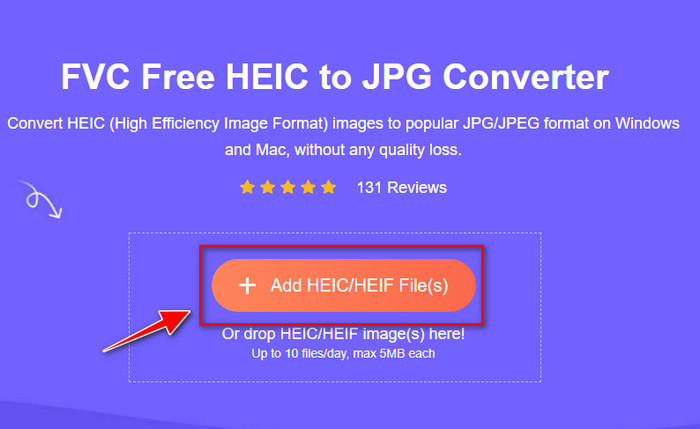
Stap 2. Nadat hij is geladen, klik je op + Add HEIC/HEIF File(s), zoek je het HEIC-bestand in de map die op je scherm verschijnt en tik je op OK om het te uploaden.
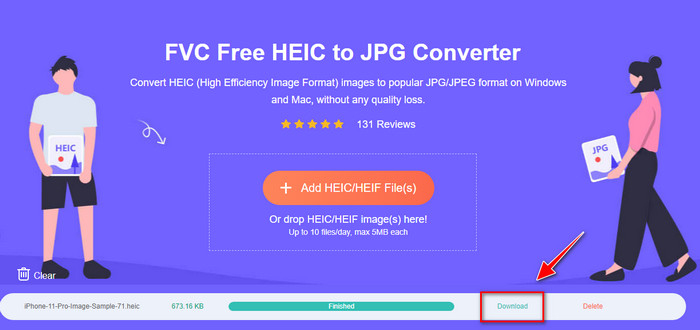
Stap 3. Wacht tot het conversieproces is voltooid; als je ziet dat de conversie klaar is, klik je op Download om het op je schijf op te slaan. Je hoeft je geen zorgen te maken, want er worden geen kosten in rekening gebracht nadat je hebt geconverteerd. De online tool is tenslotte gratis te gebruiken op elke Android-versie. Nu kun je de afbeelding uploaden naar de editor om deze te bewerken zoals jij wilt.
Deel 3. Veelgestelde vragen over het HEIC-bestand op Android
Kan ik een foto maken in het formaat van HEIC op Android?
Helaas kun je geen foto maken in het HEIC-formaat op Android omdat het niet wordt ondersteund. Maar eerder zou Android weer ondersteuning aan het HEIC-bestand kunnen toevoegen om een opname in dit formaat te maken, wat u veel opslagruimte zou kunnen besparen dan JPEG of PNG.
Waarom kan ik de HEIC-afbeelding niet openen in Galerij?
Vanwege compatibiliteit kan de galerij die door Android wordt ondersteund, alleen JPG en PNG weergeven. Stel dat u een afbeelding in een ander formaat downloadt. In dat geval ontvangt u een dialoogvenster waarin staat dat het niet wordt ondersteund of beschadigd is.
Verliest het converteren van de HEIC naar JPG zijn kwaliteit?
Nadat je HEIC naar JPG hebt geconverteerd, zul je geen merkbaar verschil tussen de twee afbeeldingen zien. Maar HEIC heeft een diepere kleur dan JPG, dus als je goed kijkt, zie je dat de kleurdiepte verandert, maar over het geheel genomen gaat er geen kwaliteit verloren.
Gevolgtrekking
Dit artikel biedt u de beste manieren om het HEIC-bestand op Android te converteren en te bekijken. Maar als u nog steeds Android Pie gebruikt, hoeft u het HEIC-bestand niet te converteren of een viewer op uw Android te downloaden, omdat versie 9 HEIC-bestanden native ondersteunt. En zo niet, dan moet u de details lezen die we in deel twee hebben opgenomen, omdat we u de beste oplossing bieden om het formaat op uw Android op uw gemak te bekijken en te converteren. Het is nu opgelost en we kunnen nu het HEIC-bestand openen dat we hebben ontvangen en gratis hebben gedownload op onze Android-telefoons.
-
 3 eenvoudigste manieren om HEIC naar JPG op iPhone te converteren als een expert
 Heeft u geen idee hoe u de HEIC naar JPG op de iPhone kunt wijzigen? Als u een van de gebruikers bent die een probleem heeft met de HEIC, lees dit dan.
-
 Waarom zijn mijn iPhone-foto's in HEIC-indeling [Redenen en hoe op te lossen]
 Wil je weten waarom mijn iPhone-foto's in HEIC-indeling zijn? Dit artikel biedt geloofwaardig bewijs over wat HEIC het beste maakt.
-
 Ultieme manier om HEIC-foto's af te drukken met de printer die u heeft
 Wil je weten hoe je HEIC-foto's in hoge kwaliteit afdrukt? Gelukkig biedt dit artikel stappen om de HEIC-afbeelding die je hebt af te drukken.
