


 Video Converter Ultimate
 Scherm opnemer
 Videoreparatie
 Beveiligde download
De beste manieren om HEIC-bestanden te openen op Windows, Mac en online
Als je een iPhone gebruikt, zul je merken dat je afbeeldingen de bestandsextensie HEIC hebben. HEIC-bestanden zijn afbeeldingsindelingen die door Apple zijn ontwikkeld. Het is hun versie van HEIF (High-Efficiency Image File). Bovendien zijn HEIC-bestanden gecomprimeerde afbeeldingsbestanden in een hoge kwaliteitsindeling. Omdat HEIC-bestanden echter exclusief zijn voor Apple-apparaten, kun je HEIC-bestanden niet standaard openen op Windows en online. De beste manier om een HEIC-bestand op Windows en online te openen, is dus door de methoden te gebruiken die in dit artikel worden getoond.

Deel 1. Hoe het HEIC-bestand op Windows te openen
Het openen van een HEIC-bestand op Windows is onmogelijk; daarom hebt u een hulpmiddel nodig om u te ondersteunen bij het openen van een HEIC-bestand op Windows. Maar als u uw HEIC op Windows wilt openen, kunt u deze converteren naar een bestand dat Windows ondersteunt, JPG. JPG is een bestandsindeling die Windows native kan openen en is de meest bekende bestandsindeling voor afbeeldingen. Gelukkig hebben we de beste HEIC naar JPG-converter gevonden om HEIC-bestanden op Windows te openen.
FVC Gratis HEIC naar JPG-converter
Als je op zoek bent naar de beste HEIC-naar-JPG-converter online, hoef je niet verder te zoeken! FVC Free HEIC to JPG Converter is een online HEIC-naar-JPG-converter die bestanden kan converteren zonder kwaliteitsverlies. Het is een gebruiksvriendelijke tool omdat het een makkelijk te begrijpen grafische gebruikersinterface heeft, in tegenstelling tot andere online tools die je op het web kunt vinden. Met deze webtool kun je twee of meer bestanden toevoegen en batchconversie uitvoeren voor een productievere conversie in één klik.
Hoewel de tool een internetverbinding nodig heeft voordat je hem kunt gebruiken, is het conversieproces ongetwijfeld extreem snel in vergelijking met de andere online en offline tools. Is de webconverter niet prachtig? Als u meer wilt weten over deze tool, moet u de onderstaande details over deze beste webgebaseerde HEIC naar JPG-converter lezen.
Functies:
- Hiermee kunt u HEIC-bestanden batchgewijs naar JPG-indeling converteren.
- Het heeft een gebruiksvriendelijke software-interface.
- Compatibel met alle beschikbare browsers.
- Het heeft een ultrasnel conversieproces om razendsnel te converteren.
Hoe HEIC naar JPG te converteren met FVC Free HEIC naar JPG Converter:
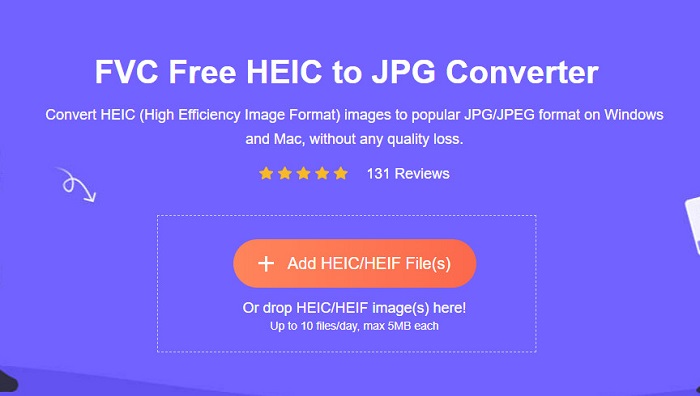
Stap 1. Zoek in je browser naar FVC Free HEIC to JPG Converter. Vervolgens word je doorgestuurd naar hun webpagina. Zo ziet hun webpagina eruit:
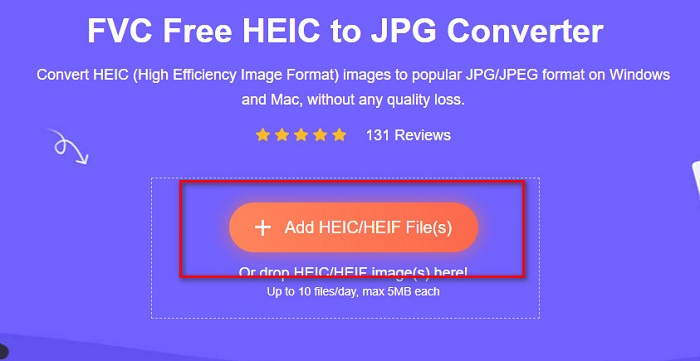
Stap 2. Klik daarna op de knop HEIC/HEIF-bestand(en) toevoegen. Je computerbestanden verschijnen, en vervolgens selecteer je het HEIC-bestand dat je wilt uploaden.
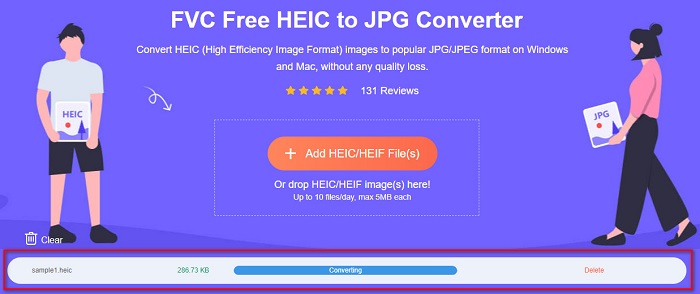
Stap 3. Nadat je je bestand hebt geüpload, begint het conversieproces van HEIC naar JPG. Wacht dan een paar seconden tot het klaar is.
Stap 4. Klik ten slotte op de knop Downloaden om je JPG-bestandsindeling te downloaden en zoek het vervolgens op tussen je computerbestanden.
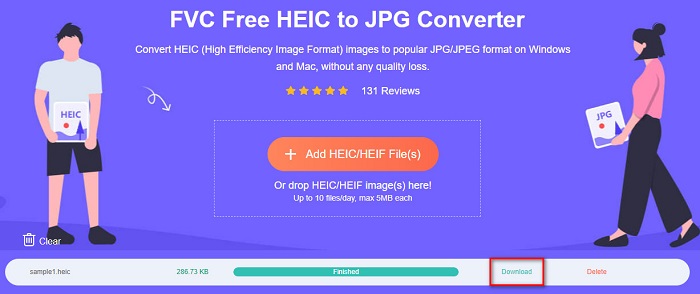
En dat is het! U kunt nu de HEIC-foto bekijken die is geconverteerd naar het JPG-bestandsformaat.
Deel 2. Hoe HEIC-bestand op Mac te openen
Het openen van een HEIC op een Mac is eenvoudig omdat Apple HEIC-afbeeldingen ondersteunt. Maar als u nog steeds het stapsgewijze proces wilt weten voor het openen van HEIC-bestanden op Mac, lees dan de onderstaande stappen.
Stap 1. Zoek op je Mac-apparaat je HEIC-bestand op.
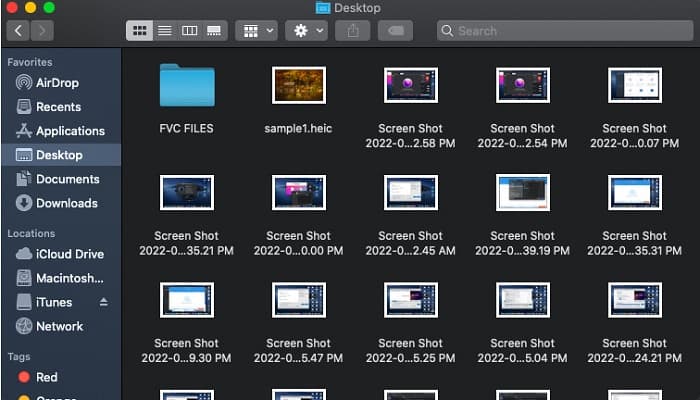
Stap 2. Dubbelklik vervolgens op je HEIC-bestand.
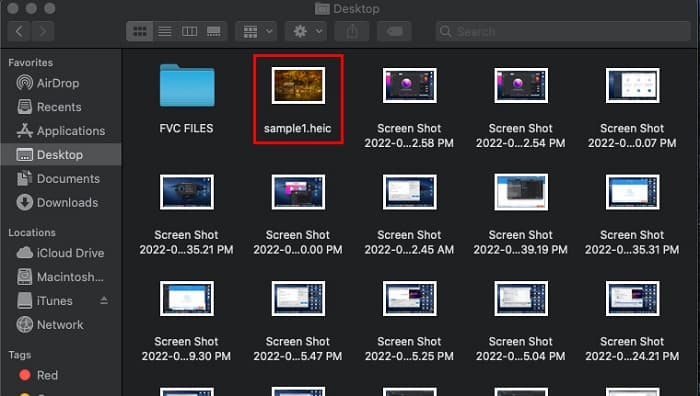
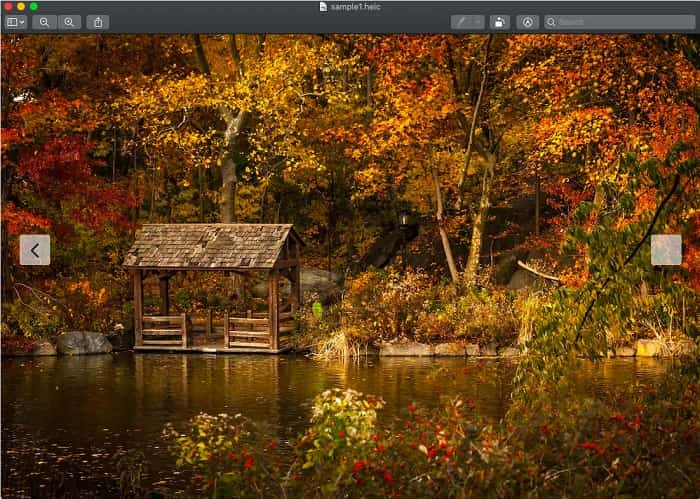
Stap 3. En je kunt je HEIC-bestand nu bekijken en ervan genieten.
Deel 3. Hoe HEIC online te openen
Een van de meest efficiënte manieren om uw HEIC-bestand te openen, is door het online te openen. Er zijn maar een paar tools die u kunt gebruiken om HEIC-bestanden online te openen; we hebben echter een hulpmiddel voor u gevonden om uw HEIC-bestand online te openen.
Compressjpg.net
Compressjpg.net is een tool waarmee je HEIC-bestanden eenvoudig online kunt openen. Bovendien kun je met deze tool HEIC- en HEIF-foto’s bekijken vanaf je mobiel of vanaf Windows.
Stap 1. Zoek in je browser naar Compressjpg.net, dan kom je op hun webpagina. Klik vervolgens op de knop Bestand kiezen of sleep je HEIC-bestand naar de hoofdinterface van de software.

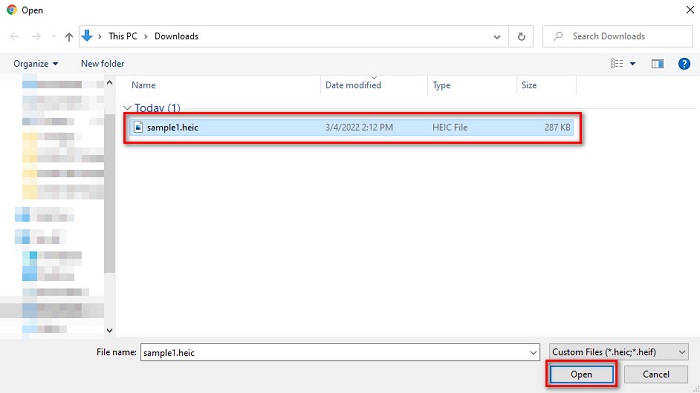
Stap 2. Nadat je op de knop Bestand kiezen hebt geklikt, verschijnen je computerbestanden, waar je je HEIC-bestand selecteert. Klik daarna op Openen om je HEIC-bestand te uploaden.
Stap 3. Tot slot kun je je HEIC-bestand nu online bekijken. Makkelijk, toch?

Voordelen
- Makkelijk te gebruiken
- Het kan uw HEIC-afbeelding snel laden.
- Het bevat geen storende advertenties.
Nadelen
- Omdat het afhankelijk is van internet, kunt u problemen ondervinden bij het bekijken van uw HEIC-afbeelding.
HEIC Image Viewer-decoder
Een andere online viewer die het waard is om te gebruiken, is HEIC Image Viewer Decoder. Met deze online viewer kunt u uw HEIC-bestand in slechts een paar stappen bekijken. Het is erg handig in gebruik en veel mensen gebruiken deze tool. Deze online viewer bevat echter veel storende advertenties, die uw kijkproces kunnen verstoren. Niettemin is het een van de meest gebruikte online HEIC-viewers.
Stap 1. Zoek eerst in het zoekvak naar HEIC Image Viewer Decoder.
Stap 2. Sleep vervolgens je HEIC-bestand naar het rechthoekige vak, of klik op de knop Bestand kiezen om je HEIC-bestand te uploaden. Ga daarna door naar de laatste stap.

Stap 3. Wacht ten slotte tot je HEIC-afbeelding is geladen; daarna kun je de HEIC-afbeelding bekijken die je wilt zien.
Voordelen
- Het heeft een gebruiksvriendelijke software-interface.
- Toegankelijk in elke browser.
Nadelen
- Het bevat veel verontrustende advertenties.
- Het kost tijd om uw HEIC-afbeelding te laden.
FileProInfo
FileProInfo is een online HEIC-viewer waarmee je je HEIC-bestand direct kunt bekijken. Deze gratis online viewer vereist niet dat je je registreert of een softwareprogramma installeert. Bovendien is het 100% veilig in gebruik. Het nadeel is dat het vervelende advertenties bevat die storend zijn. Hoewel er een limiet voor de bestandsgrootte is, bekijken veel mensen hun HEIC-bestanden met deze online tool.
Stap 1. Zoek in de browser die je gebruikt naar FileProInfo HEIC online viewer.
Stap 2. Klik in de hoofdinterface van de software op de knop HEIC-bestand selecteren; vervolgens verschijnen je computerbestanden, waar je het HEIC-bestand selecteert dat je wilt bekijken.

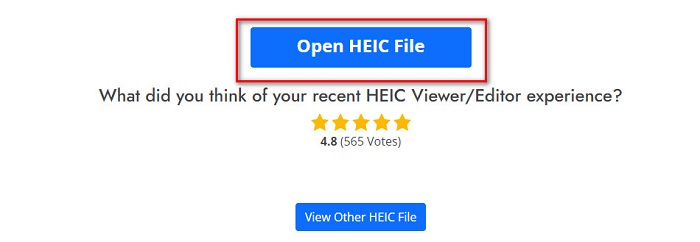
Stap 3. Klik ten slotte op de knop HEIC-bestand openen om je HEIC-bestand online te bekijken. Wacht daarna gewoon tot je HEIC-afbeelding is geladen.
Voordelen
- Het kan het HEIC-bestand gemakkelijk bekijken.
- Gratis toegankelijk op internet.
- De leercurve is niet stijf.
Nadelen
- Beperking van de bestandsgrootte.
- Pop-upadvertenties komen uit het niets.
Deel 4. Meer kennis over HEIC-bestand
HEIC-bestanden zijn bestandsindelingen die te vinden zijn op afbeeldingen die zijn gemaakt van Apple-apparaten. HEIC staat voor High Efficiency Image Container. Dit type bestanden is gemaakt om een betere compressie te hebben zonder de hoge kwaliteit van een afbeelding aan te tasten.
Bovendien, omdat dit afbeeldingsbestand een betere compressie heeft met een resolutie van hoge kwaliteit, zijn deze bestanden het beste voor fotoshoots, live foto's en het maken van animaties. Bovendien kan het een 16-bits kleur ondersteunen voor een betere bewerking. Omdat Apple HEIC-bestanden ontwikkelt, is het echter niet compatibel met veel apps en apparaten.
Deel 5. Veelgestelde vragen over het openen van HEIC-bestanden
Kun je HEIC-bestanden openen op Android-apparaten?
Nee. HEIC-bestanden zijn alleen exclusief voor Apple-apparaten. Het openen van deze afbeeldingsbestanden op Android is onmogelijk; je moet een tool of een online converter gebruiken.
Heeft het converteren van HEIC-bestanden naar JPG-bestanden invloed op de kwaliteit?
Het converteren van uw HEIC-bestand naar het JPG-bestandsformaat heeft geen invloed op de kwaliteit van de afbeelding. Het heeft echter invloed op de bestandsgrootte omdat HEIC-bestanden gecomprimeerde bestanden zijn, terwijl JPG dat niet is.
Kan ik het JPG-formaat openen op Apple-apparaten?
Ja. Veel Apple-apparaten zoals iPhone en iPad hebben een ingebouwde applicatie die het JPG-bestandsformaat kan openen. Een manier is om uw JPG-bestand te openen met iCloud-foto's.
Kun je het HEIC-bestand naar het PNG-bestandsformaat converteren?
Zeker, met veel tools kun je HEIC-bestanden naar PNG-bestandsindeling converteren.
Gevolgtrekking
U hoeft zich nu dus geen zorgen te maken als u HEIC-bestanden op Windows, Mac en online wilt openen, omdat alle oplossingen en manieren hierboven aan u worden gepresenteerd. Er zijn veel manieren om uw HEIC-bestand te openen. Ze hebben echter niet allemaal dezelfde functies om te gebruiken. Maar als u uw HEIC-bestand op elk apparaat wilt bekijken, is het handig om uw HEIF-bestand naar het JPG-bestandsformaat te converteren. En in dat geval zal de FVC Free HEIC naar JPG-converter je met dat probleem helpen.
Daarom geldt: als je een Windows-gebruiker bent, is de enige manier om een HEIC-bestand te openen het converteren naar JPG met de beste HEIC-naar-JPG-converter, en dat is FVC Free HEIC to JPG Converter.
-
 JPG VS GIF: 3 moeiteloze manieren om JPG naar GIF te converteren
 Wil je het verschil weten tussen JPG en een GIF? Of wil je JPG overschakelen naar GIF-geanimeerd formaat? Lees dan dit artikel om een idee te krijgen.
-
 Top 3 converters die je niet mag missen om PNG naar geanimeerde GIF te converteren
 Wil je je PNG tot leven brengen? Probeer vervolgens het geanimeerde PNG- naar GIF-formaat te converteren met de handige tools die beschikbaar zijn en de stappen om dit te doen.
-
 4 beste foto-animatiemakers die u kunt proberen [Desktop & web-based tool]
 Wil je van je stilstaande beeld een geweldige animatie maken? Dan is dit je geluksdag, want we verzamelen de tools die je op internet kunt gebruiken.
