


 Video Converter Ultimate
 Scherm opnemer
 Videoreparatie
 Beveiligde download
Hoe HEIC-bestand effectief in Lightroom op Windows en Mac te importeren
Stel dat je de HEIC‑afbeelding wilt verbeteren of ordenen. In dat geval kun je de HEIC in Lightroom importeren en al het ordenen en bewerken gemakkelijk in dit programma doen. Je kunt het hier eenvoudig uploaden zonder een extra codec voor HEIC te hoeven downloaden om het met deze software te bekijken of te bewerken. Als je dus een handleiding nodig hebt die je laat zien hoe je een HEIC‑bestand in deze software importeert, kun je de Windows‑ en Mac‑methodes lezen en volgen die we in dit artikel opnemen.
Laten we zonder verder oponthoud de volgende details lezen om te weten hoe u dit moet doen, en als Lightroom de HEIC niet kon importeren, is er een manier waarop we deze hier ook kunnen toevoegen. Maar vóór alles moet u de software op uw Windows of Mac downloaden voordat u de volgende details leest.

Deel 1. HEIC importeren in Lightroom op uw Windows 10/11 of bijgewerkt?
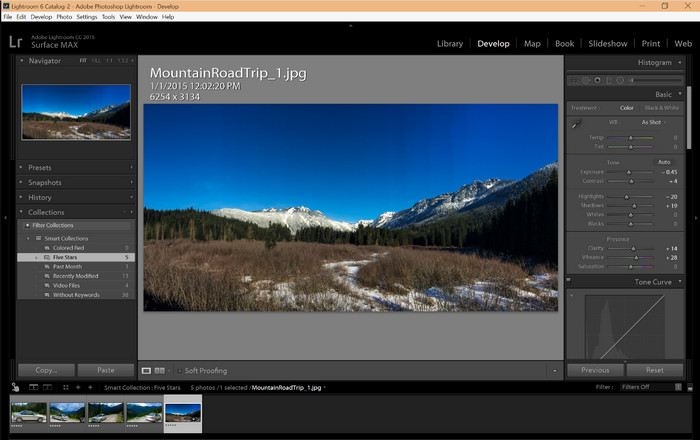
Lightroom ondersteunt een bijgewerkte Windows-versie; dit deel is voor u als u de software downloadt op uw Windows-besturingssysteem. U hoeft zich geen zorgen te maken, want Lightroom kan HEIC-bestanden moeiteloos openen door de onderstaande zelfstudie te volgen.
Stap 1. Download de software op je Windows 10/11‑computer, installeer deze en open het programma om verder te gaan.
Stap 2. Zodra de software op je systeem draait, klik je op de +‑knop, druk je op Browse en selecteer je het HEIC‑bestand dat je hier wilt importeren.
Stap 3. Nadat je ze hebt geselecteerd, kun je de HEIC‑bestanden nu in Lightroom op je Windows 10/11 bekijken.
Deel 2. Hoe HEIC Photo te openen in Lightroom op uw Mac 10.13 of hoger
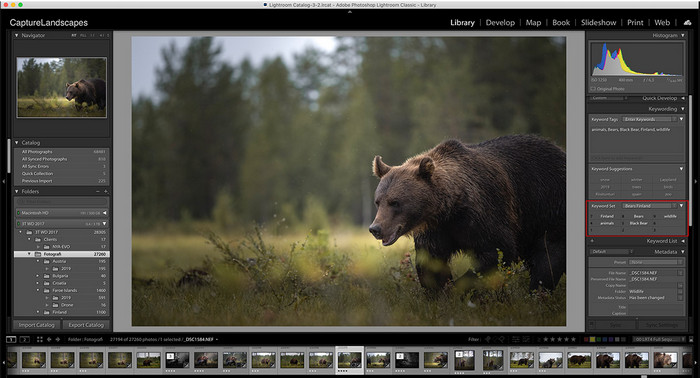
Zelfs zonder Lightroom kun je moeiteloos het HEIC-bestand bekijken, vooral als je Mac-versie High Sierra 10.13 of nieuwer is in Preview. Hoewel Preview bewerkingsfuncties ondersteunt, is het niet voldoende om het te gebruiken voor gecompliceerde bewerkingen, zoals Lightroom u kan bieden. U hoeft zich er ook geen zorgen over te maken, want Lightroom ondersteunt HEIC-bestanden om ze op uw Mac te bewerken of te ordenen.
Stap 1. Installeer de software op je macOS 10.13 of hoger; als de versie van je besturingssysteem lager is, moet je er rekening mee houden dat de software niet wordt geopend. Nadat je Lightroom op je desktop hebt gedownload, kun je het nu openen.
Stap 2. In het bovenste gedeelte vind je verschillende menu’s en de naam Lightroom linksboven, wat betekent dat de software al geopend is. Klik op het menu File en ga naar Add Photos, of gebruik in plaats daarvan de sneltoets op je toetsenbord door op Command + Shift + I te drukken.
Stap 3. Er verschijnt een map op je scherm; selecteer de afbeelding die je wilt importeren en klik op Review for Import.
Deel 3. Lightroom kan HEIC-bestand niet importeren | Beste oplossing om niet-ondersteund HEIC-probleem op te lossen
Veel gebruikers hadden problemen met het uploaden van het HEIC-bestand vanwege compatibiliteit met software zoals Lightroom op Windows en Mac; zelfs met behulp van de bovenstaande methoden is het nog steeds onmogelijk. Maar u hoeft zich niet verdrietig te voelen, want er is een manier om uw HEIC-bestand in Lightroom te importeren door HEIC naar JPG te converteren met behulp van de beste tool op internet.
FVC Free HEIC to JPG Converter is de oplossing die je moet gebruiken om het HEIC‑bestand op je Windows en Mac te converteren zonder software te hoeven downloaden. Met zo’n online tool kun je je niet‑ondersteunde formaat omzetten naar een standaardformaat zoals JPEG. Zo kun je de afbeelding probleemloos in Lightroom uploaden zonder een melding over een niet‑ondersteund formaat te krijgen. Naast het converteren van HEIC naar JPG kun je hier ook meerdere HEIC‑afbeeldingen uploaden en ze allemaal tegelijk converteren dankzij batchconversie. Klinkt geweldig, toch? Wil je weten wat ons nog meer verbaast? Je kunt een versnelde conversie gratis doen. Als je het probleem met het niet‑ondersteunde HEIC‑bestand wilt oplossen, volg dan de onderstaande stappen om te zien hoe je het formaat converteert.
Eenvoudige stappen voor het wijzigen van het HEIC-formaat in JPG met behulp van een webtool:
Stap 1. Open de FVC Free HEIC to JPG Converter door op deze link te klikken; zo open je de hoofdwebsite van de converter in je favoriete zoekmachine. Je hoeft je geen zorgen te maken, want het is veilig om te gebruiken en er zijn geen advertenties die storend zijn in de webinterface.
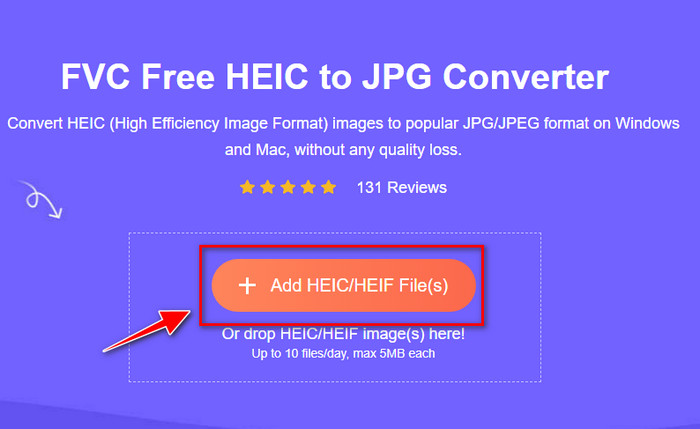
Stap 2. Klik op Add HEIC/HEIF Files om de HEIC‑afbeelding te uploaden die Lightroom hier niet kan openen. Als alternatief kun je het bestand ook hierheen slepen en neerzetten in plaats van het in de bestandsmap te selecteren.
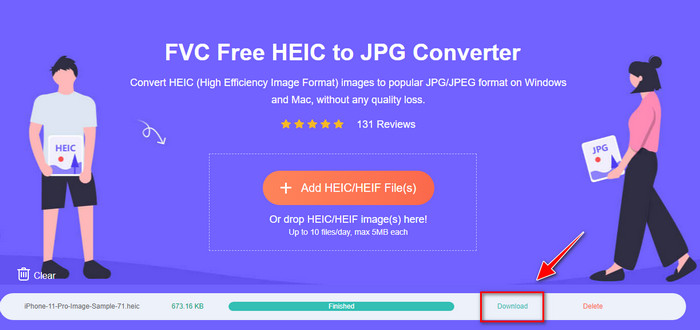
Stap 3. Er verschijnt een knop Download zodra de voortgangsbalk voltooid is; klik daarop om het nieuw geconverteerde HEIC‑bestand op je desktop op te slaan. Daarna kun je het bestand in Lightroom importeren zonder een dialoogvenster te krijgen waarin staat dat het niet wordt ondersteund of beschadigd is.
Deel 4. Veelgestelde vragen over het importeren van HEIC in Lightroom
Zijn er beperkingen bij het importeren van HEIC-bestanden in Lightroom?
Tot nu toe kunt u zoveel HEIC-bestanden in Lightroom importeren als u wilt. Het heeft geen beperkingen voor het uploaden van dit type indeling naar Lightroom.
Is Lightroom gratis op Windows en Mac?
Helaas is Lightroom op Windows en Mac niet gratis, maar je kunt het wel gratis downloaden op je Windows en Mac. Hoewel de software niet gratis is, kunt u profiteren van de gratis proefperiode die 7 dagen wordt ondersteund. Als je denkt dat je de software lang nodig zult hebben, kun je je na de proefperiode abonneren.
Laat het exporteren van een HEIC-bestand in Lightroom een watermerk achter?
Gelukkig voegt Lightroom geen watermerk toe aan de afbeelding die je hier uploadt. Maar je kunt wel een watermerk toevoegen als je dat wilt. Als je de foto op internet gaat plaatsen, raden we je aan er een watermerk aan toe te voegen, zodat hij beschermd is tegen mensen die proberen hem te stelen.
Wat is beter voor beeldbewerking? Photoshop of Lightroom?
Het hangt af van uw eisen; met behulp van Adobe-editor Photoshop en Lightroom kunt u uw afbeelding eenvoudig mooier maken in uiterlijk. Stel dat u een gebruiksvriendelijke afbeeldingseditor wilt. In dat geval is Lightroom een keuze die u moet kiezen, want het is de beste afbeeldingseditor voor het verbeteren van de afbeelding die u heeft. Maar als u meer gedetailleerde beeldbewerking wilt doen, is Photoshop uw editor die past bij de behoeften van elke professionele editor.
Gevolgtrekking
Met behulp van Lightroom kunt u de afbeelding die u heeft eenvoudig bewerken of dienovereenkomstig indelen om ze er netjes uit te laten zien. Dus als u het HEIC-bestand in Lightroom wilt importeren, kunt u de stappen volgen die we toevoegen, of u nu een Windows- of Mac-gebruiker bent. Maar als u problemen ondervindt bij het importeren van het HEIC-bestand, lees dan deel drie terwijl we dit oplossen om het compatibel te maken met Lightroom. U kunt nu doorgaan met het bewerken ervan. We hopen dat dit artikel u een idee geeft van hoe u het bestand kunt importeren; als u andere suggesties of aanbevelingen heeft, kunt u een bericht achterlaten.
-
 iMazing HEIC-converter | Functies, voor- en nadelen en hoe het te gebruiken
 Dit artikel bespreekt de iMazing HEIC Converter-mogelijkheid en de alternatieven, dus als je er meer over wilt weten, lees dit dan met de nodige voorzichtigheid
-
 3 eenvoudigste manieren om HEIC naar JPG op iPhone te converteren als een expert
 Heeft u geen idee hoe u de HEIC naar JPG op de iPhone kunt wijzigen? Als u een van de gebruikers bent die een probleem heeft met de HEIC, lees dit dan.
-
 Waarom zijn mijn iPhone-foto's in HEIC-indeling [Redenen en hoe op te lossen]
 Wil je weten waarom mijn iPhone-foto's in HEIC-indeling zijn? Dit artikel biedt geloofwaardig bewijs over wat HEIC het beste maakt.
