


 Video Converter Ultimate
 Scherm opnemer
 Videoreparatie
 Beveiligde download
Weet wat FPS is en alle informatie die u moet weten
Wanneer je de afkorting FPS hoort, klinkt het erg technisch. En je hoort dit woord meestal bij gamers die over hun pc’s praten. Als je een van de mensen bent die niet weet wat FPS betekent, leggen we de betekenis en alle informatie die je erover moet weten stap voor stap uit. Dus, zonder verder oponthoud, duiken we diep in alle informatie over wat FPS is.

Deel 1. Wat betekent FPS?
FPS staat voor Frames Per Second, een technische term die wordt gebruikt in computergraphics als je vraagt waar FPS voor staat. Het is echter niet alleen van toepassing op computergraphics, maar ook op alle motion capture-systemen. Als je je afvraagt waarom films mooie en vloeiende graphics hebben, dan komt dat door de Frames per seconde. FPS is ook wel bekend als "burst rate" en "update rate". Daarnaast is FPS het aantal frames in een opeenvolgende reeks afbeeldingen. En wist je dat? De video waar we naar kijken beweegt niet. Het is gewoon een reeks beelden die in een snelle fase worden afgespeeld.
Als je video of filmclip een hogere FPS heeft, is je video vloeiender. Uw videobeelden zijn daarentegen ruw als uw video een lage fps heeft. En als je een professionele gamer bent, wil je waarschijnlijk vloeiende graphics hebben tijdens het spelen van je favoriete online game, en FPS of frame per seconde speelt een cruciale rol.
We hopen dat je vraag over waar FPS voor staat nu beantwoord is. Lees verder voor meer informatie over FPS.
Deel 2. FPS in verschillende situaties
De standaard framesnelheid per seconde is 24. Maar in verschillende videovelden zijn er verschillende FPS-standaarden. Dit deel zal de verschillende FPS kennen die elke situatie heeft.
FPS in YouTube-video's
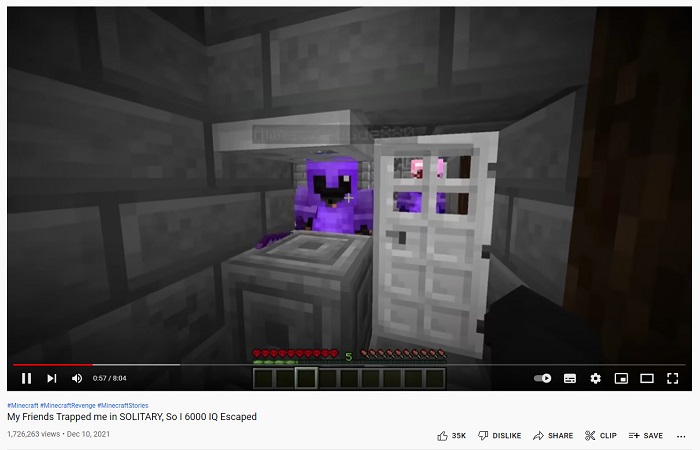
YouTube kan 24-60 fps ondersteunen. De aanbevolen FPS voor YouTube-video's is echter 24 FPS. Maar in dit deel leert u de verschillende voorkeuren van de meest gedeelde inhoud op YouTube-video's kennen.
◆ Videopodcasts – Videopodcasts of talkshows op tv hebben meestal 30 fps. Wanneer je dit soort content op YouTube bekijkt, merk je doorgaans dat de bewegingen vooral uit handgebaren bestaan en geen overdreven bewegingen bevatten.
◆ Make-up-tutorials – Make-up-tutorials hebben meestal 60 fps, omdat dit type content duidelijke en vloeiende videobeelden nodig heeft zodat elk detail van de tutorial goed zichtbaar is.
◆ Lesvideo’s – Dit soort content heeft meestal 24–30 fps, omdat dit type video een behoorlijke mate van animatie heeft en geen overmatige bewegingen bevat.
◆ Game-highlights – Als het gaat om gaming of game-highlights, is 60 fps de aanbevolen beeldsnelheid. Dit soort content heeft 60 fps nodig zodat de video er niet schokkerig of onscherp uitziet.
FPS bij gamen
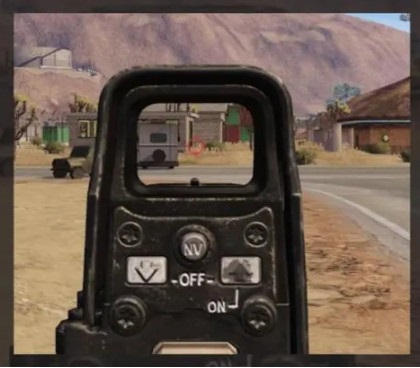
Bij gamen moet je een hoge fps hebben. Maar het hangt af van de capaciteit van de grafische kaart en het algehele systeem van uw apparaat. Als je een first-person schietspel speelt, is het een voordeel dat je een hogere fps hebt omdat je soepel kunt mikken. Gamen heeft meestal 60-240 fps. Een 144 Hz-monitor kan echter alleen 144 fps en lager weergeven. Toch kun je 240 fps spelen op een 144 Hz-monitor, maar de 96 fps zal worden verspild omdat deze slechts 144 fps zal weergeven. Het hangt dus af van het apparaat van je systeem en de capaciteit van de grafische kaart van je game.
FPS in bioscopen

Bioscopen of films die in bioscopen worden geprojecteerd, hebben meestal een 24 fps. Als je een film hebt gezien over schietactie en de kogel heeft een slow-mo-effect op een bepaald deel waar de kogels op het punt stonden de antagonist te raken, dan is dat het werk van fps. Wanneer dat gebeurt, daalt de fps meestal, en op de andere delen van de film heeft het de normale snelheid die de film heeft.
Deel 3. Wil je de snelheid van je video bewerken?
FPS speelt een grote rol in de soepelheid van je gameplay of video. Maar een bepaald element speelt ook een grote rol bij het hebben van een vloeiende overgangsvideo, namelijk de snelheid van je video. En als u de snelheid van uw video wilt aanpassen, kunt u deze tool gebruiken die we aanbevelen als de beste tool voor het wijzigen van de videosnelheid.
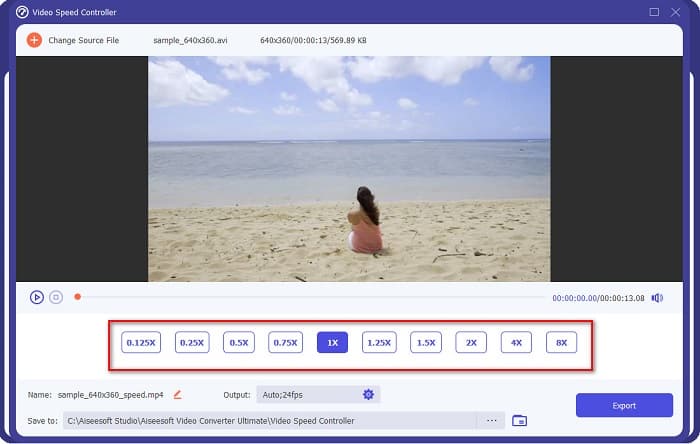
FVC Video Converter Ultimate is een populaire softwaretoepassing om de snelheid van een video aan te passen. De gebruikersinterface is eenvoudig, waardoor het een gebruiksvriendelijk hulpmiddel voor beginners is. Je kunt de snelheid van je video wijzigen met de snelheidspresets 0,125x, 0,25x, 0,5x, 0,75x, 1,25x, 1,5x, 2x, 4x en 8x. Daarnaast kun je met deze ultieme tool ook de fps van je uitvoer aanpassen. Met deze software kun je de fps van je videobestand wijzigen van 12 fps tot 60 fps.
Verder biedt FVC Video Converter Ultimate geweldige bewerkingsfuncties, zoals kleurcorrectie, video-omkering, videorotator, enz. Het ondersteunt ook tal van bestandsindelingen, waaronder MP4, WMV, FLV, MPEG, WebM, MKV, M4V en meer dan 1000 formaten . Als je deze tool dus wilt gebruiken om de snelheid van je video en de fps van je video te wijzigen, volg dan de onderstaande stappen.
Stap 1. Download FVC Video Converter Ultimate door hieronder op de knop Downloaden te klikken voor Windows of Mac. Volg het installatieproces en open vervolgens de app.
Gratis downloadVoor Windows 7 of nieuwerVeilige download
Gratis downloadVoor MacOS 10.7 of nieuwerVeilige download
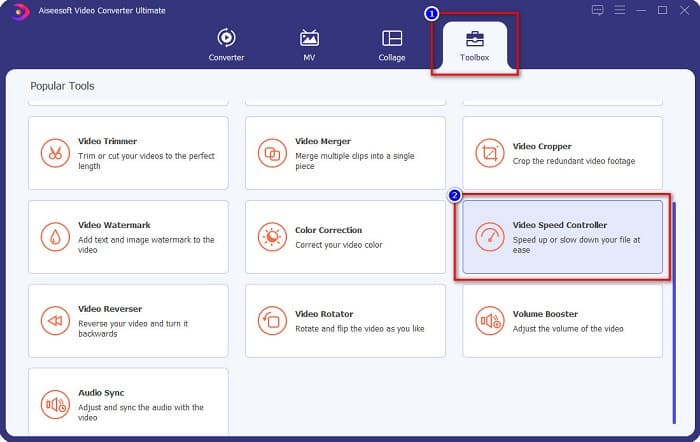
Stap 2. Selecteer vervolgens in de hoofdinterface van de software de optie Toolbox en klik daarna op Video Speed Controller.
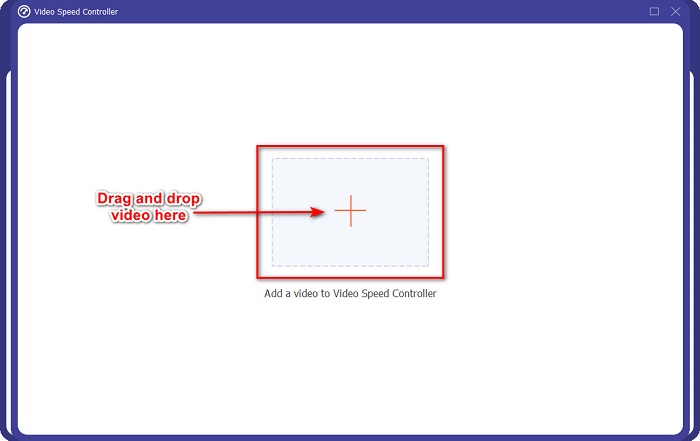
Stap 3. Klik daarna op de knop met het +-teken, of sleep je video naar het +-teken.
Stap 4. Selecteer vervolgens de snelheidspreset die je voor je video wilt gebruiken. Je kunt de voorbeeldweergave van je video boven de presets zien.
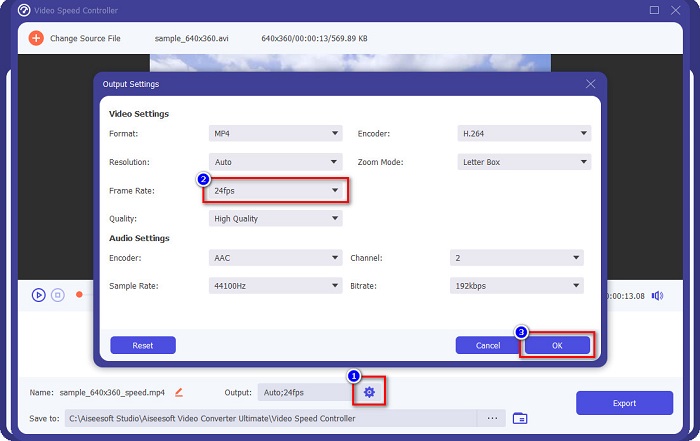
Om de fps van je video-uitvoer te wijzigen, klik je op de tandwielknop naast Output, klik je op de keuzelijst naast frame rate en selecteer je de fps die je voor je uitvoer wilt. Klik daarna op OK om de wijzigingen op te slaan.
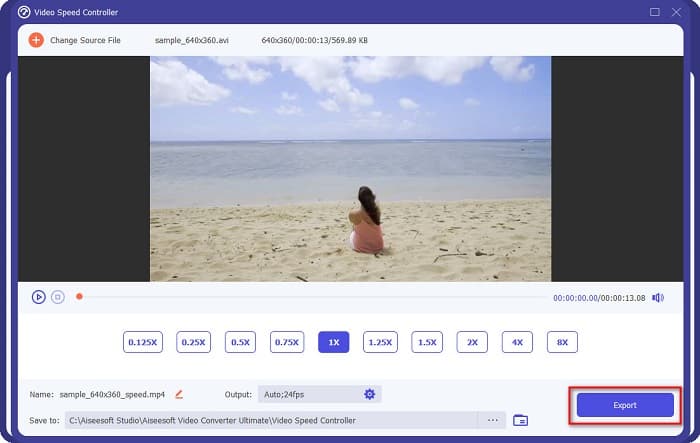
Stap 5. Klik tot slot op de knop Exporteren om de wijzigingen in je video door te voeren. Wacht enkele seconden en je video wordt automatisch opgeslagen in de bestanden op je computer.
Makkelijk toch? Door de eenvoudige stappen hierboven te volgen, kun je eenvoudig de snelheid en fps van je video wijzigen.
Gerelateerd:
Deel 4. Veelgestelde vragen over Wat is FPS
Welke fps kan het menselijk oog zien?
Professionals zeggen dat het menselijk oog tussen 30 fps en 60 fps kan zien. En anderen zeggen ook dat het menselijk oog niet meer dan 60 fps kan waarnemen.
Kan 60 FPS een vloeiende game-opname maken?
Ja. Omdat de standaard fps voor het opnemen van een game 30 fps tot 60 fps is. Dus als je een vloeiende game-opname wilt hebben, is het raadzaam om een 60 fps te hebben.
Heeft het veranderen van de fps van je video invloed op de kwaliteit?
Het wijzigen van de fps van een video heeft niet per se invloed op de kwaliteit van je video. Veel tools om fps aan te passen verslechteren echter de kwaliteit nadat de fps is gewijzigd. Als je dus op zoek bent naar een tool die de kwaliteit van je video niet aantast, gebruik dan FVC Video Converter Ultimate.
Gevolgtrekking
Je vraag over wat FPS is, is nu beantwoord. Alle bovenstaande informatie is feitelijk en onderzocht. En als je de snelheid of de fps van je video wilt wijzigen, gebruik dan FVC Video Converter Ultimate, dat door veel mensen wordt gebruikt om de fps van hun video aan te passen.
-
 Gemakkelijke manier om een slow motion-video te maken in Windows Movie Maker
 Wil je een dramatisch effect op je video hebben om te benadrukken of op zijn minst een clip te laten opvallen door slow motion, en je weet niet hoe? Lees dit artikel verder om meer te weten.
-
 Slow Motion maken met Final Cut Pro [opgelost]
 Je gaat Final Cut Pro gebruiken om je slow-motion video te maken, maar je weet niet hoe je moet beginnen? Lees dit artikel voor meer informatie over Final Cut Pro.
-
 Belangrijkste feiten die u moet weten over QuickTime Slow Motion
 Heb je geprobeerd om QuickTime Media Player te gebruiken om video in slow motion af te spelen? Lees dit artikel om meer te weten te komen over de uitstekende service die deze mediaspeler biedt.
