


 Video Converter Ultimate
 Scherm opnemer
 Videoreparatie
 Beveiligde download
Weet wat een HEIC-bestand is, verschillen, voordelen, doeleinden en meer
Met meer dan een miljard Apple‑gebruikers wereldwijd merkte het bedrijf dat er bijna elke dag triljoenen foto’s worden genomen met hun producten. Daarom hebben ze aangekondigd dat het standaard afbeeldingsformaat, JPEG, is vervangen door een nieuwer beeldformaat: HEIC. Deze nieuwe versie van het afbeeldingsformaat wordt nu gebruikt door iOS 11 en hoger, dat in 2017 werd uitgebracht. Dus, wat maakt HEIC uniek in vergelijking met JPEG? En wat is HEIF? Als je wilt weten wat een HEIC‑bestand is, dan is dit het artikel voor jou. Lees verder terwijl we daar in het volgende deel dieper op ingaan.

Deel 1. Wat is een HEIC-bestand?
Stel dat u een afbeelding vastlegt op uw iPhone en iPod; u zult merken dat het afbeeldingsformaat in het HEIC-bestandstype is, ook wel bekend als High-Efficiency Image Container. Deze container heeft een betere compressie en presteert beter dan de andere afbeeldingsindelingen die u kunt hebben, zoals JPEG en PNG. Met zijn superioriteit in compressie en kwaliteit, besloot Apple Inc. dit te gebruiken als het standaard afbeeldingsformaat voor het opslaan van afbeeldingen op elke bijgewerkte macOS High Sierra en iOS 11.
Hoewel de vernieuwde versie van Apple‑apparaten dit formaat gebruikt, wordt het nog steeds niet breed ondersteund door andere apparaten en kun je het niet overal standaard bekijken. Om die reden zoeken gebruikers vaak hulp om HEIC naar JPEG te converteren en het vervolgens over te zetten naar niet‑Apple‑apparaten zoals Windows‑pc’s en Android‑toestellen. Nu we een idee hebben van wat HEIC is, gaan we in het volgende deel in op het verschil tussen HEIC, HEIF en JPEG.
'Trivia: Apple heeft de HEIC niet gemaakt; dit formaat is er al en het werd in 2015 geïntroduceerd door de MPEG, bekend als Motion Picture Expert Group. Later heeft Apple vorig jaar 2017 gebruik gemaakt van het genoemde formaat.'
Deel 2. Vergelijkingstabel tussen HEIC versus HEIF versus JPEG
Nu we weten wat HEIC-foto is, gaan we het verschil tussen HEIC, HEIF en JPEG bepalen. Om het voor ons allemaal gemakkelijk te begrijpen, hebben we een vergelijkingstabel toegevoegd voor een gemakkelijke doorloop van deze drie afbeeldingsindelingen.
| Functie(s) van de beste afbeeldingsindelingen | HEIC (High-Efficiency Image Container) | HEIF (High-Efficiency Image Format) | JPG of JPEG (Joint Photographic Expert Group) |
| Compressie | Het heeft een betere compressie met verlies dan JPG of JPEG. | Hetzelfde als de HEIC, de compressie die deze tool ondersteunt is beter en veel kleiner dan de JPEG. | Het ondersteunt een compressie met verlies, maar het is niet zo goed als de HEIC of HEIF. |
| Kleurdiepte ondersteund | Het ondersteunt 16 bits of zelfs een hogere kleurdiepte. | Het kan een kleurdiepte van 16 bits hebben. | De standaard die het ondersteunt is 8 bit. |
| Transparantie | Het ondersteunt perfect transparantie, wat uitstekend is voor het maken van logo's of afbeeldingen en deze als achtergrond op de foto te gebruiken. | Transparantie van afbeeldingen wordt ondersteund. | Het ondersteunt geen transparantie en daarom is het formaat niet zo flexibel als de HEIF en HEIF. |
| Kwaliteitsverlies tijdens het bewerken | Ook al gebruikt het formaat compressie met verlies tijdens het bewerken, de kwaliteit van de afbeelding wordt niet verminderd omdat het ontwerp een moderne compressie met verlies gebruikt, en je kunt de bewerking terugdraaien naar de originele afbeelding zonder kwaliteitsverlies. | Kwaliteitsverlies tijdens het bewerken zal niet optreden in dit beeldformaat. | Tijdens het bewerken kan de kwaliteit van de JPEG worden beïnvloed vanwege de compressie met verlies. |
| Compatibiliteit met de andere apparaten | Een van de nadelen van dit formaat is dat het alleen werkt op een bijgewerkte versie van apparaten. | Het is niet significant compatibel met andere apparaten als ze niet worden bijgewerkt. | Het overzetten van de afbeelding op de andere apparaten is geen probleem met dit formaat omdat oude en nieuwe versies van apparaten dit breed ondersteunen. |
Zoals u op de grafiek kunt zien, zijn er geen significante verschillen tussen HEIC en HEIF. Zelfs als u de andere informatie over deze twee doorzoekt, ziet u veel details van het verschil. Maar zodra u de HEIC hebt verkend, wordt informatie over HEIF weergegeven of omgekeerd. Toch is er een duidelijk onderscheid tussen de twee formaten.
Voor het bevatten van een reeks afbeeldingen of een enkele foto is HEIF het veelgebruikte formaat. Integendeel, HEIC kan afbeeldingen en video met audio-inhoud in één bestand bewaren. Anders dan dat, is er niet veel verschil tussen de twee, qua kwaliteit en compressie zelf.
Deel 3. De voor- en nadelen van het gebruik van HEIC-bestanden
Voordat we het HEIC-beeldformaat gebruiken, laten we eerst de voordelen van het gebruik van deze extensie en de nadelen ervan bekijken. Lees de volgende details hieronder, want we geven u een brede reikwijdte van het genoemde onderwerp.
Voordelen van het HEIC‑bestandsformaat:
◆ Elke keer dat u foto's in dit formaat maakt, krijgt u dezelfde of betere kwaliteit dan de JPEG, maar in een veel kleinere bestandsgrootte.
◆ Het kan fotografie, een reeks afbeeldingen, video bevatten terwijl het een beschrijving of informatie heeft, ook wel metadata genoemd.
◆ Het is perfect voor bewerking en de meeste professionele fotografen gebruiken dit type formaat vanwege de voordelen.
◆ Het is een beter beeldformaat dan JPEG door de Moving Picture Experts Group, ook wel bekend als MPEG.
Nadelen van het HEIC‑bestandsformaat:
◆ Andere apparaten kunnen het afbeeldingsformaat niet bekijken vanwege de moderne compressie die het ondersteunt.
◆ Als u het HEIC-bestandsformaat uploadt op sociale-mediaplatforms zoals Facebook, Instagram, Twitter en andere, wordt het formaat automatisch geconverteerd naar JPEG.
Deel 4.3 van het primaire gebruik van HEIC-bestandstype
Is het niet verbazingwekkend wat de mogelijkheden van het HEIC-formaat ons te bieden hebben? De bovenstaande informatie is de essentiële details die u moet weten over het genoemde formaat. Maar de volgende details, we zullen het primaire gebruik van het HEIC-bestand leren. Of je nu een pro bent of niet, deze informatie is een must om te lezen om het doel van het gebruik van het HEIC- of HEIF-formaat te kennen voordat je het gaat gebruiken.
Beste formaat voor het bewerken van afbeeldingen
Met zijn compressie, kwaliteit, transparantie en dynamisch bereik, gebruiken de meeste experts die foto's hebben gemaakt graag dit formaat. Afgezien daarvan wordt de kwaliteit van de originele afbeelding niet beïnvloed, hoe vaak u deze ook hebt bewerkt, terwijl u de afbeelding bewerkt met uw favoriete afbeeldingseditor.
Burst-beeld en live foto met hoge kwaliteit
Als u een super high-definition kwaliteit van enkele of meerdere afbeeldingen op één apparaat wilt hebben, dan is dit formaat uw go-to. Met een enkele tik op uw apparaat kunt u de meest verbazingwekkende live-foto of burst-afbeelding hebben die u niet krijgt op JPEG of andere afbeeldingsindelingen. Het is perfect als je een foto wilt maken met volledige dieptekleurdetails erop.
Meerdere afbeeldingen opslaan met een lagere bestandsgrootte
Als uw afbeelding zich in de HEIC-bestandsextensie bevindt met zijn moderne lossy-compressie, hoeft u zich geen zorgen te maken over de bestandsgrootte van elke snap die u maakt. Geniet dus van het maken van veel foto's op uw apparaat met hoge kwaliteit maar in kleinere bestandsgrootte.
Dit zijn de drie toepassingen van het HEIC-bestand; hoewel we niet alles hebben opgenomen, zijn dit de meest gebruikte van dit formaat. Dus als u het HEIC-bestand op uw telefoon wilt bekijken en naar uw bureaublad wilt converteren, lees dan verder de details hieronder, want we leggen ze stap voor stap uit.
Deel 5. De beste manier om HEIC-bestanden gemakkelijk te bekijken op Windows en Android
Als u een iOS- of Mac-gebruiker bent, kunt u het HEIC-bestand gratis op iPhone, iPod en Mac bekijken zonder een extra toepassing van derden of de codec zelf te downloaden. Dus als u wilt weten hoe u het HEIC-beeldbestand op uw Windows en Android kunt bekijken, kunt u de volgende details hieronder lezen. De tool en app die we toevoegen, werken prima en je kunt het HEIC-bestand op elk moment gratis op je apparaat bekijken.
EasyViewer - HEIC/Tiff/PDF/SVG/EPUB/Comic/Tekst
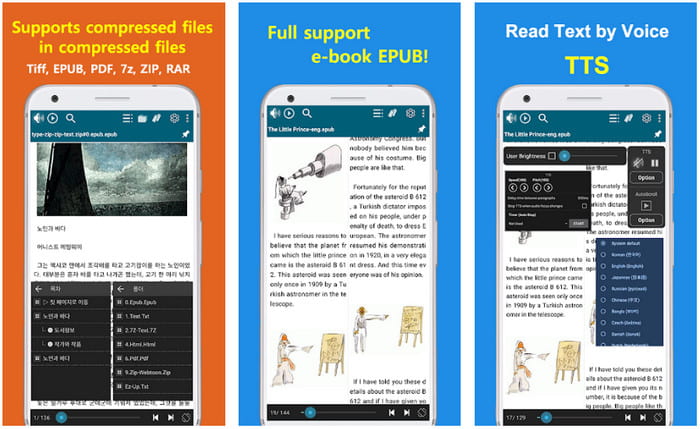
EasyViewer is een van de beste apps die je op je Android‑toestel kunt downloaden om HEIC‑bestanden te bekijken. Met deze app kun je verschillende mediaformaten op je telefoon openen. In tegenstelling tot andere apps die je op je telefoon kunt downloaden, bevat deze app geen advertenties die je storen. Als je deze app wilt uitproberen en gebruiken, volg je de volgende stappen.
Stap 1. Download EasyView in de Play Store, open de app en geef haar toegang tot je bestanden voordat je naar de volgende stap gaat.
Stap 2. Zoek de map waarin het HEIC‑bestand op je scherm is opgeslagen en tik op de map om deze te openen.
Stap 3. Je hebt nu het HEIC‑bestand op je Android‑toestel geopend met deze app.
Apowersoft Fotoviewer op Windows
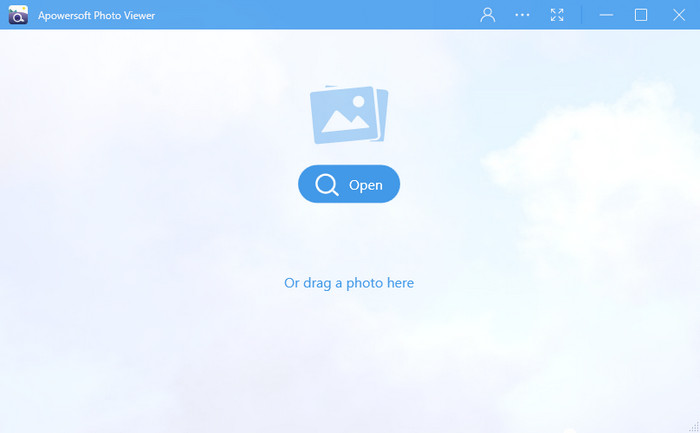
Met Apowersoft Photo Viewer kun je het bestand bekijken zonder een extra HEIC‑codec te downloaden. Met deze tool kun je bijna alle afbeeldingsformaten openen, zoals HEIC, HEIF, JPG, PNG, enzovoort. Als je wilt weten hoe je de software op je Windows‑pc gebruikt, kun je de onderstaande stappen volgen.
Stap 1. Download de software op je Windows‑pc via de officiële website van Apowersoft.
Stap 2. Start de software en klik op Open, zoek het bestand in de Verkenner en upload het HEIC‑bestand.
Stap 3. Nadat het HEIC‑bestand is geladen, kun je het nu op je bureaublad bekijken.
Top HEIC-converter die u kunt gebruiken om HEIC naar JPG op internet te converteren
FVC Free HEIC to JPG Converter is onze eerste keuze als je een eenvoudige maar effectieve converter wilt gebruiken zonder software te hoeven downloaden. Met deze tool kun je je HEIC‑bestanden omzetten naar een compatibel afbeeldingsformaat zoals JPG. Hoewel de tool gratis te gebruiken is, zijn er enkele beperkingen waarmee je rekening moet houden, zoals de bestandsgrootte en het maximaal aantal keren dat je hem kunt gebruiken. Ondanks deze nadelen van de webtool gaat de kwaliteit niet achteruit als je je HEIC‑bestand hier uploadt en het naar JPG converteert. De onderstaande handleiding laat je zien hoe je de tool gebruikt en het formaat van je HEIC‑bestand verandert.
Stap 1. Klik op deze link om de website te openen waarmee je HEIC naar JPG kunt converteren.
Stap 2. Nadat je op de link hebt geklikt, wordt de website geopend. Druk op de knop HEIC/HEIF‑bestand(en) toevoegen, zoek het bestand in je map en klik op Open om verder te gaan.
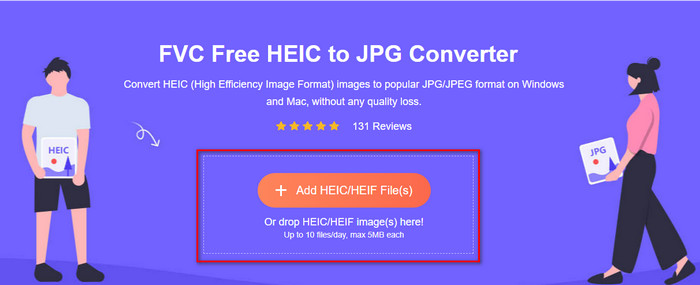
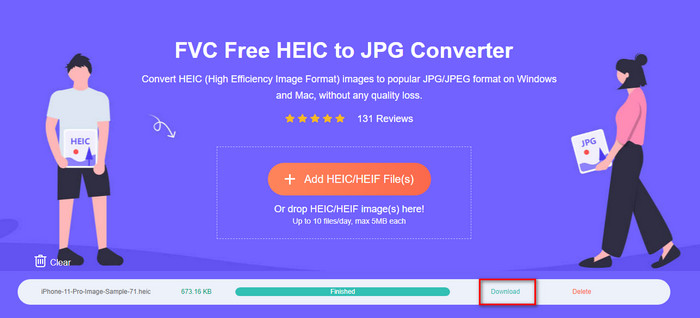
Stap 3. De online converter begint onmiddellijk met het omzetten van HEIC naar JPG; wacht tot het proces is voltooid en klik daarna op Downloaden om het JPG‑bestand op je schijf op te slaan.
Naast FVC HEIC Converter kun je ook andere fotoconverters proberen, zoals CopyTrans HEIC, CloudConvert en iMazing.
Deel 6. Veelgestelde vragen over HEIC-bestand
Waarom staat mijn afbeelding op HEIC op mijn iOS?
Voor alle bijgewerkte versies van iOS is het standaardformaat voor afbeeldingen in HEIC, maar u kunt het wijzigen en terugzetten in JPG. Door de instelling van uw telefoon te openen, zoekt u de camera eronder en tikt u vervolgens op Formatteren. Tik ten slotte op Meest compatibel om het standaardformaat terug te zetten naar JPG. Nu kunt u een foto maken met JPG als standaardformaat.
Hoe kan ik mijn HEIC-foto als JPG naar een computer overbrengen?
Open de instellingen van uw iPhone-apparaat, tik op de optie Foto, scrol omlaag en zoek naar Overzetten naar Mac of pc, tik vervolgens op Automatisch om de HEIC-afbeelding in JPG te maken als u deze overzet.
Waarom kan ik mijn HEIC niet openen op Windows en Android?
Het HEIC-formaat is niet standaard compatibel met Windows en Android. Dus als u het HEIC-bestand op uw desktop of Android wilt openen, raden we u aan een app van derden te downloaden. Maar als u geen app van derden wilt gebruiken, raden we u aan een converter te gebruiken om de HEIC te converteren. Lees de bovengenoemde details om meer te weten.
Gevolgtrekking
Het is voor ons nu duidelijker wat HEIC betekent en wat het doel ervan is als afbeeldingsformaat. De bovenstaande informatie heeft dit formaat voor ons verduidelijkt. Als je een HEIC‑bestand hebt en het op Windows of Android wilt bekijken, kunnen de genoemde tools je daarbij helpen. Maar als je het liever converteert in plaats van specifieke software te downloaden, kun je de FVC Free HEIC to JPG Converter gebruiken om het formaat naar JPG te veranderen. Volg de gegeven stappen om de taak effectief af te ronden.
-
 Converteer HEIC naar JPG met de 6 effectieve offline en online manieren
 Wil je weten hoe je HEIC naar JPG converteert? In dit geval voegen we 6 online en offline manieren toe die je kunt gebruiken om deze taak volledig af te ronden en af te handelen.
-
 Gratis WMV naar DivX-converters Topkeuze van gebruikers
 Hier zijn de beste gratis WMV naar DivX-converters die gebruikers het meest gebruiken. Dit artikel biedt u de beste manieren om uw WMV-bestand naar DivX te converteren.
-
 Tips voor het wijzigen van videometadata op de iPhone binnen handbereik
 Heeft u problemen met het wijzigen van videometadata op iPhone-apparaten? Gelukkig gaat dit artikel over de beste manier om videometadata op de iPhone te wijzigen.
