


 Video Converter Ultimate
 Scherm opnemer
 Videoreparatie
 Beveiligde download
Handleiding voor het moeiteloos verwijderen van het Lumion-watermerk op het bureaublad
Lumion is een app die het meest wordt gebruikt door architecten om een 3D-ontwerp te maken van een huis, ziekenhuis, school, infrastructuur, enz. Met krachtige software zoals deze kun je mensen gemakkelijk een visueel idee geven van hoe het gebouw er in het echt uit zal zien -tijd. Hoewel u de gratis proefversie kunt gebruiken, is het grootste probleem dat u tegenkomt dat het een watermerk achterlaat zodra u het exporteert. Het is niet geweldig voor professionele presentaties.
In plaats van je zorgen te maken over dit probleem, kun je de beste software gebruiken om het watermerk te verwijderen, zodat je het kunt presenteren zonder het Lumion‑logo. Wil je weten hoe je het Lumion‑watermerk verwijdert? Lees dan verder; hieronder vind je bij elk softwareprogramma informatie die je kan helpen om het probleem op te lossen.

Deel 1. Topmanieren om Lumion-watermerk op internet en offline te verwijderen
FVC Video Converter Ultimate
Kun je de Lumion Pro 9‑watermerken verwijderen? Die vraag hoef je eigenlijk niet te stellen, want FVC Video Converter Ultimate is de beste oplossing om het watermerk te verwijderen uit de video die je in Lumion hebt gemaakt. Deze software is superieur in het verwijderen van watermerken; hij verwijdert op een unieke manier het watermerk dat aan het geëxporteerde videobestand is toegevoegd. Ben je bovendien een Windows‑gebruiker, dan kun je de Windows‑versie downloaden om het watermerk met behulp van deze ultieme software te verwijderen. Maar als je een Mac‑gebruiker bent, hoef je je ook geen zorgen te maken, want deze software is beschikbaar op andere besturingssystemen.
Bovendien? Het kan ook meerdere dingen doen, zoals het toevoegen van effecten aan de video die je op de Lumion maakt en het toepassen van enkele overgangseffecten om het beter te maken. In vergelijking met de andere software is deze tool de ultieme software onder de andere watermerkverwijderaars die je op de markt kunt downloaden. Dus als u het Lumion-watermerk wilt verwijderen, kunt u de onderstaande stappen volgen om u te helpen dit moeiteloos en in een paar stappen te doen.
Stap 1. Klik op de onderstaande downloadknop om de software op je Windows of Mac te downloaden. Kies de juiste knop om de correcte versie te downloaden. Open vervolgens het bestand dat je zojuist hebt gedownload om het te installeren en start het daarna om verder te gaan naar de volgende stap.
Gratis downloadVoor Windows 7 of nieuwerVeilige download
Gratis downloadVoor MacOS 10.7 of nieuwerVeilige download
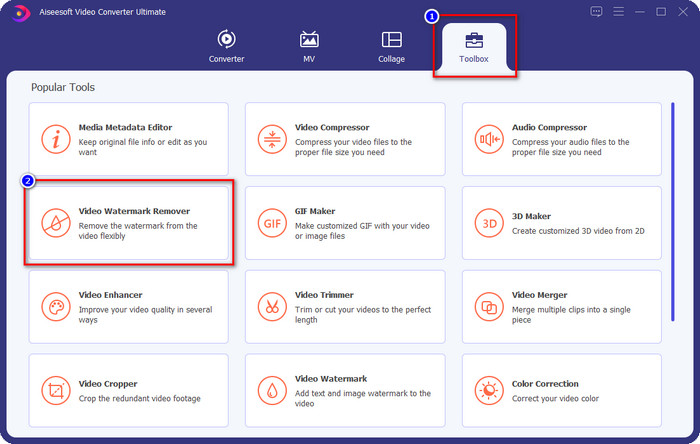
Stap 2. Nadat je de software hebt gestart, open je de Toolbox en zoek je de Video Watermark Remover in de reeks functies die verschijnt nadat je op Toolbox hebt geklikt.
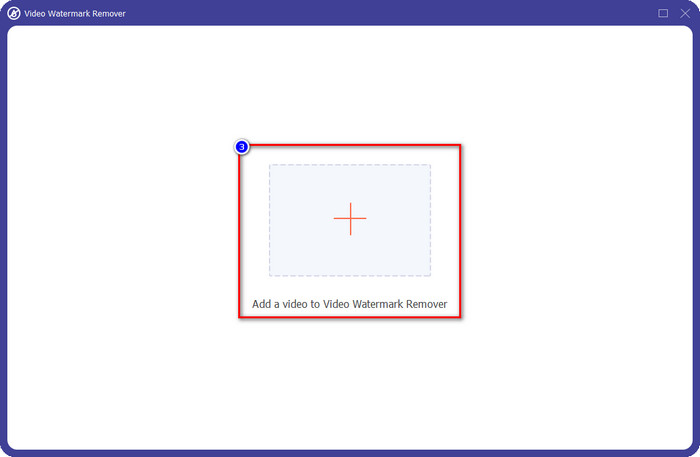
Stap 3. Klik op het +-pictogram om het Lumion‑bestand dat je met watermerk hebt geëxporteerd te uploaden, zoek de videobestanden met watermerk, klik erop en druk vervolgens op Open om ze te uploaden.
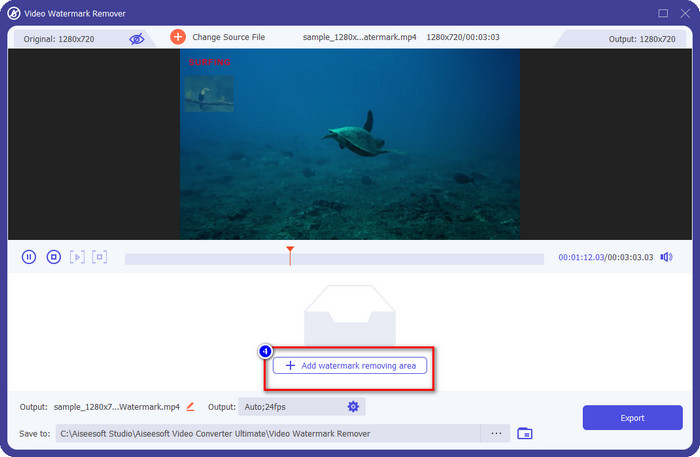
Stap 4. Klik op Add Watermark Removing Area om het Lumion‑watermerk te verwijderen dat op de video is geplaatst.
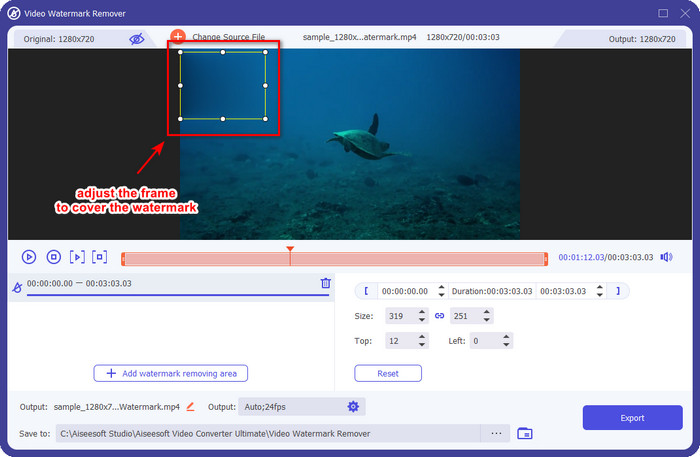
Stap 5. Pas de watermerkverwijderaar aan door de punten van het kader te verslepen zodat het het watermerk bedekt. Je kunt het kader ook vasthouden en verslepen zodat het precies over het deel van de video met het watermerk komt te staan.
Stap 6. Klik op Export om de video zonder Lumion‑watermerk op te slaan; de video wordt dan automatisch zonder watermerk bewaard.

Aiseesoft gratis watermerkverwijderaar online
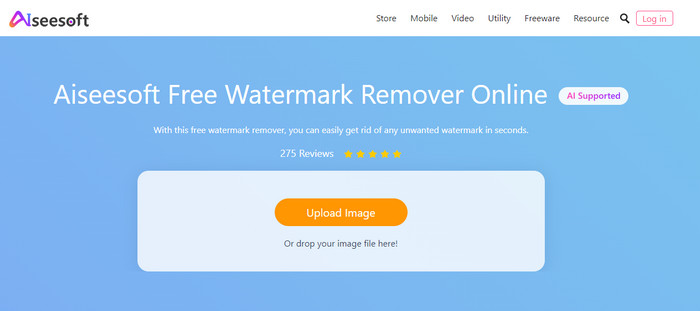
Met Aiseesoft Free Watermark Remover Online kun je het Lumion‑watermerk op je snapshot‑afbeelding verwijderen. Hoewel deze webtool geen watermerken uit video verwijdert, kun je deze onlinesoftware alsnog gebruiken als je een watermerk uit een afbeelding wilt verwijderen. Bovendien hoef je deze tool niet te downloaden, omdat hij via het web beschikbaar is. Dus als je schijfruimte op je desktop wilt besparen en niet wilt wachten op het downloadproces, kun je gelukkig deze software gebruiken om het watermerk te verwijderen.
Deze software is de beste oplossing om het watermerk op elke afbeelding die je hebt te verwijderen. Desalniettemin is deze tool gratis te gebruiken en toegankelijk in alle webbrowsers om op te zoeken.
Stap 1. Zoek de officiële website van de verwijderaar online, open vervolgens de website van de watermark remover en klik op Upload Image om de afbeelding toe te voegen waarop een Lumion‑watermerk staat.
Stap 2. Markeer het watermerk met behulp van de gereedschappen die hierboven worden weergegeven; zorg ervoor dat je het Lumion‑watermerk volledig bedekt, zodat je het kunt verwijderen.
Stap 3. Klik op Remove om het Lumion‑proefwatermerk te laten verdwijnen voordat je de afbeelding opslaat. Klik daarna op Save om de Lumion‑afbeelding zonder watermerk te exporteren.
Gihosoft Video-editor
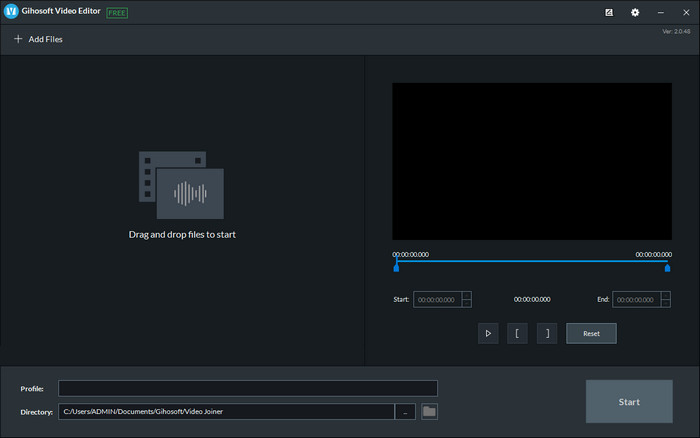
Gihosoft Video Editor kan je helpen het watermerk in je video te verwijderen door het eruit te knippen. Met deze tool kun je het geïmporteerde videobestand converteren en het watermerk tegelijkertijd verwijderen. Hoewel de software gratis te gebruiken is op Windows en Mac, zijn er verschillende nadelen bij het verwijderen van watermerken die voor veel gebruikers een probleem vormden. De tool kan het watermerk niet rechtstreeks uit de video verwijderen die je uploadt, vooral niet als het watermerk in de video zelf staat en niet alleen aan het begin of einde van de clip. Ook al is deze software niet zo goed als de andere watermerkverwijderaars die we hierboven hebben genoemd, je kunt hem nog steeds gebruiken om het watermerk in je clip eenvoudig weg te knippen.
Stap 1. Om de software op je desktop te downloaden, moet je de officiële webpagina bezoeken om de videocutter te verkrijgen.
Stap 2. Open de software, klik op Add Files en upload de video met een watermerk.
Stap 3. Houd de playheads vast en sleep ze naar binnen en naar buiten om het watermerk uit je video te knippen.
Stap 4. Klik op Cut om de wijzigingen op te slaan; het exportproces wordt dan gestart.
Deel 2. Veelgestelde vragen over het verwijderen van Lumion-watermerk
Kan ik de premium Lumion kopen om het watermerk te verwijderen?
Ja, u kunt de premium-versie ervan kopen. Wanneer u het door u gemaakte 3D-ontwerp exporteert, is er geen watermerk, of het nu een video of afbeelding is.
Wat is de effectieve manier om het Lumion-watermerk te verwijderen?
In plaats van software op uw apparaat te downloaden om het watermerk te verwijderen van de video of afbeelding die u naar Lumion exporteert, kunt u de premiumversie ervan kopen. Maar stel dat je het geld niet hebt om het te betalen. In dat geval kunt u de verschillende watermerkverwijderaars gebruiken die we in dit artikel hebben genoemd.
Waarom kan ik Lumion niet goed starten?
Als je de Lumion op de juiste manier wilt gebruiken, heb je een high-spec desktop nodig die voldoet aan de vereiste standaard. Hoewel je het met een lage versiespecificatie kunt starten, zal het vaak crashen, en er zullen momenten zijn dat je de software niet correct op je bureaublad kunt starten.
Gevolgtrekking
Nu we verschillende manieren kennen om het Lumion‑watermerk te verwijderen, kun je het watermerk verwijderen uit het 3D‑ontwerp dat je hebt gemaakt, zodat je het professioneel kunt presenteren. Dus, welke tool denk je dat aan je behoeften zal voldoen? Stel dat je nog geen keuze hebt gemaakt; dan raden we je sterk aan om FVC Video Converter Ultimate te gebruiken om een watermerk uit video te verwijderen, omdat dit simpelweg de beste optie is. Dus als je de ultieme video‑watermerkverwijderaar wilt hebben, klik dan op de downloadknop hierboven en gebruik hem direct nadat je hem hebt gedownload en geïnstalleerd.
-
 Watermerk toevoegen aan een video in iMovie op Mac [All Embracing]
 Wil je de geheimen weten van het toevoegen van een watermerk aan een video in iMovie? Mors de thee op niemand en leer het door dit artikel te lezen.
-
 3 eenvoudigste manieren om online en offline een watermerk aan een GIF toe te voegen
 Het toevoegen van een watermerk aan een GIF kan zo eenvoudig zijn als 1-2-3 als u de juiste tool correct gebruikt. De tools in de markt zijn te breed, maar we zullen de drie tools presenteren waarop u kunt vertrouwen.
-
 4 beste manieren om het watermerk uit GIF te verwijderen [Online & Offline]
 Wilt u het watermerk van GIF verwijderen? Met de tool in dit artikel leert u de verschillende stijlen met de verschillende watermerkverwijderaars die beschikbaar zijn op uw platform.
