


 Video Converter Ultimate
 Scherm opnemer
 Videoreparatie
 Beveiligde download
Leer wat een watermerk is | Typen en redenen waarom het nodig is voor video's
Tegenwoordig is video’s uploaden voor iedereen binnen handbereik: of je nu werkt, studeert, oud of jong bent, en zelfs als je ze opnieuw op andere sociale‑mediaplatforms plaatst. Hoewel dit gratis is, maken sommige mensen misbruik van andermans video’s om er geld mee te verdienen en het eigendom ervan op te eisen. Om te voorkomen dat iemand het werk dat jij hebt gemaakt steelt, moet je een watermerk aan de video toevoegen. Maar waarom moet je dat doen? Wat is het doel? Hoe voeg je een watermerk toe of verwijder je het uit de video? Om al je vragen te beantwoorden, moet je dit artikel blijven lezen om antwoord te krijgen op de vraag: wat is een watermerk op een video.

Deel 1. Wat zijn videowatermerken?
Het is bekend dat watermerken deel uitmaken van de meeste digitale inhoud, zoals video's, die op internet worden geüpload. Het beschermt de video's op het net tegen diefstal door wie dan ook en gebruikt voor hun gewin. Het stelt iedereen ook in staat te weten waar of wie de eigenaar of bron van de genoemde video is. Hoewel iedereen watermerken kan toevoegen om te beschermen of te promoten, moet u uw watermerk toch uniek en herkenbaar maken zodat iedereen het kan weten. Maar wat is een watermerk bij videobewerking dat u moet gebruiken? Er zijn soorten watermerken die je meestal op video's ziet; je moet dit artikel blijven lezen om te weten wat dit zijn.
Deel 2. Wat zijn de soorten videowatermerken?
Er zijn vier soorten videowatermerken die u kunt gebruiken om aan uw video toe te voegen. Om de typen te kennen, moet u de onderstaande details blijven lezen om u te helpen weten welk type watermerk u moet gebruiken.
4 soorten watermerken die u op video's kunt toepassen:
◆ Waarneembaar watermerk – zoals de naam al aangeeft: zichtbaar, wat betekent dat als we het watermerk met het blote oog kunnen zien, dit wordt beschouwd als een zichtbaar watermerk. Iedereen kan het snel herkennen omdat het visueel te zien is. Ze worden meestal gebruikt voor de promotie van een merk.
◆ Niet‑waarneembaar watermerk – is het tegenovergestelde van zichtbaar watermerken. Dit soort watermerk is ideaal voor iedereen die de dief wil opsporen die probeert de video te stelen. Want als het watermerk onzichtbaar is, kun je het zelfs zelf niet met het blote oog detecteren.
◆ Publiek watermerk – met een bepaald algoritme heeft iedereen toegang om het watermerk naar eigen voorkeur aan te passen. Hoewel het voor iedereen transparant is, wordt het nog steeds niet beschouwd als de veiligste manier om een watermerk toe te voegen.
◆ Fragiel watermerk – is het meest gevoelige ontwerp voor watermerken. Het is het meest geschikt voor mensen die niet willen dat iemand de inhoud door bedriegers manipuleert. Ook kan het gemakkelijk worden vernietigd door de gegevens van de video te veranderen.
Deel 3. Waarom watermerken aan uw video-inhoud toevoegen?
Hiermee kunnen gebruikers en zelfs jij gemakkelijk identificeren wie de eigenaar, website of software is die ze hebben gebruikt voor de geüploade video. Het watermerk kan ook worden gebruikt voor subtiele branding op internet, zoals het toevoegen van het logo, de naam van het merk, de slogan en meer. Watermerken worden voornamelijk gebruikt voor het herkennen van het merk en bescherming. Wat je doel ook is bij het toevoegen van een watermerk, iedereen moet een watermerk toevoegen, vooral als we het op het web gaan uploaden.
Het meeste watermerk dat op video's wordt gebruikt, is transparant omdat deze het moeilijkst te verwijderen zijn, vooral als ze in het midden worden geplaatst. Ook al is het watermerk transparant, het bekijken van een video met een watermerk is niet zo onaangenaam als je denkt. Hoewel het kan helpen, zijn er nog steeds nadelen met betrekking tot watermerken, vooral voor de kijkervaring van gebruikers. Lees deel 4 om te weten wat de beste gratis watermerksoftware is die u kunt gebruiken.
Deel 4. Hoe u een watermerk aan uw video's kunt toevoegen en verwijderen
Wil je een watermerk aan je video toevoegen of het verwijderen? Gelukkig kan FVC Video Converter Ultimate dit probleem oplossen door het watermerk te verwijderen én toe te voegen. Deze software werkt vlekkeloos als het gaat om het voorzien van video’s van een watermerk. Voor professionals is dit de beste keuze, maar het kan ook jouw keuze zijn als beginner! Want de gebruiksvriendelijke interface zorgt ervoor dat je het toevoegen en verwijderen van watermerken in een paar minuten onder de knie hebt.
Zoals de vroege details specificeren wat een watermerk is en hoe het wordt gemaakt. Het is tijd voor ons om je video toe te voegen en te verwijderen door de stapsgewijze zelfstudie hieronder te lezen. Maar eerst moet u de software op uw bureaublad downloaden door op de onderstaande downloadknop te klikken. Volg het installatie- en configuratieproces, start vervolgens de tool en u kunt nu doorgaan met de stappen.
Gratis downloadVoor Windows 7 of nieuwerVeilige download
Gratis downloadVoor MacOS 10.7 of nieuwerVeilige download
Hoe een watermerk aan een video toe te voegen:
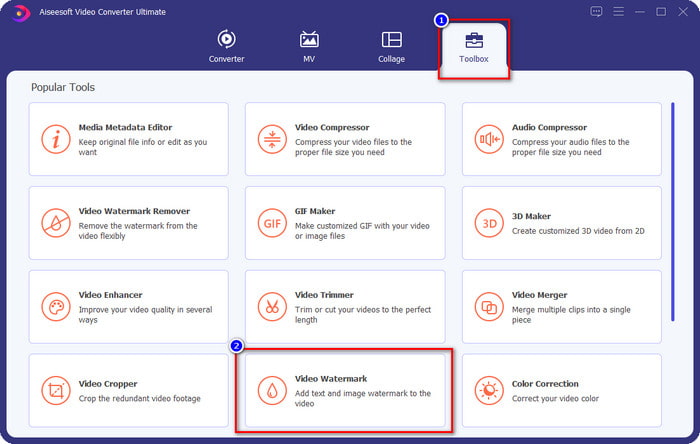
Stap 1. Nadat je de software hebt geopend, ga je naar de Toolbox en zoek je naar Video Watermark; klik daarop.
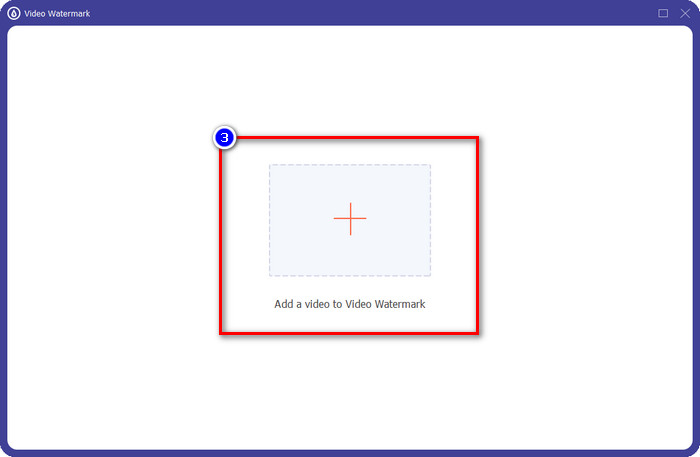
Stap 2. Druk op de +-knop om de video te uploaden waaraan je een watermerk wilt toevoegen. Zoek in de map die verschijnt het videobestand dat je wilt uploaden en klik op Open om verder te gaan.
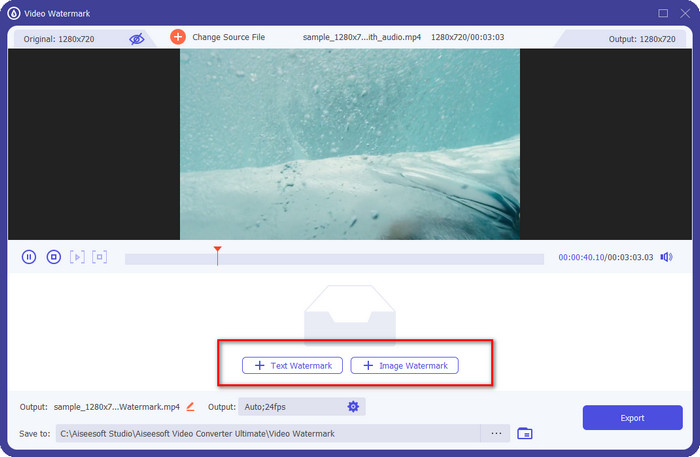
Stap 3. Er zijn twee beschikbare opties: als je tekst wilt toevoegen, moet je op Text Watermark klikken, maar voor een logo of afbeeldingen klik je op Image Watermark.
Voor tekstwatermerk:
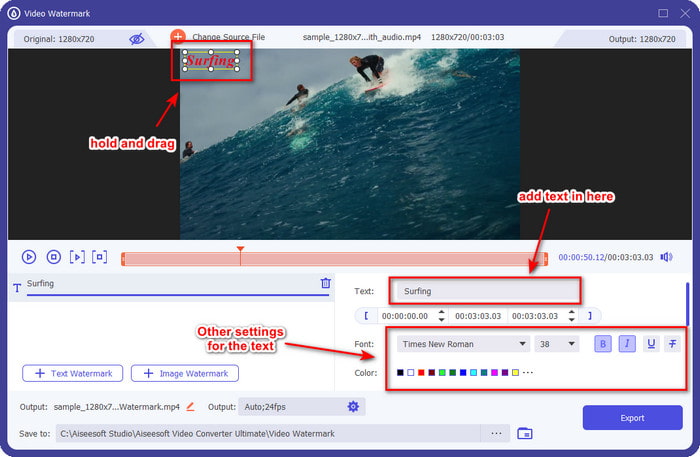
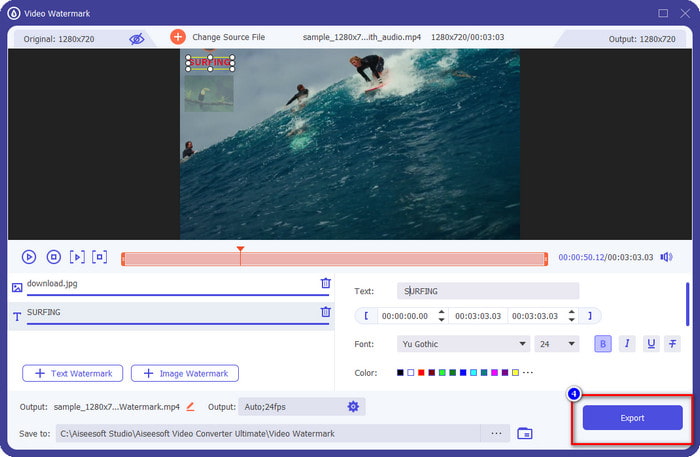
Typ het watermerk dat u in dit gedeelte wilt toevoegen en vervolgens kunt u de letterkleur en -stijl van het tekstwatermerk naar wens wijzigen. Sleep de tekst op de video om deze ergens in de video te plaatsen.
Voor afbeeldingswatermerk:
Klik op Image Watermark en kies het afbeeldingsbestand dat je als watermerk wilt gebruiken. Zorg ervoor dat de afbeelding die je wilt gebruiken al op de schijf staat. Je kunt in dit deel nu de andere instellingen van de afbeelding aanpassen. Sleep het afbeeldingswatermerk over de hele video om het goed te plaatsen.
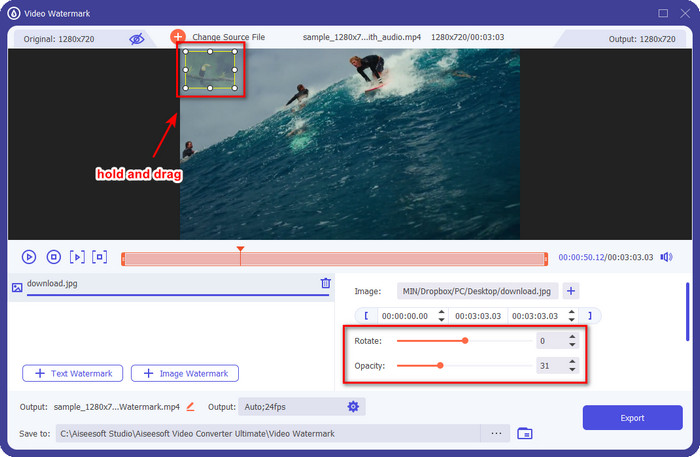
Stap 4. Om de video met het watermerk op te slaan, kun je nu op de knop Export klikken.
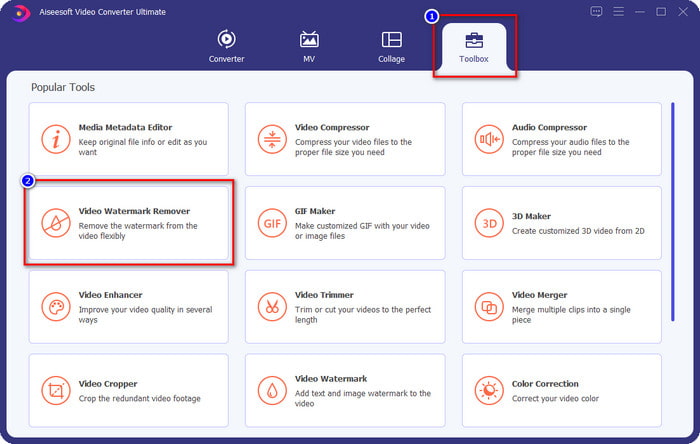
Hoe een watermerk naar een video te verwijderen:
Stap 1. Zoek in de Toolbox de Video Watermark Remover en open die.
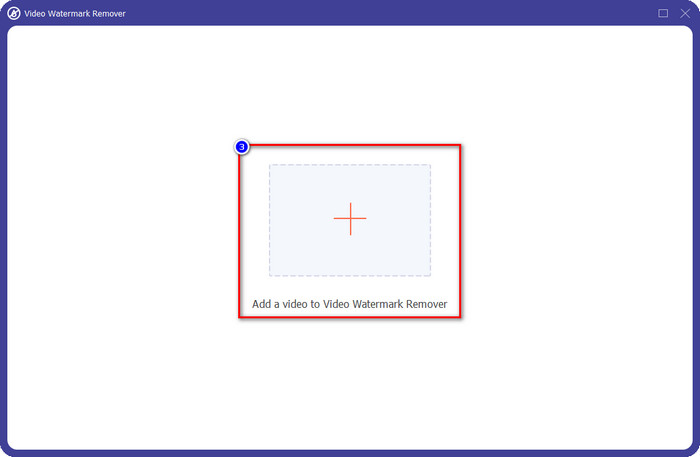
Stap 2. Klik op het +-icoon om de video met een watermerk te uploaden en klik op Open zodra je hebt gekozen.
Stap 3. Klik op Add Watermark Removing Area om het watermerk uit je video te verwijderen.
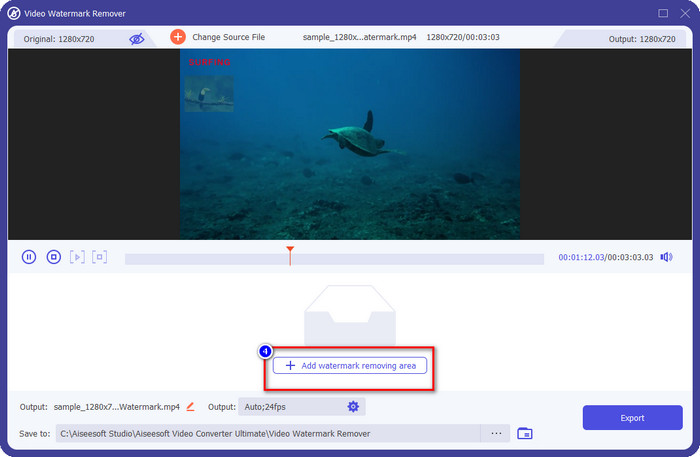
Stap 4. Plaats het kader van de watermark‑verwijderaar over het watermerk om het te verwijderen. Je kunt het ook vrij in grootte aanpassen en van positie veranderen in je video.
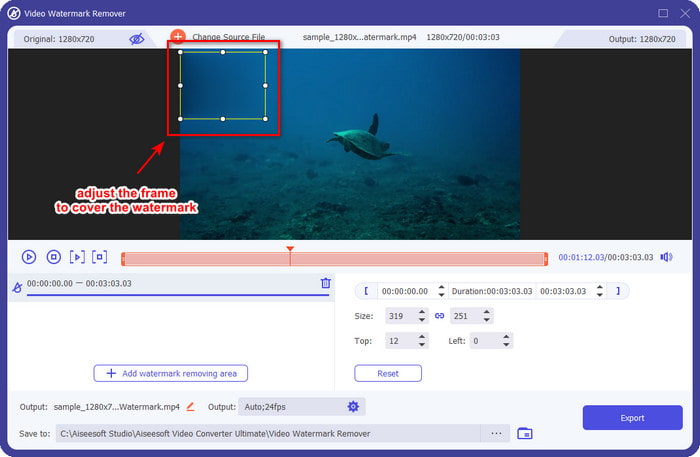
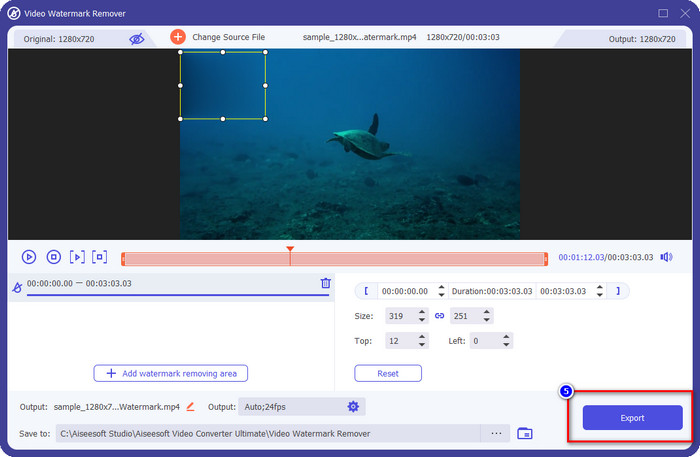
Stap 5. Nu het watermerk is vervaagd, kun je op Export klikken om de video zonder watermerk op te slaan. Zo eenvoudig is het.
Gerelateerd:
Hoe voeg je een watermerk toe aan een GIF
Hoe verwijder je een watermerk uit een GIF
Deel 5. Veelgestelde vragen over watermerk op video
Kan ik tegelijkertijd een tekst‑ en een afbeeldingswatermerk toevoegen?
Absoluut ja. U kunt een tekst- en afbeeldingswatermerk toevoegen aan de video waarmee u te maken hebt. Om dit te doen, kun je de stappen volgen die we hierboven hebben gegeven tijdens je zoektocht om een watermerk toe te voegen met tekst en een afbeelding.
Vergroot het watermerk de bestandsgrootte van de video?
Hoewel de bestandsgrootte van de video met een watermerk niet verschilt van die zonder, verschilt de bestandsgrootte van de video met een watermerk enigszins van de video zonder watermerk. Toch kunnen we zeggen dat de bestandsgrootte van de video waarschijnlijk hetzelfde is, met of zonder.
Welk type watermerk past het beste bij mijn behoeften?
Voordat je een watermerk toevoegt aan de video waar je mee te maken hebt, is het een must om de verschillende soorten watermerken te kennen. Lees de informatie die we hierboven hebben toegevoegd, zoals we ze afzonderlijk hebben besproken, om te bepalen welke u gemakkelijk moet gebruiken.
Gevolgtrekking
We weten nu eindelijk wat een watermerklogo is en hoe je er een aan je video toevoegt. Dus als je een alles‑in‑één oplossing wilt om met watermerken om te gaan – ze verwijderen of toevoegen – dan is FVC Video Converter Ultimate de hulp die je nodig hebt. Als je wilt weten wat deze tool verder nog kan, kun je hem nu op je desktop downloaden en het zelf ontdekken.
-
 De beste manier om een watermerk aan een video toe te voegen in Photoshop op Windows en Mac
 Wilt u weten hoe u een watermerk toevoegt aan een video in Photoshop? In dat geval zal dit artikel je voorzien van de dingen die je moet weten.
-
 4 effectieve manieren om Tiktok-watermerken van Tiktok-video's te verwijderen
 Moet je het Tiktok-watermerk van je geëxporteerde Tiktok-video's verwijderen? Je kunt het hier doen met behulp van de tools die we presenteren; je kunt het gemakkelijk doen.
-
 Watermerk toevoegen aan een video in iMovie op Mac [All Embracing]
 Wil je de geheimen weten van het toevoegen van een watermerk aan een video in iMovie? Mors de thee op niemand en leer het door dit artikel te lezen.
