


 Video Converter Ultimate
 Nagrywarka ekranu
 Naprawa wideo
Jak przyciąć GIF z pomocą najlepszych narzędzi do przycinania GIF
Wybranie odpowiednich GIF‑ów do wiadomości jest konieczne, aby nadać jej właściwy ton i dobrze oddać to, o co ci chodzi. Jednak niektóre GIF‑y trzeba przyciąć, aby pokazać ich prawdziwe przesłanie. Jeśli kiedykolwiek spróbujesz przyciąć swoje GIF‑y, ich jakość nie powinna ucierpieć, a liczba klatek na sekundę powinna pozostać taka sama. W pewnym momencie wybór odpowiedniego narzędzia do przycinania GIF‑a może być dość trudny, ponieważ nie wszystkie programy oferują funkcję kadrowania. A część z tych, które ją mają, obniża jakość i fps GIF‑ów. W tym artykule możesz wybrać dla siebie najlepszy program do przycinania GIF‑ów; wszystkie wymienione narzędzia zostały przez nas przetestowane, aby dostarczyć ci rzetelnych informacji. Pokazujemy także najlepszy przycinacz GIF‑ów dostępny na wszystkich platformach oraz sposób jego użycia. Czytaj dalej ten artykuł, aby dowiedzieć się więcej.

Część 1. Najlepsze narzędzie do przycinania GIF-ów, które obsługuje systemy operacyjne Windows i Mac
1. FVC Darmowe wideo do GIF Maker
To narzędzie jest dostępne na wszystkich platformach, takich jak Windows i Mac. Jest to najlepszy przycinacz animowanych GIF‑ów opracowany przez FVC – to FVC Free Video to GIF Maker. Ten program pozwala użytkownikom edytować i ulepszać już istniejące GIF‑y albo tworzyć zupełnie nowe. Jeśli więc chcesz przyciąć swojego GIF‑a, to narzędzie ci w tym pomoże, nawet bez połączenia z internetem. Przycinaj GIF‑y tak, aby były bardziej wyraziste – łatwo i skutecznie. Aby dowiedzieć się, jak przyciąć GIF‑a, postępuj zgodnie z poniższymi krokami.
Krok 1. Zainstaluj narzędzie na dysku i dostosuj jego ustawienia do własnych potrzeb.
Bezpłatne pobieranieDla Windows 7 lub nowszegoBezpieczne pobieranie
Bezpłatne pobieranieDla macOS 10.7 lub nowszegoBezpieczne pobieranie
Krok 2. Po uruchomieniu programu na ekranie pojawi się taki mini‑interfejs.
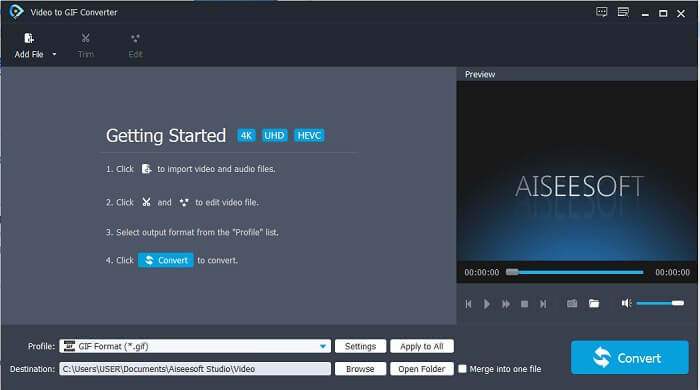
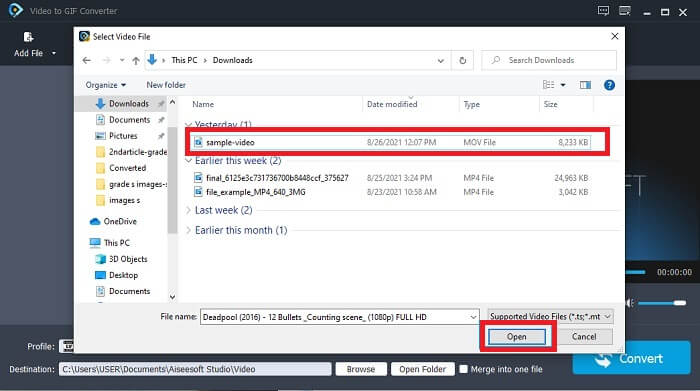
Krok 3. Kliknij Add File lub po prostu przeciągnij i upuść plik wideo na interfejs programu.
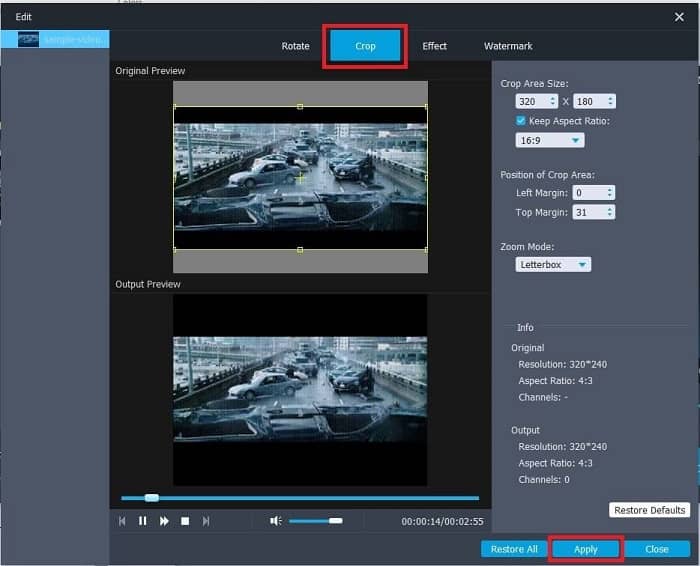
Krok 4. Kliknij Edit, aby ulepszyć swojego GIF‑a. Przejdź do zakładki Crop i dostosuj rozmiar GIF‑a. Możesz także zmienić Aspect Ratio i Zoom Mode. Kliknij Apply, aby zapisać wprowadzone zmiany.
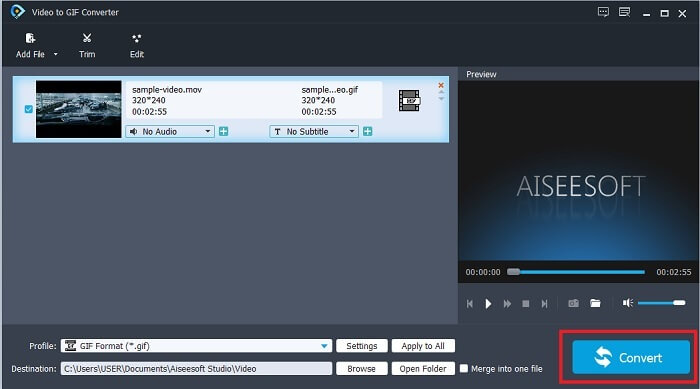
Krok 5. Kliknij Convert, aby rozpocząć konwersję wideo na GIF. Po zakończeniu konwersji możesz wyszukać plik wynikowy w eksploratorze plików, wpisując nazwę wideo.
Plusy
- Wszystkie drobne funkcje są dostępne tutaj.
- Jest znacznie lepszy niż narzędzie online i niektóre narzędzia do pobrania.
- Stwórz swój GIF z łatwością za pomocą tego narzędzia.
Cons
- Nie możesz korzystać z głównych funkcji, które zapewnia wersja Ultimate.
- Obsługuje wideo w mniejszym formacie, a nie wersję premium.
2. Konwerter wideo Ultimate
Darmowa wersja tego narzędzia może wykonać prostą pracę, ale jego wersja premium jest najlepszym narzędziem do przycinania GIF-ów. Video Converter Ultimate to nie tylko nazwa, ale także to, że to narzędzie jest najlepszym narzędziem do konwersji dowolnego wideo na plik GIF. W przeciwieństwie do bezpłatnej wersji i poniższego narzędzia, to narzędzie może sprawić, że Twój prosty GIF będzie bardziej wspaniały. Przekształć swój GIF w wyjątkowy, dodając efekty, które to narzędzie może zapewnić tylko. Zapewnia również konwersję wideo na GIF, np. MP4 na GIF, łączenie filmów w jeden, ekspres 3D i wiele innych. Użyj tego narzędzia jako osobistego narzędzia do przycinania i nigdy Cię nie zawiedzie. Co więcej, kontynuuj czytanie poniższych kroków, aby dowiedzieć się, jak przyciąć plik GIF, aby dostarczyć odbiorcy bardziej szczegółową wiadomość.
Krok 1. Zanim skorzystasz z tego narzędzia, musisz je pobrać. Zainstaluj program na dysku, zmień ustawienia zgodnie z własnymi potrzebami i kliknij finish, aby uruchomić narzędzie na ekranie.
Bezpłatne pobieranieDla Windows 7 lub nowszegoBezpieczne pobieranie
Bezpłatne pobieranieDla MacOS 10.7 lub nowszegoBezpieczne pobieranie
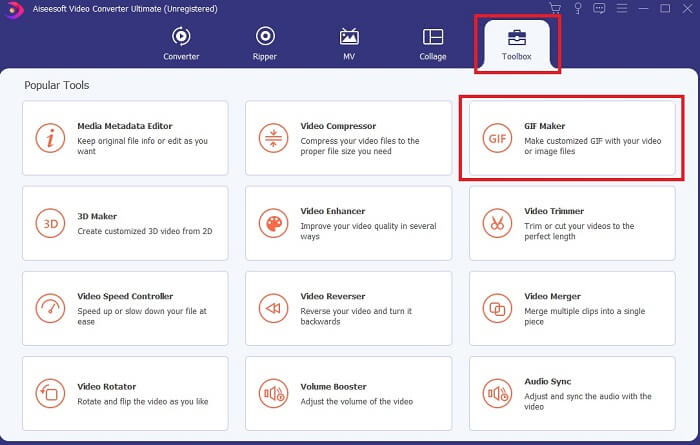
Krok 2. Gdy narzędzie zostanie w pełni pobrane na dysk, na ekranie pojawi się taki prosty w obsłudze interfejs. Kliknij Toolbar, a następnie w toolbar wybierz GIF Maker.
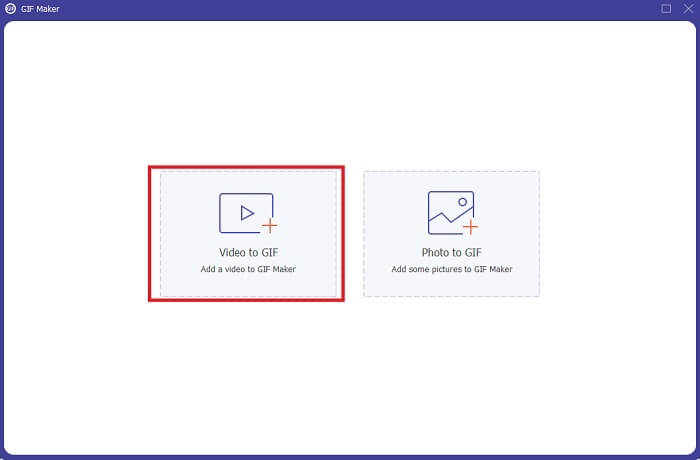
Krok 3. Aby dodać wideo, kliknij Video to GIF i wskaż GIF‑a, którego chcesz przyciąć lub edytować. Po wybraniu wideo kliknij Open, aby uruchomić GIF Maker.
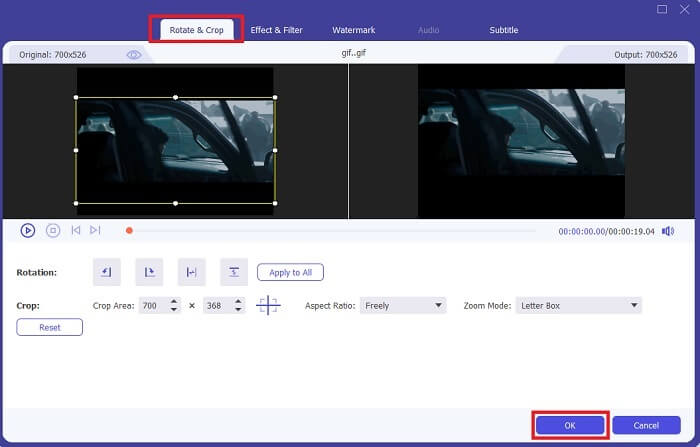
Krok 4. Kliknij przycisk z ikoną gwiazdki, aby rozpocząć edycję. Wybierz Rotate & Crop, aby zacząć przycinanie GIF‑a. Możesz także dodać efekty i filtry, znak wodny oraz napisy. Gdy zakończysz dostosowywanie, kliknij OK, aby zapisać zmiany.
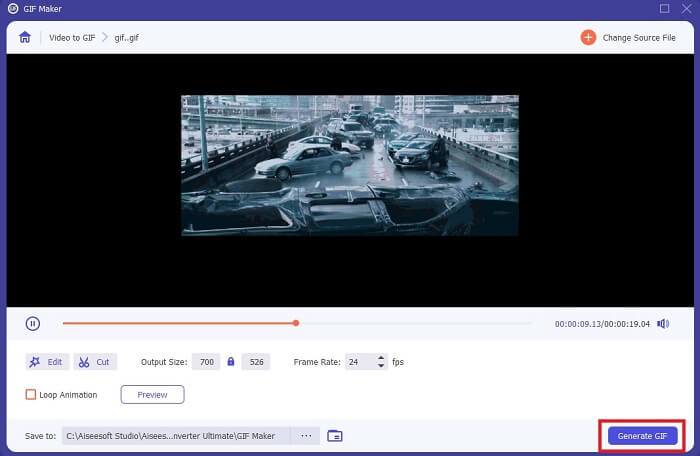
Krok 5. Zmień lokalizację, w której chcesz zapisać plik wynikowy, aby łatwiej go później znaleźć. Kliknij Generate GIF, aby rozpocząć konwersję. Gdy konwersja będzie w 100% zakończona, znajdź plik wynikowy w wybranym miejscu zapisu lub w menedżerze plików.
Plusy
- Twoje ulubione narzędzie, jeśli chcesz ulepszyć swój GIF w znacznie bardziej interaktywny. Użyj swojej wyobraźni, aby urozmaicić rzeczy w swoich GIF-ach.
- Może sprawić, że twój GIF będzie imponującym wyjściem, korzystając z głównych funkcji, których nie może zapewnić inna wersja premium.
- Ponad milion użytkowników wybiera to narzędzie jako narzędzie pierwszego wyboru w wersji premium.
Cons
- Aby skorzystać z narzędzia, musisz najpierw dokonać płatności, ale na pewno nie jest to takie drogie. Więc nie możesz oczekiwać niczego mniej, jeśli kupiłeś to narzędzie.
- Pobierz narzędzie przed jego uruchomieniem. Nawet jeśli nie masz internetu, nadal możesz korzystać z tego narzędzia, ponieważ nie jest ono zależne od internetu.
Część 2. Top 5 najlepszych narzędzi do przycinania GIFów, do których możesz uzyskać dostęp przez Internet
1. iLoveIMG
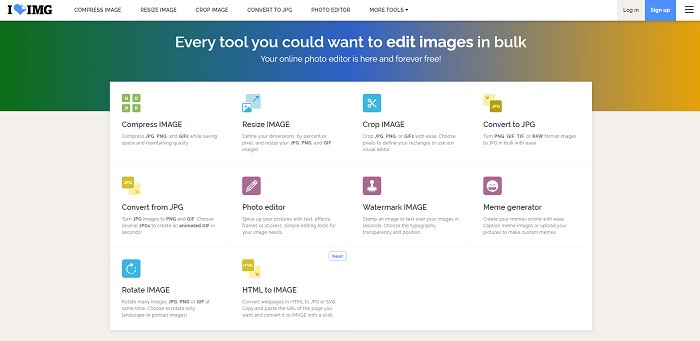
Przytnij swojego GIF‑a za pomocą tego internetowego narzędzia do przycinania GIF‑ów. iLoveIMG jest znane jako jedno z najlepszych narzędzi online do przycinania GIF, JPG i PNG. To narzędzie nie konwertuje jednak wideo do formatu GIF, ponieważ skupia się wyłącznie na ulepszaniu GIF‑ów, JPG i PNG. Interfejs strony jest jednak lepszy, niż można by się spodziewać – nie jest tylko prosty, ale także bardziej interaktywny. Dlatego raczej nie będziesz się nudzić podczas korzystania z serwisu. W naszej ocenie to 7 na 10, co jest bardzo dobrym wynikiem jak na aplikację webową.
Plusy
- Najlepiej ulepszyć swoje pliki GIF, JPG i PNG.
- Interfejs strony jest niesamowicie piękny.
- Nie trzeba pobierać.
Cons
- Istnieje ryzyko utraty danych, jeśli połączenie zostało przerwane.
- Nie można przekonwertować formatu wideo na format GIF.
2. Czerwony ketchup
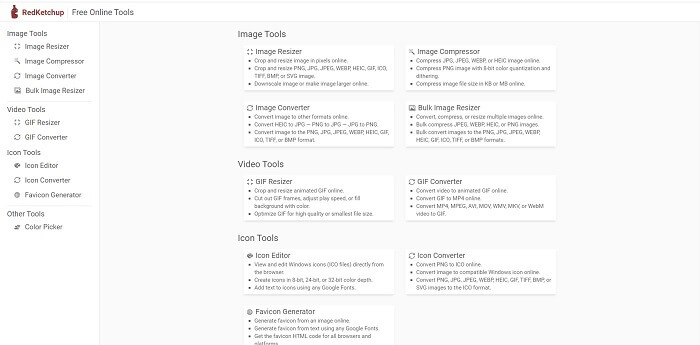
Jeśli iLoveIMG ci nie odpowiada, powinieneś wypróbować to internetowe narzędzie do przycinania GIF‑ów. RedKetchup jest bardzo przejrzyste dzięki opisom, jakie pojawiają się przy każdym udostępnianym narzędziu edycyjnym. Dzięki temu łatwiej zrozumieć, jak działa dana funkcja, jeśli nie masz o niej pojęcia. Możesz również konwertować swoje obrazy do GIF, PNG, JPG, WEBP i innych formatów. Obsługuje więcej formatów niż iLoveIMG, ale wadą tego narzędzia jest wyjątkowo monotonny interfejs strony – całe tło serwisu jest białe, a jedynym kolorowym elementem są nazwa i ikona RedKetchup.
Plusy
- Obsługuje więcej formatów obrazu niż iLoveIMG.
- Każda funkcja narzędzia ma krótki opis, dzięki czemu użytkownik może zrozumieć jego funkcje.
- Jest to bezpłatne narzędzie online.
Cons
- Strona internetowa tego narzędzia jest tak nudna ze względu na jej monotonny kolor.
- Istnieje szansa, że plik nie zostanie poprawnie zapisany, jeśli Twój internet jest niestabilny.
3. Skrzydło
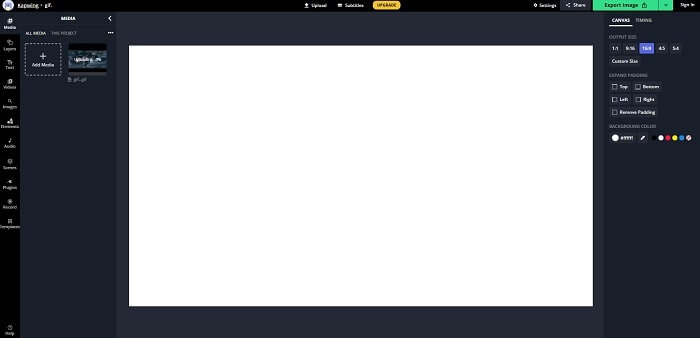
To narzędzie ma prawie takie same funkcje jak Photoshop, ale działa online. Jest to najlepszy internetowy przycinacz klatek GIF. Kapwing słynie z tworzenia świetnych GIF‑ów, które możesz udostępniać znajomym. W przeciwieństwie do dwóch pierwszych narzędzi obsługuje część formatów wideo i pozwala konwertować je do formatu GIF. Nauczenie się obsługi tego narzędzia zajmie ci co prawda trochę czasu, ale warto. A jeśli chcesz stworzyć prostego GIF‑a, to właśnie w tym narzędziu zrobisz to najlepiej. To narzędzie ma prawie takie same funkcje jak Photoshop, ale działa online. Jest to najlepszy internetowy przycinacz klatek GIF. Kapwing słynie z tworzenia świetnych GIF‑ów, które możesz udostępniać znajomym. W przeciwieństwie do dwóch pierwszych narzędzi obsługuje część formatów wideo i pozwala konwertować je do formatu GIF. Nauczenie się obsługi tego narzędzia zajmie ci co prawda trochę czasu, ale warto. A jeśli chcesz stworzyć prostego GIF‑a, to właśnie w tym narzędziu zrobisz to najlepiej.
Plusy
- Interfejs strony internetowej narzędzia zapewni ci prawie taką samą atmosferę jak Photoshop.
- Konwertuj wideo do formatu GIF.
- Dostępne są podstawowe funkcje edycji.
Cons
- Przetwarzanie końcowego wyjścia wideo zawsze będzie zależeć od tego, jak szybki jest Twój internet. Tak więc trzeba mieć dużo cierpliwości, aby wyprodukować ostateczny wynik.
- Musisz się zarejestrować, aby usunąć znak wodny z wyników. Oczekuj więc wiadomości e-mail o każdej aktualizacji i denerwujących ogłoszeń. Ponieważ dajesz im dostęp do swojego konta.
4. GIFGIFy
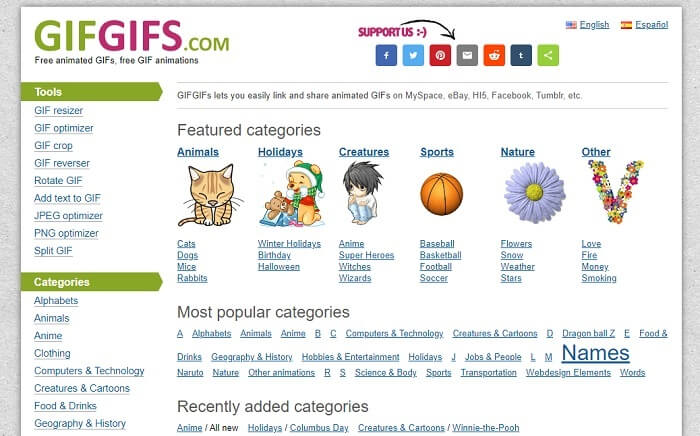
Możesz przycinać swoje GIF‑y za pomocą tego przycinacza GIF‑ów bez utraty jakości. GIFGIFs udostępnia w sieci wiele gotowych GIF‑ów. Możesz wybierać spośród kategorii, takich jak alfabet, sport, anime, odzież itd. To narzędzie zapewnia nie tylko najlepsze funkcje poprawy GIF‑ów, ale pozwala także optymalizować JPG i PNG.
Plusy
- To dobry wybór, aby ulepszyć swój GIF na lepszy.
- Obsługuje optymalizację JPEG, PNG i GIF.
- Wybierz gotowe GIF-y w sekcjach kategorii.
Cons
- Nie zapewnia paska wyszukiwania, więc trudno jest znaleźć idealny GIF, którego chcesz użyć.
- Interfejs jest w porządku. Nie jest to nic specjalnego, a raczej powinniśmy powiedzieć, że nie jest dobry, ale nie jest zły.
5. VEED.IO
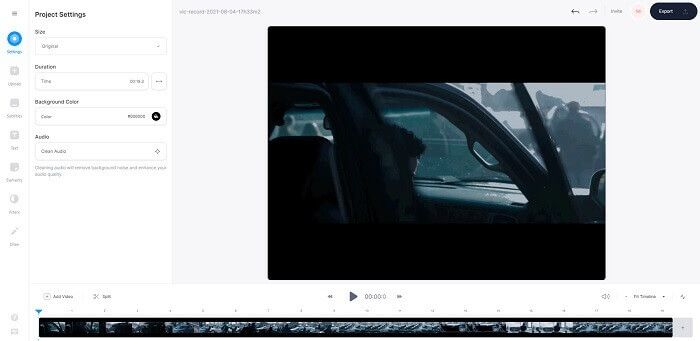
Wybierz to jako swój pierwszy darmowy przycinacz GIF online, ale możesz go również uaktualnić do wersji premium, jeśli chcesz. VEED.IO to jedno z najlepszych narzędzi online do ulepszania GIF-ów. Ale bezpłatna wersja narzędzia obsługuje tylko 50 MB rozmiaru pliku GIF, a aby dodać większy rozmiar pliku, musisz kupić wersję premium narzędzia.
Plusy
- Zapewnia świetną funkcję edycji, dzięki której Twój GIF jest lepszy.
- Prosty interfejs użytkownika.
- Możesz również dodać napisy, jeśli chcesz.
Cons
- Nie zapewnia kreatora 3D do ulepszania obrazów 2D.
- W niektórych przypadkach oprogramowanie ulega awarii, gdy próbujesz powiększyć oś czasu.
Część 3. Często zadawane pytania dotyczące przycinania GIF
Czy jest jakiś format lepszy niż format GIF?
Chociaż bardzo dobrze wiadomo, że GIF to najlepszy format obrazu ruchomego w Internecie. Ale czy wiesz, że istnieje lepszy format niż GIF? To jest APNG. Ten format zapewnia większą paletę kolorów niż GIF i jest również lepszy w kompresji. Ale możesz także użyć WEBP, MNG, FLIF i AVIF.
Jaki jest powód tworzenia GIF-ów?
Pod koniec 1987 roku Steve Wilhite zadał sobie pytanie, czy da się stworzyć plik graficzny o małym rozmiarze do wyświetlania na komputerze – i wtedy właśnie narodził się format GIF. Aby dowiedzieć się więcej o GIF‑ach, możesz kliknąć tutaj.
Który jest lepszy? JPG czy GIF?
Format JPG zapewnia bardziej szczegółowy obraz, ponieważ obsługuje szeroką gamę kolorów, dzięki czemu najlepiej nadaje się do robienia zdjęć. GIF zapewnia niewielką ilość palety kolorów, ale jest dobry w tworzeniu statycznego obrazu.
Wniosek
Podsumowując, musisz wybrać najlepszy program do przycinania GIF‑ów, który zapewni ci odpowiednie możliwości kadrowania, bez pogarszania jakości samego GIF‑a, nawet po jego przycięciu. Jasno jednak widać, że warto sięgnąć po narzędzie Ultimate stworzone przez FVC. Oferuje ono najlepsze funkcje, jakie możesz dodać do swojego GIF‑a, aby wyglądał bardziej efektownie niż inne. Przycinanie GIF‑ów jest prostsze niż kiedykolwiek, jeśli korzystasz z Video Converter Ultimate.
-
 Samouczek do kompresji GIF i zmniejszenia rozmiaru pliku z wysoką jakością
 Oto 2 proste sposoby kompresji GIF-ów na komputerze lub telefonie komórkowym. Możesz użyć darmowego internetowego kompresora wideo FVC i Photoshopa, aby zmniejszyć rozmiar pliku GIF w różnych aspektach.
-
 GIF Player - 5 najlepszych odtwarzaczy GIF na komputery PC z systemem Windows, Mac, Android i iPhone
 Jaki program otwiera pliki GIF? Jak przeglądać GIF-y na Androidzie? Czy iPhone ma odtwarzacz GIF do otwierania GIF-ów? Ten post przedstawia 5 najlepszych odtwarzaczy GIF dla Ciebie.
-
 Jak konwertować filmy AVI na animowane pliki GIF w systemie Windows / Mac?
 Chcesz wybrać interesujące segmenty AVI do tworzenia memów GIF? W tym artykule dowiesz się, jakie są najlepsze metody 2 do przycinania filmów AVI i konwertowania AVI na animowane pliki GIF za darmo.
