


 Video Converter Ultimate
 Nagrywarka ekranu
 Naprawa wideo
Dowiedz się, jak przekonwertować HEIC na GIF za pomocą najlepszych i darmowych konwerterów
Chcesz zamienić swoje obrazy HEIC w ruchome GIF‑y? Mamy dla Ciebie rozwiązanie. Pliki HEIC to wysokiej jakości obrazy, które nie zajmują dużo miejsca w pamięci. Zwykle są to jednak obrazy statyczne. Aby więc przekształcić plik graficzny w animowany, musisz przekonwertować HEIC do formatu GIF. Pliki GIF mogą być statyczne lub animowane. Przeczytaj ten artykuł, aby poznać najlepsze narzędzia HEIC na GIF do bezstratnej konwersji Twoich plików.

Część 1. 4 Najlepsze narzędzia do konwersji HEIC na GIF
Jeśli chodzi o wygodę, to na pewno najlepsze są konwertery online, ponieważ nie trzeba niczego pobierać. A jeśli szukasz najlepszych konwerterów HEIC na GIF online, wypróbowaliśmy jedne z najlepszych konwerterów HEIC na GIF dostępnych w Internecie. W tej części poznasz trzy najlepsze konwertery HEIC na GIF online.
Darmowy konwerter obrazów Aiseesoft online
Jeśli szukasz znakomitego internetowego konwertera HEIC na GIF, to to narzędzie jest tym, czego potrzebujesz. Aiseesoft Free Image Converter Online to darmowe narzędzie online, które pozwala konwertować obrazy HEIC do formatów GIF, PNG i JPG. Uznawane jest za najszybszy internetowy konwerter HEIC na GIF dostępny w sieci. Co więcej, w przeciwieństwie do innych narzędzi online, nie zawiera reklam i bardzo szybko się ładuje.
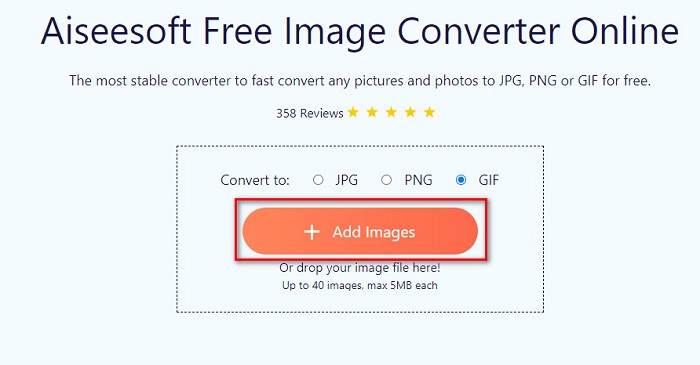
Krok 1. Wyszukaj Aiseesoft Free Image Converter Online lub kliknij ten link, aby przejść bezpośrednio na stronę internetową. Następnie w pierwszym oknie kliknij przycisk Add Images.
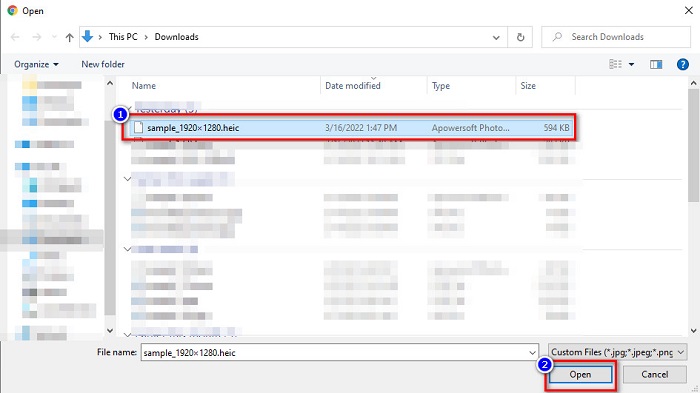
Krok 2. Pojawią się pliki na Twoim komputerze – zlokalizuj obraz HEIC i kliknij Open.
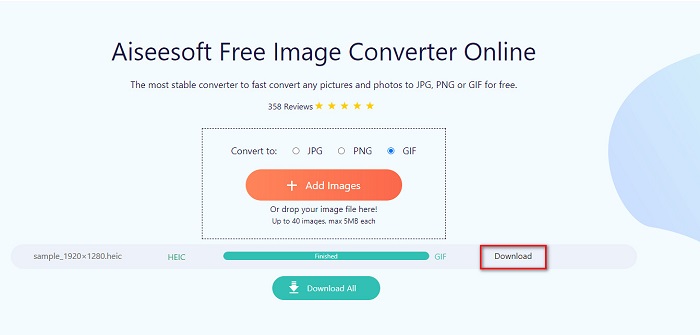
Krok 3. Na koniec kliknij przycisk Download, aby pobrać obraz GIF.
Plusy
- Ma ultraszybki proces konwersji.
- Nie zawiera niepokojących reklam.
- Może konwertować dowolny plik obrazu do formatu PNG, JPG i GIF.
- Dostępne we wszystkich przeglądarkach internetowych, w tym Google, Firefox i Safari.
Cons
- W przypadku wolnego połączenia internetowego może wystąpić powolny proces konwersji.
CloudConvert
Jednym z najczęściej używanych konwerterów w internecie jest CloudConvert. To narzędzie z łatwością konwertuje pliki HEIC na GIF dzięki prostemu interfejsowi. Ponadto obsługuje wiele formatów obrazów, w tym HEIC, GIF, BMP, JPG, ICO i inne. Możesz także dostosować rozdzielczość, rozmiar pliku i jakość obrazu. Chociaż jest to aplikacja webowa, nie zawiera reklam.
Krok 1. W przeglądarce wyszukaj CloudConvert HEIC to GIF converter. Następnie w głównym oknie programu kliknij przycisk Select. Pojawią się pliki z Twojego komputera – wybierz plik HEIC do przesłania.
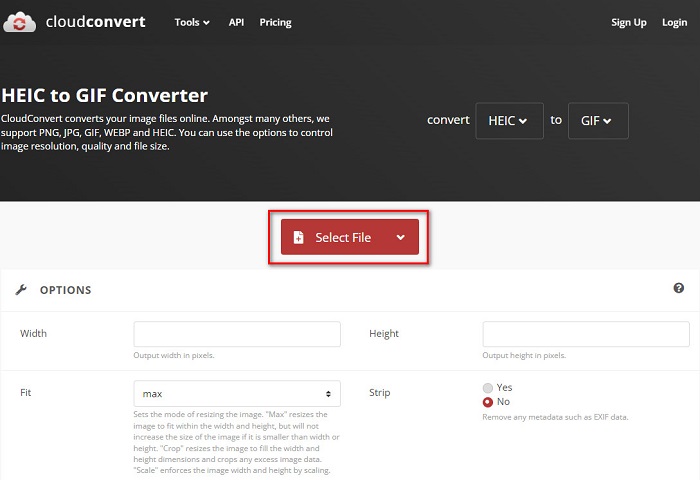
Krok 2. Następnie kliknij przycisk drop-down obok „Convert to” i wybierz żądany format wyjściowy. Potem kliknij przycisk Convert, aby rozpocząć konwersję pliku HEIC do formatu GIF.
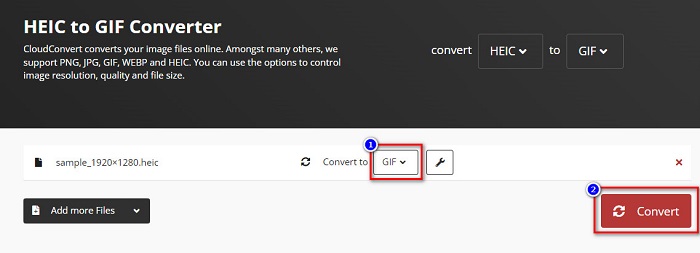
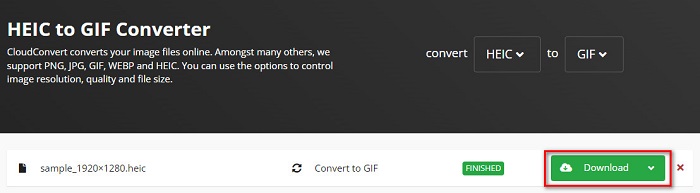
Krok 3. Na końcu kliknij przycisk Download, aby pobrać plik GIF po zakończeniu konwersji.
Plusy
- Ma szybki proces konwersji.
- Nie zawiera brzydkich reklam.
- Obsługuje różne formaty plików, w tym HEIC, GIF, JPG, PNG itp.
- Dostępne w prawie wszystkich wyszukiwarkach, takich jak Google i Safari.
Cons
- Gdy połączenie internetowe jest wolne, może wystąpić powolny proces konwersji.
OnlineKonwertujBezpłatnie
Kolejnym internetowym konwerterem HEIC na GIF, który warto wypróbować, jest OnlineConvertFree. Ten konwerter ma prosty w obsłudze interfejs oraz szybki proces konwersji. Co więcej, jeśli szukasz narzędzia, które potrafi kompresować i zmieniać rozmiar pliku, to rozwiązanie oferuje takie funkcje.
Zawiera jednak reklamy, które niepokoją wielu użytkowników. Niemniej jednak ten konwerter nadal może wygodnie konwertować HEIC na GIF.
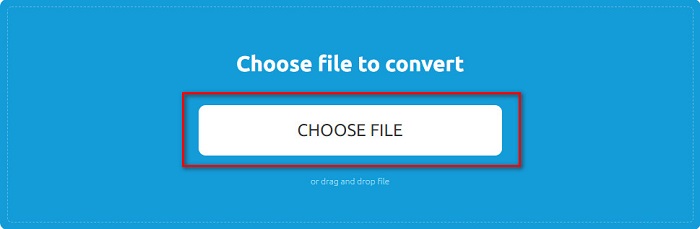
Krok 1. Najpierw wyszukaj OnlineConvertFree w swojej przeglądarce. W głównym oknie programu kliknij przycisk Choose Files. Następnie pojawią się pliki z Twojego komputera, gdzie wybierzesz plik HEIC i go prześlesz.
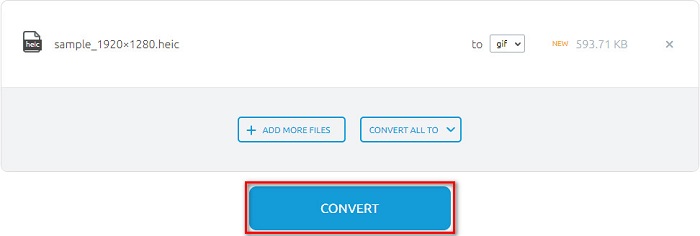
Krok 2. Następnie kliknij przycisk Convert button, aby przekonwertować plik HEIC do pliku GIF. Pojawi się nowe okno.
Krok 3. Na koniec przewiń w dół i kliknij przycisk Download, aby pobrać plik GIF.

Plusy
- Posiada prosty interfejs użytkownika.
- Jest bezpieczny w użyciu.
Cons
- Zawiera reklamy.
CDKM
CDKM to narzędzie online, które pomaga konwertować pliki HEIC na GIF. Ten konwerter online jest łatwym w użyciu narzędziem, co czyni go narzędziem przyjaznym dla początkujących. Co więcej, obsługuje standardowe formaty plików, takie jak HEIC, GIF, PNG, JPG i SVG. Jednak ten konwerter zawiera reklamy, które mogą Ci przeszkadzać. Niemniej jednak może szybko przekonwertować plik, więc jest to konwerter, który trzeba wypróbować.
Krok 1. W przeglądarce wyszukaj CDKM i przejdź na ich stronę. W głównym oknie programu kliknij przycisk Choose Files. Gdy pojawią się foldery na Twoim komputerze, wybierz plik HEIC, a następnie prześlij go do głównego okna.
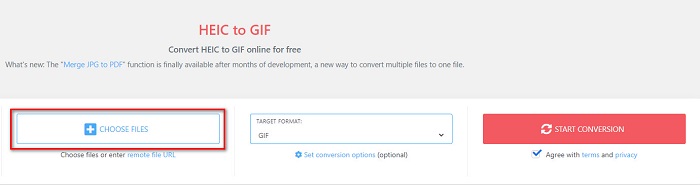
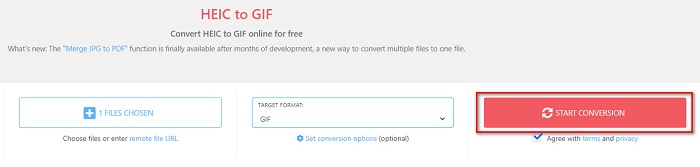
Krok 2. Następnie kliknij przycisk Start Conversion, aby przekonwertować plik HEIC na plik GIF. Potem przejdź do kolejnego kroku.
Krok 3. Następnie pobierz plik GIF, klikając poniżej przycisk Download.

Część 2. Tabela porównawcza między HEIC i GIF
HEIC to format pliku graficznego stworzony przez Apple. Gdy robisz zdjęcie urządzeniem Apple, zobaczysz, że rozszerzenie obrazu to .heic. Pliki te cechują się wysoką jakością i niewielkim rozmiarem, co sprawia, że są bardzo popularne. Jednak pliki HEIC nie są kompatybilne z wieloma urządzeniami. Na urządzeniach Apple otwieranie i przeglądanie plików HEIC jest łatwe. Jeśli jednak chcesz je oglądać na innych platformach, musisz przekonwertować je na inne formaty.
Z drugiej strony, pliki GIF to bezstratne formaty obrazów, które są animowane. Te formaty obrazów mogą być animowanymi lub statycznymi obrazami. Ponadto prawie wszystkie platformy multimedialne obsługują formaty GIF.
| HEIC | GIF | |
| Skompresowany/Nieskompresowany | Sprężony | Sprężony |
| Dostępność | Dostępne na urządzeniach Apple. | Dostępne na wszystkich platformach multimedialnych |
| Bezstratne/Nie | Bezstratny | Bezstratny |
| Jakość obrazu | Wysoka jakość obrazu | Mają niższą jakość w porównaniu do obrazów HEIC |
| Najlepiej używany do | Najlepiej nadaje się do robienia zdjęć | Najlepiej nadaje się do animowania krótkich klipów wideo. |
Część 3. Często zadawane pytania dotyczące konwersji HEIC na GIF
Czy możesz odtwarzać animowane pliki GIF na urządzeniu Mac?
Tak. Urządzenia Mac mogą odtwarzać animowane GIF‑y, jednak czasami może się zdarzyć, że nie zostaną odtworzone, więc w takim wypadku trzeba skorzystać z internetowej przeglądarki GIF‑ów.
Czy mogę konwertować obrazy JPG na GIF?
Istnieje wiele sposobów na konwersję JPG do GIF. Wspomniane wyżej konwertery online umożliwiają konwersję plików JPG do formatu GIF.
Czy możesz zapisywać GIF-y na swoim iPhonie?
Na szczęście urządzenia iPhone obsługują pliki GIF. Dlatego możesz zapisywać GIF-y na swoim iPhonie. Ale jeśli nie możesz zapisać pliku GIF, uruchom ponownie iPhone'a i spróbuj pobrać ponownie.
Wniosek
Jak pokazano powyżej, istnieje mnóstwo sposobów na konwersję HEIC do GIF. Nie wszystkie konwertery online zapewniają jednak ultraszybki proces konwersji. Jeśli więc szukasz najlepszego internetowego konwertera HEIC na GIF, skorzystaj z Aiseesoft Free Image Converter Online.
-
 Co to jest plik VOB i jak za darmo przekształcić plik VOB w GIF
 Czy chcesz dowiedzieć się więcej o plikach VOB i jak je udostępnić po zgraniu? lub Dlaczego musisz przekonwertować VOB na GIF? Przeczytaj uważnie ten artykuł.
-
 3 najlepsze konwertery, których nie możesz przegapić, aby przekonwertować PNG na animowany GIF
 Czy chcesz ożywić swoje PNG? Następnie spróbuj przekonwertować animowany format PNG na GIF za pomocą dostępnych pomocnych narzędzi i instrukcji, jak to zrobić.
-
 5 najlepszych sposobów na zmianę obrazu na animowany GIF [Aktualizacja 2022]
 Potrzebujesz konwertera obrazu na GIF? W tym artykule przedstawimy pięć najlepszych konwerterów, jakie możemy znaleźć na rynku. Więc dowiedzmy się o tych narzędziach, czytając ten artykuł.
