


 Video Converter Ultimate
 Gravador de ecrã
 Reparo de vídeo
 Secure Download
Análise do gravador de tela CamStudio: todas as respostas para você
Nowadays, a lot of screen recording software is good, but their subscription price is not low, and the interface may also become more and more complicated with the increase of functions. So, is there a product in the industry that is affordable and relatively complete in terms of features? The answer is CamStudio, a program that can help you capture your computer screen for free and is very easy to use. We highly recommend trying it out and will show why in this CamStudio Screen Recorder review. You'll learn how it works for users, what it can do for us, and who it's best suited for. Considering that no software is perfect, we will also show realistically the problems that CamStudio has.
Parte 1. Análise do software CamStudio
O CamStudio é um software de gravação de tela com uma longa história, lançado em 2001. Até hoje, seus desenvolvedores nunca pararam de mantê-lo e atualizá-lo. O programa é totalmente de código aberto e ajuda os usuários a capturar imagens estáticas, vídeos na tela ou áudio do microfone e dos alto-falantes. O CamStudio é comumente usado para criar tutoriais em vídeo, vídeos de jogos em ação e apresentações online. Abordaremos seus principais recursos em alguns pontos desta seção.

Recursos do CamStudio
• Easily record what you want
O software CamStudio oferece a flexibilidade de controlar a área que você deseja gravar, como uma gravação em tela cheia, uma gravação em janela única ou uma gravação de área específica.
• Control via shortcut keys
Atalhos de teclado podem ativar o CamStudio, para que você não precise procurar menus e botões; basta pressionar as combinações de teclas correspondentes.
• Highlight mouse and keyboard activity
Qualquer gravador de vídeo pode ser usado para criar vídeos tutoriais. Você pode gravar a tela de operação, ações de clique, atividades de janelas pop-up e muito mais. Ele grava vídeos sem atrasos.
• Output high quality video
O gravador de tela gratuito do CamStudio usa codecs como H.264, H.265, HEVC, AVI, AAC, FLAC, etc., para garantir que seu vídeo gravado seja o mais próximo possível do original e tenha som estável.
• Considerate enough to personalize the settings
Você pode controlar seu processo de gravação com precisão, ocultar o ponteiro do mouse, gravar bordas e muito mais. O CamStudio também permite ajustar a resolução e a taxa de quadros dos seus vídeos.
• Add annotations
O CamStudio gratuito oferece diversas ferramentas de anotação e marcação. Durante a gravação, você pode destacar uma área específica da tela e adicionar marcas d'água à filmagem para proteger sua propriedade intelectual.
Prós
- Livre e de código aberto
O CamStudio é gratuito e não há limite para o número de horas de gravação. É uma ótima ferramenta para quem tem orçamento limitado e precisa de recursos básicos de gravação de tela. - Corre leve
Este programa possui vários codecs integrados, permitindo aos usuários compactar arquivos de vídeo no tamanho desejado.
Contras
- Vários formatos comuns não são suportados
O CamStudio não suporta MOV e MKV, ambos bastante populares na indústria. Se precisar deles, você pode precisar de conversores de formato adicionais. - Os recursos são muito básicos
O CamStudio tem apenas algumas configurações de gravação e personalização relativamente básicas e não possui alguns recursos de edição de vídeo. - Não suporta Mac
Atualmente, este software está adaptado apenas para o sistema operacional Windows e não oferece suporte a usuários de Mac.
Veredicto sobre para quem é mais adequado
The best thing about CamStudio is that it's free and has many annotation tools, so it's perfect for creating tutorials, training videos or demo videos.
There are no industry restrictions, so students, content creators who want to create tutorials on how to use games or software, and developers who want to demonstrate software features are welcome to use CamStudio. There are no technical barriers to using it.
Parte 2. O CamStudio é gratuito?
Sim, o CamStudio é totalmente gratuito. Não cobra taxas extras e não há limites para o tamanho do arquivo de gravação ou a duração do vídeo. No entanto, ele possui poucos recursos e atualmente é compatível apenas com Windows. Usuários de Mac podem procurar outro software como alternativa.
Parte 3. Por que meu CamStudio não está gravando áudio
O problema mais frequentemente relatado pelos usuários do CamStudio é a incapacidade de gravar áudio. Atualmente, acredita-se que uma versão não suportada ou desatualizada da placa de som seja a causa desse problema. Aqui estão algumas soluções para você tentar.
• Use uma taxa de quadros fixa ao gravar, por exemplo, 30 FPS.
• Atualize os drivers da sua placa de som para a versão mais recente.
• Feche outros aplicativos que possam interferir na sua gravação.
• Limite o tamanho do arquivo de gravação e tente com qualidade de gravação mais baixa.
• Não grave um vídeo muito longo de uma só vez. Tente dividi-lo em clipes curtos.
Parte 4. Tutorial do gravador CamStudio
Aqui está um guia sobre como gravar com o CamStudio.
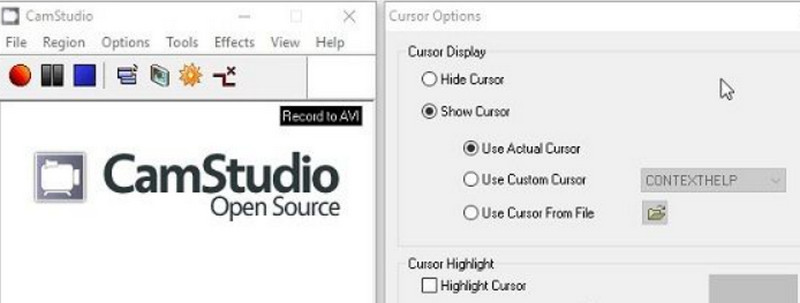
Step 1. Download and install CamStudio Recorder on your computer. Open it and choose Options. Here, you can finish setting the video, audio, and cursor settings. Then, choose Program Options > Output directory to set the save path of your recorded video.
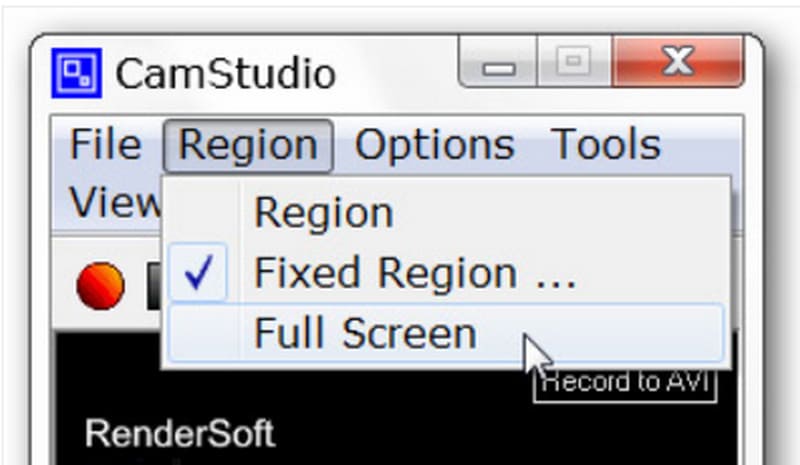
Step 2. Go to the Region tab and select the region you want to record, such as a window, full screen, or selected region.
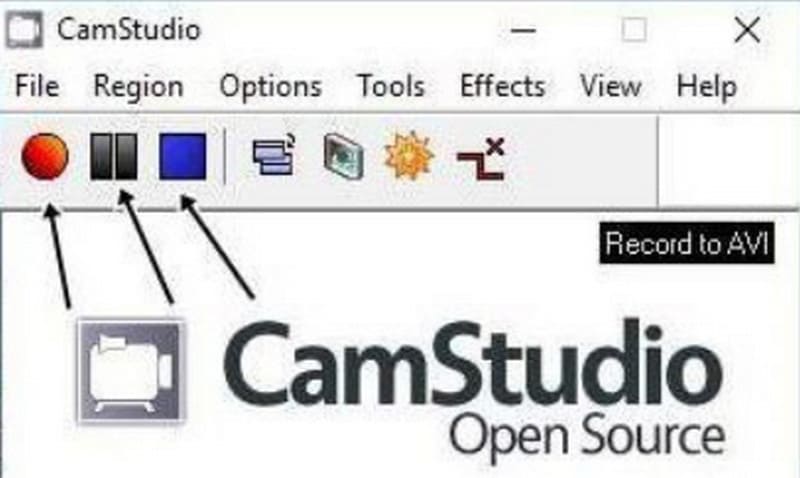
Step 3. Finally, click the red Record button to start recording. You can stop or end the recording by clicking the corresponding icons next to Record.
Parte 5. Melhor alternativa ao CamStudio - Gravador de tela FVC
If you're looking for a CamStudio alternative, we recommend the FVC Screen Recorder, which has more recording options and comprehensive video editing features. You can capture anything from the screen, and no details will be left out. The FVC Screen Recorder supports several output formats, including MP4, MKV, MOV, AVI, and more. While recording, you can always take screenshots and draw markers on the screen to add highlights. You can even let this assistant help you record the screen on your phone as long as you can connect it to your computer.
Free DownloadFor Windows 7 or laterSecure Download
Free DownloadFor MacOS 10.7 or laterSecure Download

Parte 6. Perguntas frequentes sobre a análise do CamStudio
O CamStudio é seguro de usar?
Sim, o CamStudio é seguro e não contém componentes nocivos, como vírus. No entanto, alguns usuários responderam que instalá-lo pode baixar softwares indesejados.
O que é melhor que o CamStudio?
If you need a game recorder more than anything else, we recommend OBS Studio, but its interface is a bit more complicated. If you want all-around yet simple-to-use software, don't miss FVC Screen Recorder.
O CamStudio tem marca d'água?
CamStudio is completely open source and free. There are no subscription fees or recording hour limitations, and videos do not have watermarks. However, you can add a watermark to your videos through CamStudio if you want to mark your work.
Conclusão
With this CamStudio Screen Recorder review, we will find that this software is a perfect fit for Windows users who don't want to spend extra but have simple screen recording tasks on a daily basis. It is simple to use; however, the features are also limited. If you are a Mac user looking for a program similar to it but with more comprehensive editing features, consider FVC Screen Recorder.
-
 Snagit VS Camtasia: Qual é a melhor escolha para você?
 Se você não sabe qual gravador de tela escolher, leia este post sobre Snagit vs. Camtasia. Analisaremos as diferenças de todos os ângulos e ajudaremos você a decidir.
-
 Os 5 aplicativos de gravação de áudio mais escolhidos para Android e iOS [atualizado em 2025]
 Não sabe qual aplicativo de gravador de áudio você deve usar? Nesse caso, este artigo o ajudará a escolher qual aplicativo o ajudará com sua tarefa de gravação de áudio.
-
 7 do Magnífico Gravador de Voz Acessível em Todas as Plataformas
 Quer aprender a fazer gravação de áudio? Então vá para este artigo enquanto falamos sobre o melhor gravador de áudio que pode atender às suas necessidades.
