


 Video Converter Ultimate
 Gravador de ecrã
 Reparo de vídeo
 Secure Download
Gravação de tela no VLC: 4 maneiras fáceis de gravar a tela no VLC
For sure, you’ve heard about VLC, and I’m right, you’re thinking that it is a media player that we usually use to play and stream videos. But VLC is not just a simple media player. It also has a lot of features that users can enjoy. With this media player, users can actually record their screen directly from it in 4 various ways, and best of all, it’s free, and works across multiple platforms, making it a convenient option for users looking for a simple yet effective screen recording tool. So, if you’re curious to know how to use the VLC screen record feature, continue reading!

Parte 1. O VLC pode gravar a tela?
Sim. O VLC é capaz de gravar telas. Aliás, ele possui um recurso integrado para isso. Esse recurso de gravação de tela do VLC é útil para quem deseja gravar a tela enquanto assiste ou faz streaming no VLC. No entanto, em comparação com outras ferramentas dedicadas à gravação de vídeo, ele oferece apenas a gravação básica de telas de vídeo. Apesar disso, o VLC continua sendo uma boa opção para necessidades simples de gravação de tela, especialmente para usuários que já o possuem instalado.
Parte 2. Como habilitar o recurso de gravação do VLC antes de gravar?
Embora o VLC tenha um recurso de gravação de tela integrado, muitos usuários não conseguem encontrá-lo ou saber como ativá-lo. Veja abaixo como habilitar o recurso de gravação do VLC:
Step 1. Launch the VLC Media Player on your computer.
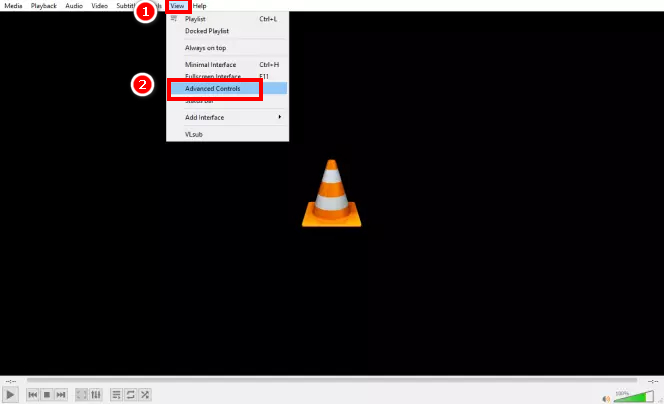
Step 2. Next, go to the View tab and choose Advanced Control from the menu.
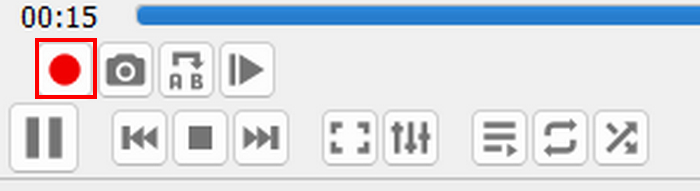
Note: The Screen Recording button should appear beside the Play button below.
Parte 3. Como realizar gravação de tela no VLC?
Dependendo do que você pretende gravar, há várias maneiras de gravar a tela no VLC. Como o VLC reproduz diversos arquivos de mídia, as maneiras de capturá-los variam um pouco.
Como usar o VLC Player para gravar a tela?
Se você estiver apenas assistindo a um filme ou a um vídeo simples no VLC, pode facilmente gravar sua tela no VLC seguindo os passos abaixo. Mas antes de começar, você precisa habilitar o recurso de gravação de tela do VLC. Se estiver pronto, siga os passos abaixo para gravar sua tela no VLC.
Step 1. On your VLC, go to the Media tab.
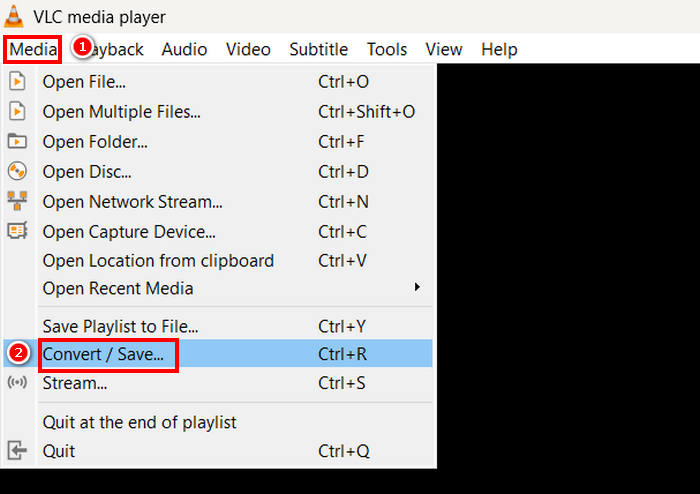
Step 2. Scroll down and choose Convert/Save.
Step 3. After that, choose the Capture Device tab, click the Capture mode, and select Desktop.
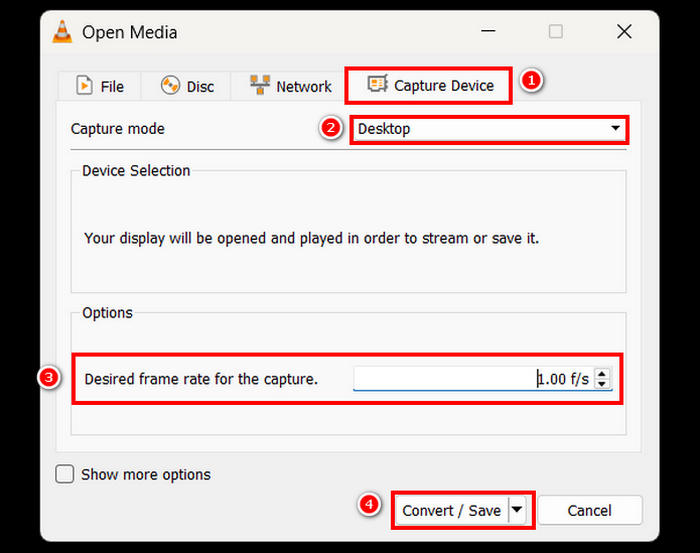
Step 4. Choose your desired frame rate, and then click the Convert/Save button.
Step 5. Lastly, name your file, choose the folder where you want to save it, and click the Save button.
Com estes passos simples, você pode gravar a atividade da sua área de trabalho diretamente usando o VLC. Embora esse método funcione bem para gravações de tela básicas, lembre-se de que a gravação de tela do VLC não possui recursos avançados, como anotações em tempo real e ferramentas de edição. Se precisar de mais personalização, considere usar um gravador de tela dedicado.
Como gravar vídeo de um disco usando o VLC?
Se você estiver reproduzindo um disco no VLC e quiser gravar um vídeo dele, também pode fazer isso facilmente. O VLC permite que os usuários capturem vídeos dos discos enquanto eles são reproduzidos no software.
Here’s how to record the screen using VLC when watching videos from a disc:
Step 1. First, you need to play the disc on your VLC Media Player.
Note: Ensure that you have enabled the VLC screen recording feature before proceeding to the next step.
Step 2. While your disc is playing, click the Record button below, on the left side of your screen.
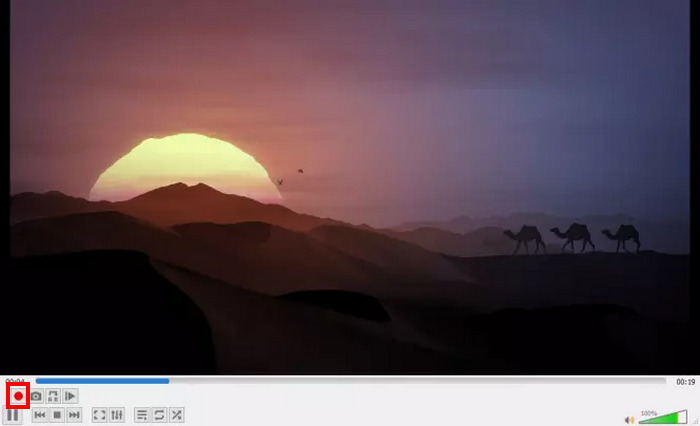
Step 3. Once you’re done recording, click the Record button again to stop.
Gravar vídeos de um disco usando o VLC é uma maneira conveniente de salvar clipes para assistir mais tarde. No entanto, o VLC não oferece opções para ajustar a qualidade da gravação ou editar as imagens capturadas.
Como gravar vídeo online com o VLC?
Se você é um streamer e deseja gravar a tela do vídeo que transmite no VLC, também pode fazer isso. O VLC suporta streaming de vídeos e, com isso, os usuários que fazem transmissões ao vivo podem ter cópias de segurança de suas lives para compartilhar, salvar ou publicar online. Para isso, siga os passos abaixo:
Step 1. On your VLC, go to the Media tab and select the Open Network Stream.
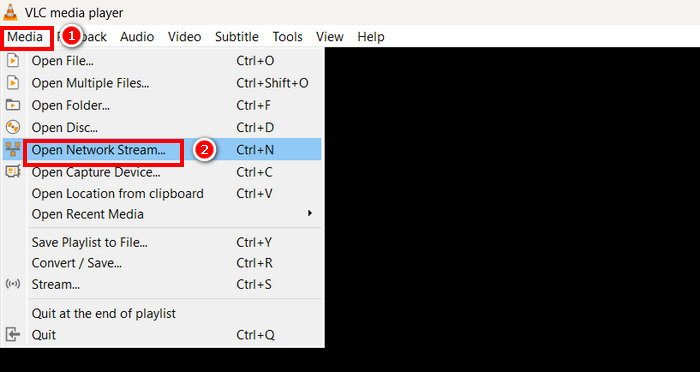
Step 2. After that, open your preferred browser and copy the URL for your stream.
Step 3. Paste your stream URL in the Please Enter a Network URL box in VLC.
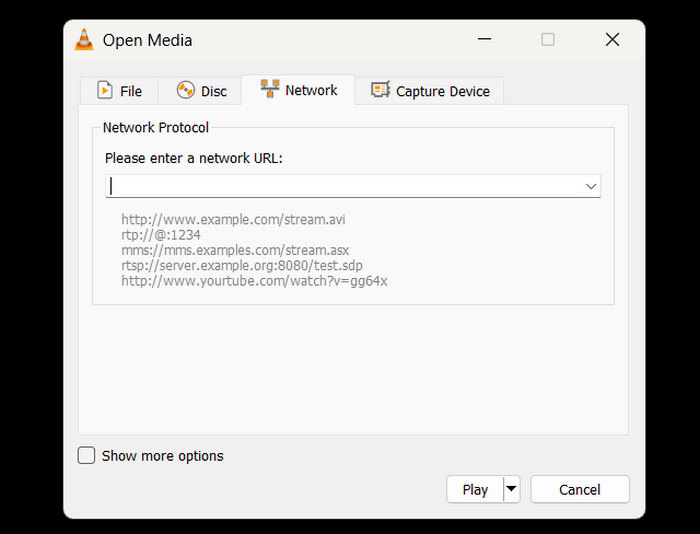
Step 4. Now, click the Record button to start your stream, and do the same to stop it.
Step 5. Once done, the streaming video will automatically be saved on your device.
Note: Keep in mind that VLC only records the stream as it plays, so interruptions or buffering may affect the final video.
Como capturar um dispositivo usando o VLC?
Se quiser gravar vídeos de dispositivos externos, como webcams ou outras fontes conectadas, você também pode fazer isso diretamente no VLC. Para isso, siga os passos abaixo:
Step 1. On your VLC, go to the Media tab and select Open Capture Device.
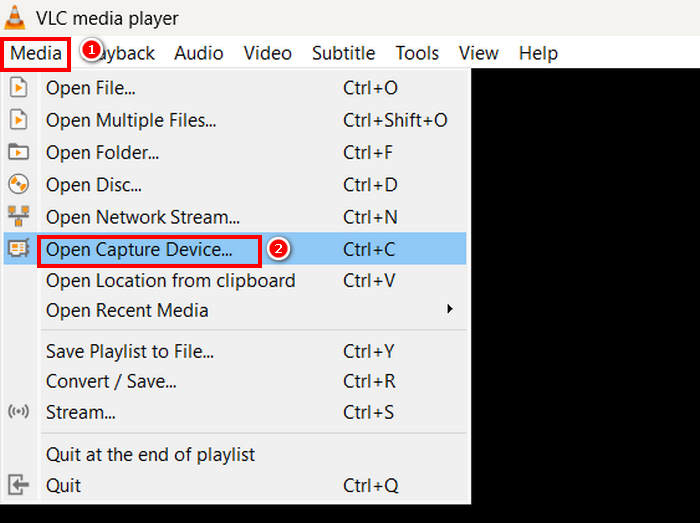
Step 2. After that, go to the Capture Device tab and select DirectShow in the Capture Mode.
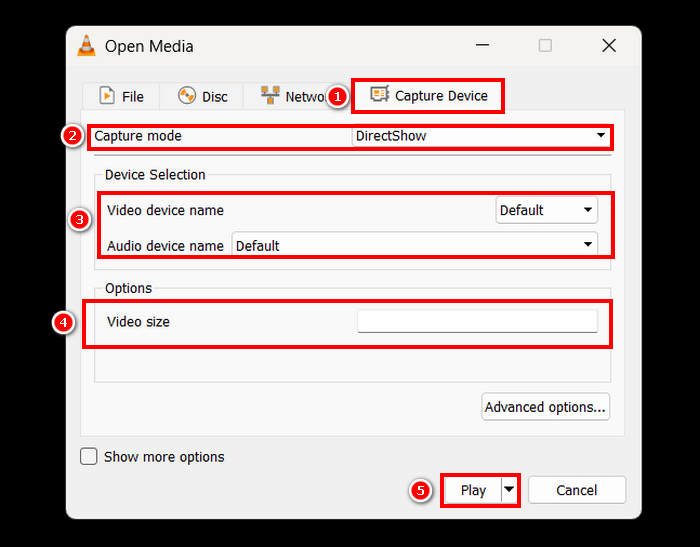
Step 3. Next, choose the Video and Audio Device Name. You can also modify the Video Size. Once you've done this, click on the Play button.
Step 4. Lastly, to start recording, just click on the Record button below.
Embora o VLC permita capturar vídeos de dispositivos externos, suas opções de gravação são bastante limitadas. Para uma experiência de gravação mais profissional, considere usar um software de captura dedicado se precisar de maior qualidade, melhor controle sobre as configurações ou recursos adicionais, como ajustes em tempo real.
Click here to read more of the VLC screenshot if interested.
Parte 4. Melhor alternativa de gravador de tela ao VLC
If you find the VLC screen recording feature a bit tedious to work with, there’s an alternative. is a professional and dedicated screen recorder tool that allows users to easily capture and record their screens. With this tool, users can record their full screen, an area of their screen, and a fixed region or active window, allowing them to be flexible in how they record their screen based on their needs. Also, this screen recorder allows voice recording and screen capturing. Lastly, this tool offers a wide range of output formats that can be chosen once the screen recording is done and is ready to be saved.
Free DownloadFor Windows 7 or laterSecure Download
Free DownloadFor MacOS 10.7 or laterSecure Download
To record your screen using the FVC Screen Recorder, follow the steps below:
Step 1. Download and install the FVC Screen Recorder on your computer. It is available for Windows and macOS.
Free DownloadFor Windows 7 or laterSecure Download
Free DownloadFor MacOS 10.7 or laterSecure Download
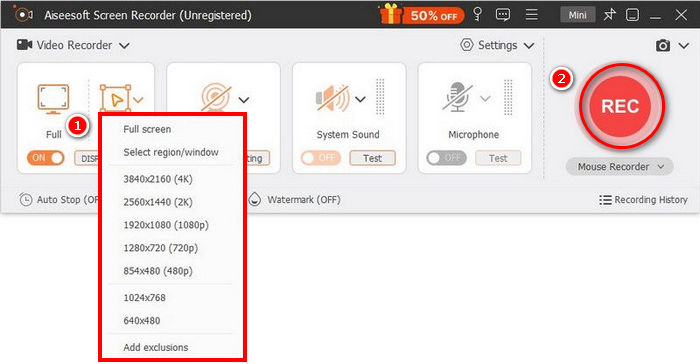
Step 2. After that, launch the tool and click the REC button to start recording your screen. You can choose the size or method of recording your screen. Once you’re done, just click the stop button.
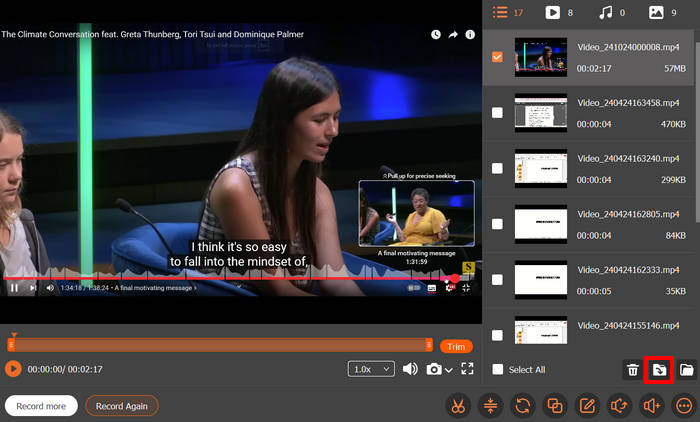
Step 3. Now, you have options to edit the video. Once you’re satisfied, click the Import button to save your recorded video.
Com a interface simples e intuitiva do Gravador de Tela FVC, qualquer usuário, mesmo iniciantes, pode utilizá-lo facilmente. Seu conjunto de recursos avançados permite gravar vídeos de alta qualidade e personalizáveis.
Parte 5. Perguntas frequentes sobre o VLC Screen Recorder
O VLC pode gravar a tela com áudio?
Yes, the VLC screen recording feature allows you to record your screen, but it does not capture system audio by default. To record both screen and audio, you may need to configure additional advanced settings or use external software.
Onde as gravações de tela do VLC são salvas?
Por padrão, o VLC salva as gravações de tela na pasta Vídeos no Windows ou na pasta Filmes no macOS. No entanto, os usuários também podem personalizá-lo e escolher a pasta de sua preferência ao salvar seus arquivos de vídeo.
Por que a gravação da tela do meu VLC está lenta?
Existem vários motivos pelos quais a gravação de tela do VLC está lenta. Mas, geralmente, os principais motivos são o alto uso da CPU, baixas taxas de quadros ou recursos insuficientes do sistema. Ajustar as configurações de taxa de quadros ou fechar aplicativos desnecessários pode ajudar a melhorar o desempenho.
Posso gravar uma janela específica em vez da tela inteira no VLC?
Infelizmente, não. O VLC não possui uma opção integrada para gravar uma janela específica, como outros gravadores de tela dedicados. Ele só permite a gravação em tela cheia. Para gravações específicas de janelas, considere usar um software de gravação de tela dedicado.
Como posso parar uma gravação de tela do VLC?
Para interromper uma gravação no VLC, basta clicar no botão Gravar novamente ou simplesmente fechar o VLC. Depois disso, o arquivo gravado será salvo automaticamente na pasta designada ou na pasta escolhida.
Conclusão
The VLC video screening is an excellent feature that VLC Media Player has, because aside from its ability to play and stream various videos, it can also capture and record video screens. This feature is convenient and easy to use; however, it lacks some advanced features that other dedicated screen recorder,4 like the FVC Screen Recorder, does. Nevertheless, VLC is a great tool if you need basic screen recording.
-
 Guia passo a passo para capturas de tela no VLC Media Player
 Aprenda os passos simples para fazer capturas de tela do VLC sem esforço. Siga nosso guia para capturas instantâneas rápidas e fáceis por meio de teclas de atalho e configurações de menu.
-
 Como gravar áudio com o VLC Media Player: um guia completo
 Neste post, você aprenderá como gravar áudio com o VLC Media Player. Este artigo apresenta etapas detalhadas e recomenda uma das melhores alternativas ao VLC.
-
 Os 9 melhores gravadores de tela 4K para gravação Ultra HD em 2025
 Procurando um gravador de tela que capture com qualidade 4K? Descubra as 9 melhores ferramentas de gravação de tela 4K para garantir a saída de vídeo sem perda de qualidade.
