


 Video Converter Ultimate
 Gravador de ecrã
 Reparo de vídeo
 Secure Download
O que podemos fazer quando o codec de áudio não é suportado: 4 maneiras de corrigir
Audio Codec Not supported notification pops up when I try to watch a downloaded movie with one player.
Se esta é a primeira vez que você se depara com isso, pode se sentir sobrecarregado. Os motivos comuns podem ser incompatibilidade de áudio, um player desatualizado, arquivos corrompidos, etc.
Neste artigo, vamos levá-lo em uma jornada para explorar os gatilhos e apresentar 4 das soluções mais eficazes. Tudo aqui foi pensado para ajudar você a superar esse obstáculo e desfrutar de uma experiência auditiva tranquila.

Parte 1. Possíveis razões para codec de áudio não suportado
Existem muitos codecs de áudio comuns disponíveis hoje em dia. Cada um deles pode corresponder a um motivo diferente para a falta de suporte. Portanto, começaremos apresentando-os em uma tabela. Você pode localizá-los rapidamente de acordo com o tipo de arquivo de áudio.
| Codec de áudio | Possíveis razões |
| AAC | Não compatível com dispositivos mais antigos ou software desatualizado |
| AC3 | Pode exigir uma licença; nem todos os players gratuitos a suportam |
| DTS | Muitas vezes não é compatível com dispositivos móveis ou reprodutores de mídia básicos |
| MP3 | Alguns sistemas legados ou jogadores com restrições regionais podem ter problemas |
| FLAC | Não é compatível com navegadores ou alguns reprodutores de mídia móveis integrados |
| ALAC | Geralmente não é suportado fora do ecossistema da Apple, a menos que codecs sejam adicionados |
| EAC3 | Pode não funcionar em dispositivos sem certificação Dolby |
| Opus | Suporte limitado em dispositivos mais antigos ou players não atualizados para os padrões modernos |
Agora, vamos analisar os possíveis motivos pelos quais o codec de áudio não é suportado:
• Your audio file format is not compatible with the player you are using.
alguns dispositivos suportam MP3 ou AAC, mas não FLAC ou OGG.
• The necessary codec packs are missing.
Seu dispositivo ou sistema pode não ter os codecs necessários para decodificar seus arquivos de áudio.
• The player you are using is not compatible with the audio codec.
Muitos players têm compatibilidade limitada. Eles não conseguem decodificar arquivos de áudio fora da faixa de suporte.
• The audio file is corrupted.
Seu áudio pode ter sido corrompido durante a exportação ou transferência. Nesse caso, nenhum dispositivo ou player conseguirá abri-lo corretamente.
Agora que você entende bem por que o codec de áudio não é suportado, o próximo passo é aplicar as soluções.
Parte 2. Como corrigir codec de áudio não suportado
Método 1. Converter arquivos de áudio para formatos compatíveis
If you find that the player you are using does not support the current format of your audio files, the most straightforward solution is to convert the format of your audio files to a more compatible format, such as FVC Video Converter Ultimate, the most professional format converter available that supports more than 1,000 formats and allows you to freely choose the output file. This most professional format converter supports more than 1000 formats and allows you to freely choose the quality of the output file. On this platform, you will also find the most comprehensive audio editing tools, including croppers, volume adjusters, noise removers, and more.
O FVC Video Converter Ultimate converte até 30 vezes mais rápido e também suporta recursos de conversão em lote. Com ele, seu processo de conversão será mais rápido e fácil.
Free DownloadFor Windows 7 or laterSecure Download
Free DownloadFor MacOS 10.7 or laterSecure Download
Veja como corrigir um codec de áudio não suportado convertendo o formato de áudio.
Step 1. Download and install FVC Video Converter Ultimate on your computer. Launch it. Click Add Files to upload the audio you want to convert.

Step 2. Navigate to Convert All to. Expand the menu and choose Audio > MP3.

Step 3. Finally, click Convert All to start the transforming process.

Método 2. Obtenha o pacote de codecs ausente
Não consegue reproduzir áudio. O codec de áudio não é compatível? Se o seu dispositivo atual não tiver os codecs necessários para acessar arquivos de áudio, você pode instalar o codec ausente. Depois disso, tente reproduzir o áudio novamente e tudo ficará bem.
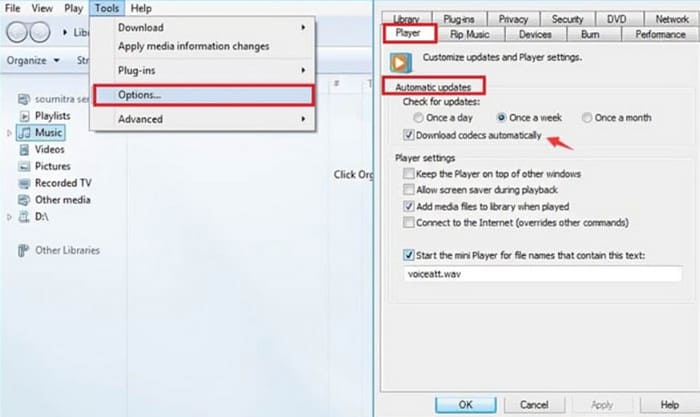
Esta seção mostrará como instalar o pacote de codec ausente, usando o Windows Media Player como exemplo.
Step 1. Open Windows Media Player on your computer.
Step 2. Choose Tools > Options.
Step 3. When the Options window is open, switch to the Player tab. Check Once a day or Once a week under the Automatic updates section.
Step 4. Click OK to keep the change.
Step 5. Now, try playing the audio file you just played again. If your player does not have the required codec installed, Windows Media Player will prompt you to get it.
Quando a instalação estiver concluída, seu arquivo de áudio poderá ser reproduzido normalmente.
Método 3. Use um player com compatibilidade mais ampla
Se o seu reprodutor multimídia não for compatível com seus arquivos de áudio, talvez seja melhor trocar para um com maior adaptabilidade. Muitos reprodutores no mercado são compatíveis com quase todos os codecs de vídeo ou áudio mais usados, sem a necessidade de instalar plug-ins adicionais.
VLC Media Player, and its best alternatives, , 5K Player and KMPlayer, are good representatives of such products. VLC Media Player is even completely free, and it can also do some simple format conversion tasks.

Método 4. Corrigir arquivo de áudio corrompido
Verifiquei e descobri que não há nenhum problema de incompatibilidade de formato ou codificador com os arquivos de áudio do meu vídeo. Nesse ponto, o que significa codec de áudio não suportado?
You will want to check at this point to see if the audio file has been corrupted or has incomplete data. Interrupted transfers, improper storage, etc. can cause this to happen. But don't worry, we've got you covered; the most advanced audio and video repair tool - FVC Video Repair.
O FVC Video Repair pode reparar vídeos e áudios corrompidos devido a mau funcionamento do dispositivo, travamentos do sistema, ataques de vírus e muito mais. Lidar com codificadores de áudio não suportados não é um problema para ele. Sua taxa de sucesso e eficiência de reparo são excelentes, e você pode visualizar o reparo para verificar se o problema foi resolvido antes de exportá-lo oficialmente.
Free DownloadFor Windows 7 or laterSecure Download
Free DownloadFor MacOS 10.7 or laterSecure Download
Veja como consertar um arquivo corrompido com o FVC Video Repair.
Step 1. Get FVC Video Repair on your device. Open it and click the red + button to upload your corrupted file. Then, click the purple + button to add the sample file.
É importante observar que o arquivo de amostra deve estar no mesmo formato do arquivo corrompido e, idealmente, eles devem vir do mesmo dispositivo ou plataforma.

Step 2. After loading the two files, click Repair.

Step 3. When the repair process is over, click Preview to check the result. If it is OK, click Save.

If you have problems with audio and video being out of sync, you can also hand it over to FVC Video Repair. It can fix audio delays or faults that are too fast.
Parte 3. Perguntas frequentes sobre codecs de áudio não suportados
Como corrigir codecs de áudio não suportados em telefones Samsung?
Você pode começar verificando se o formato do arquivo é compatível com o seu celular Samsung ou com o player que você está usando. Em seguida, verifique se o codec está adaptado. Caso contrário, é recomendável usar um conversor profissional para processar os arquivos de áudio. Se o áudio em si estiver com defeito, você precisa consertá-lo primeiro.
Como encontro meu codec de áudio?
Você pode abrir o arquivo em um reprodutor multimídia e verificar suas propriedades. Em Propriedades, geralmente há uma opção para informações detalhadas. Lá, você pode encontrar informações sobre o codec de áudio.
Qual codec de áudio é melhor para Android?
O AAC é provavelmente o melhor codec de áudio para dispositivos Android. Ele encontra um ótimo equilíbrio entre qualidade de som e tamanho de arquivo. Isso o torna ideal para streaming e reprodução em dispositivos móveis. Se você busca uma qualidade de som sem perdas, experimente o FLAC.
Conclusão
Audio codec not supported is not a big problem to solve once you find the cause. You can try to convert the audio to a more popular format with FVC Video Converter Ultimate or install the necessary codecs to your device. If the player is not compatible with the current file, you might as well change it for good. If you find that the audio file is corrupted, you can also try our recommended repair tool to deal with it.
Não deixe que problemas de reprodução de vídeo prejudiquem sua experiência de assistir vídeos. Corrija-os agora!
-
 Como adicionar áudio e música ao vídeo gratuitamente em seu computador / telefone
 Este artigo mostra 4 maneiras fáceis de adicionar áudio a vídeo gratuitamente. Não importa qual faixa de áudio você deseja adicionar ao seu vídeo, você pode obter resultados satisfatórios aqui.
-
 O gravador de áudio imparcial Cinch Review e a melhor alternativa
 Cinch Audio Recorder é a melhor maneira de baixar músicas. Basta saber mais sobre a revisão imparcial e a melhor alternativa do artigo.
-
 Como gravar áudio com o VLC Media Player: um guia completo
 Neste post, você aprenderá como gravar áudio com o VLC Media Player. Este artigo apresenta etapas detalhadas e recomenda uma das melhores alternativas ao VLC.
