


 Video Converter Ultimate
 Gravador de ecrã
 Reparo de vídeo
 Secure Download
5 soluções para o VLC Media Player que não reproduz vídeo
Quando você não sabe qual player usar, o VLC Media Player é a escolha certa. Afinal, quem não gosta de uma plataforma tão gratuita e de código aberto com ampla compatibilidade?
But no one can guarantee to be perfect all the time, and the same goes for VLC Media Player. Many users have already reported that they have encountered problems with videos not playing. And the related solutions are endless. In this article, we will discuss and summarize the existing feasible VLC Media Player not playing video. A total of 5 solutions will be introduced to you. Without further ado, let's see how to do it.

Parte 1. Como corrigir o problema de reprodução de vídeo no VLC
Converta o vídeo para outros formatos compatíveis
Por que o VLC Media Player não está reproduzindo vídeo? Pode ser porque o formato do vídeo não é compatível.
Sim, concordamos que o VLC Media Player é o reprodutor multimídia mais amplamente compatível que existe. Mas mesmo sendo tão abrangente, é difícil garantir a compatibilidade com todos os formatos de vídeo existentes. Você pode começar encontrando o vídeo que não pode ser reproduzido no seu dispositivo e, em seguida, confirmar o formato dele verificando suas propriedades. Se o formato do arquivo, ou o codec de vídeo, não for suportado pelo VLC Media Player, converta-o para um formato de vídeo mais popular, como MP4.
We suggest trying some professional third-party video format converters, such as FVC Video Converter Ultimate. It currently supports up to 1000+ formats, and it has hardware-accelerated technology. You can batch convert video files with 3X faster efficiency.
Observe que o formato de saída mais seguro é MP4 H.264. Este formato e codec são compatíveis com quase todos os dispositivos ou reprodutores.
Free DownloadFor Windows 7 or laterSecure Download
Free DownloadFor MacOS 10.7 or laterSecure Download
Veja como converter o formato de vídeo para MP4 H.264 com o FVC Video Converter Ultimate.
Step 1. Download and install FVC Video Converter Ultimate on your computer. After going to the main interface, choose the Converter tab. Click Add Files to upload your video.

Step 2. Drop down the format list under Convert All to. Here, choose Video > MP4. Select the option with H.264 as the video codec.

Step 3. After finishing the settings, click Convert All.
Atualize o VLC para a versão mais recente
O vídeo não está sendo reproduzido no VLC Media Player? Talvez seja porque seu software não está atualizado.
O VLC Media Player ainda está em constante manutenção e atualização. Os desenvolvedores também estão constantemente ampliando os codecs ou formatos de vídeo suportados pelo VLC. Se você ainda estiver usando uma versão mais antiga, poderá enfrentar o problema de não conseguir reproduzir arquivos de vídeo codificados com codecs mais recentes.
Portanto, você precisa atualizar seu VLC Media Player a tempo, o que pode ajudar a corrigir alguns pequenos bugs. No entanto, algumas de suas personalizações podem não ser preservadas após a atualização. Você também pode precisar ajustá-las manualmente.
Veja como atualizar seu VLC Media Player para a versão mais recente.
Step 1. Open your VLC Media Player.
Step 2. Click the Help button and choose Check for Updates.
Se uma notificação alertar que uma nova versão está disponível, siga as instruções na tela para concluir o download e a instalação.
Reinstale o VLC Media Player
O vídeo do VLC Media Player não está funcionando? Se você perceber que ele ainda não está disponível após reiniciá-lo várias vezes, desinstale a versão existente e baixe uma nova.
Baixar o VLC Media Player novamente pode ajudar a resolver muitos problemas e restaurar o programa ao seu estado inicial perfeito. Observe que, se você instalou plug-ins ou codecs adicionais no VLC Media Player anteriormente, pode ser necessário adicioná-los manualmente após a reinstalação. A reinstalação não é complicada. Tudo o que você precisa fazer é encontrar o VLC Media Player no seu sistema. Clique com o botão direito do mouse e selecione Desinstalar. Após a desinstalação, acesse o site oficial e baixe a versão mais recente.
Desativar aceleração de hardware
Desativar a aceleração de hardware também pode ajudar com o problema de não reprodução de vídeo do VLC.
Às vezes, para garantir uma reprodução de vídeo suave e de alta qualidade, o VLC Media Player habilita a aceleração de hardware. Esse recurso aproveitará ao máximo o processador ou a placa de vídeo do seu dispositivo. Mas isso também pode levar a problemas de compatibilidade. Esse problema pode ser especialmente perceptível se o seu computador tiver drivers mais antigos.
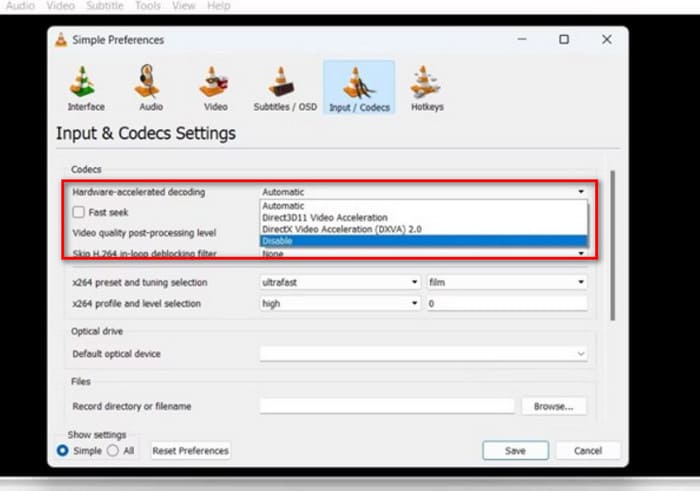
Veja como desativar a aceleração de hardware no seu VLC Media Player.
Step 1. Open your VLC Media Player, and click Tools > Preferences.
Step 2. Switch to the Input/Codecs tab. Expand the menu next to Hardware-accelerated decoding.
Step 3. Choose Disable. Finally, click Save to keep the change.
Use a alternativa do VLC Player
If you have tried all these options and found that the VLC Media Player not playing video still exists, then we don't recommend you continue wasting your time on tweaking this player. You can try some alternatives to VLC Media Player. Their performance and compatibility may be better for your needs.
Among the players of the same type, we recommend Aiseesoft Blu-ray Player. This software can play HD video files, audio files, Blu-ray discs, DVDs, Blu-ray folders, DVD folders, ISO files, and so on. It supports 1080p and even 4K picture quality. Whether your video is equipped with DTS-HD Master Audio or Dolby TrueHD sound, Aiseesoft Blu-ray Player can restore it 100%.
Free DownloadFor Windows 7 or laterSecure Download
Free DownloadFor MacOS 10.7 or laterSecure Download
Veja como reproduzir seu vídeo com o Aiseesoft Blu-ray Player.
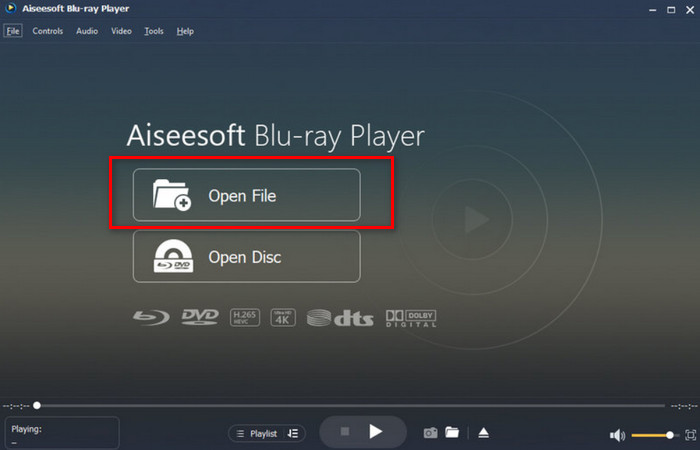
Step 1. Download and install Aiseesoft Blu-ray Player on your device.
Step 2. After opening the main interface, click Open File and select your video.
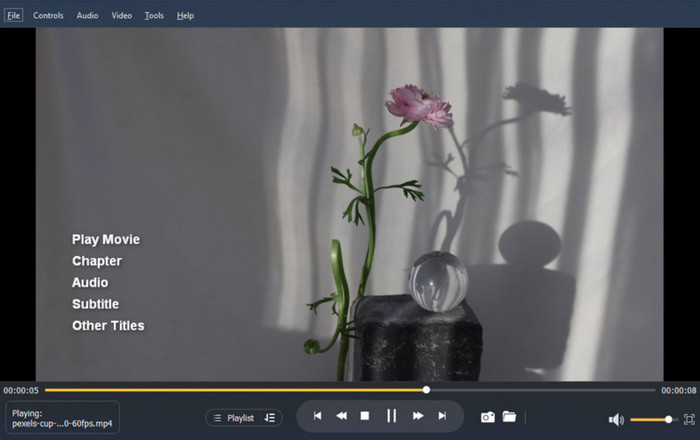
Step 3. Your video will be loaded. Click the Play icon, then, you can enjoy your watching.
Parte 2. Perguntas frequentes sobre o VLC Media Player que não reproduz vídeo
Como consertar o VLC Media Player que não reproduz vídeos do YouTube?
Pode ser que a versão do seu VLC Media Player seja muito antiga, o que o torna incompatível com os formatos de vídeo mais recentes do YouTube. Você precisa atualizá-lo a tempo. Além disso, verifique se o seu player possui aceleração de hardware ativada. Em caso afirmativo, desative-a a tempo.
Por que não há áudio quando o VLC reproduz um vídeo?
Primeiro, verifique se o volume está ligado. Em seguida, verifique se o codec de áudio atual é incompatível. Em caso afirmativo, converta o formato de áudio a tempo. Outra possibilidade é que o arquivo de áudio esteja corrompido. Você precisa encontrar ferramentas de reparo de áudio e vídeo para lidar com isso.
O VLC pode reproduzir qualquer arquivo?
Embora o VLC Media Player seja conhecido por sua compatibilidade, isso não significa que ele suporte todos os formatos. Existem alguns formatos extremamente raros ou proprietários que ele não consegue abrir. Recomenda-se manter o player atualizado.
Conclusão
The VLC Media Player not playing video problem occurs more often still. Usually, we think that the cause can be format or codec incompatibility, the player is not up-to-date, hardware acceleration is turned on, etc. In this article, we have compiled 5 reliable solutions for you, including two of the best audio and video processing tools for desktops. We hope you can solve all the problems successfully with our help.
-
 Como usar o VLC para reparar vídeos. Seu guia definitivo
 Você tem vídeos quebrados presos em seus arquivos? Explore o guia definitivo para reparo de vídeo VLC para reparar seus vídeos e reproduzi-los novamente com facilidade.
-
 Guia passo a passo para capturas de tela no VLC Media Player
 Aprenda os passos simples para fazer capturas de tela do VLC sem esforço. Siga nosso guia para capturas instantâneas rápidas e fáceis por meio de teclas de atalho e configurações de menu.
-
 Como gravar áudio com o VLC Media Player: um guia completo
 Neste post, você aprenderá como gravar áudio com o VLC Media Player. Este artigo apresenta etapas detalhadas e recomenda uma das melhores alternativas ao VLC.
