


 Video Converter Ultimate
 Screen Recorder
 Reparație video
 Descărcare sigură
Cele mai bune convertoare MP4 pentru creșterea conținutului - Instrumente pentru conversii fără întreruperi
Convertirea fișierelor video în format MP4 a devenit esențială pentru oricine dorește să se bucure de o redare fără întreruperi pe dispozitive. Deși sunt disponibile nenumărate instrumente pentru a converti videoclipuri în MP4, nu toate oferă aceeași calitate și performanță.
That is the reason why we have taken the time to review and compare the best MP4 converters on the market, so you can make an informed decision and streamline your video workflow. Whether you're a professional videographer, a content creator, or just looking to convert some videos for personal use, our comprehensive review of the top-rated MP4 converters will help you find the perfect tool for your needs.

Partea 1. Compararea Programelor
Dacă doriți să aflați cel mai bun program pentru nevoile dvs. dintr-o privire, puteți arunca o privire pe tabelul care compară programele menționate în această postare. Toate aceste programe vă garantează că vă vor ajuta să convertiți în MP4.
| Programe | Conversia lotului | Accelerație GPU | Caracteristici suplimentare |
| Convertor video gratuit online | da | Nu | Personalizare format de ieșire, conversie lot |
| Online-Convert.com | da | Nu | Conversia diferitelor tipuri de fișiere |
| CloudConvert | da | Nu | Integrare cu serviciile de stocare în cloud |
| Convertio | da | Nu | Integrare cu servicii de stocare în cloud, conversie a diferitelor tipuri de fișiere |
| FVC Video Converter Ultimate | da | da | Editare video, GIF maker, 3D maker |
| VLC Media Player | Nu | Nu | Media player, streaming video, conversie audio |
| Frână de mână | da | Nu | Editare video, scanare în lot |
Partea 2. Cele mai bune 4 convertoare MP4 online
Cu convertoarele de fișiere online, vă puteți converti cu ușurință fișierele de pe orice dispozitiv, fără a fi nevoie să descărcați niciun software suplimentar. Convertoarele de fișiere online sunt, de asemenea, de obicei foarte rapide, gratuite și sigure, asigurând că datele dumneavoastră sunt protejate împotriva accesului neautorizat. Prin urmare, dacă doriți să convertiți în MP4 sau să convertiți din MP4, puteți consulta aceste programe online.
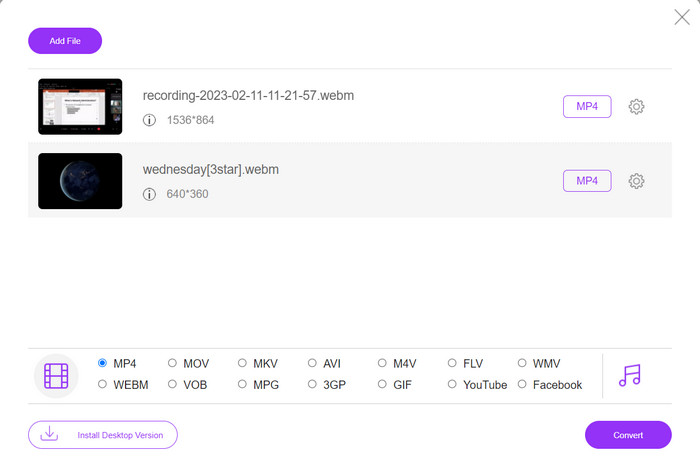
1. Convertor MP4 gratuit online
Converting files online is very convenient as you can do it from any device with an internet connection without needing to download any additional software. That is what Free MP4 Converter Online is made for. That means you do not have to install anything on your device to convert files to MP4. One of its outstanding features is its customization option. Users are able to edit the video resolution, bit rate, frame rate, etc. Besides, the process is simple and straightforward.
Funcții cheie:
◆ Convertiți rapid videoclipuri în mai multe formate de ieșire.
◆ Nu limitează dimensiunea fișierelor pe care utilizatorii le pot descărca.
◆ Accesibil de pe orice browser și dispozitiv cu acces la internet.
Step 1. You can use this MP4 video converter by visiting its official website. Simply open any browser on your computer and instantly visit its website.
Step 2. Immediately install the bit-sized launcher and upload the video(s) you wish to convert to MP4. From the format selection below, choose MP4 by ticking on its radio button.
Step 3. Finally, hit the Convert button to initialize the process of converting files.
2. Online-Convert.com
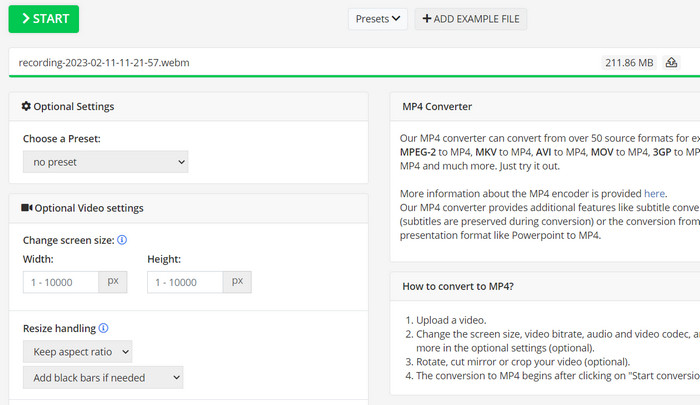
Online-Convert este un convertor MP4 online ușor de utilizat și versatil, care acceptă o gamă largă de formate de intrare și ieșire, inclusiv personalizarea setărilor de ieșire, cum ar fi rezoluția, rata de biți și rata de cadre. Instrumentul este rapid și fiabil, cu integrarea stocării în cloud și caracteristici de securitate precum criptarea SSL pentru a vă proteja fișierele în timpul procesului de încărcare și conversie. În plus, este complet gratuit de utilizat, fără costuri ascunse, ceea ce îl face o opțiune accesibilă pentru oricine are nevoie să convertească fișiere video cu un buget redus.
Funcții cheie:
◆ Vine cu o gamă largă de formate video.
◆ Interfață ușor de utilizat.
◆ Conversie rapidă și fiabilă.
Step 1. Go to Online-Convert.com and choose Video Converter from the list of tools.
Step 2. Click Choose Files to add the video file you want to convert. You may also drag the file and drop it into the box.
Step 3. You can also change the resolution, bitrate, and frame rate of the result if you want to. The settings will be available underneath the conversion area.
Step 4. To start the conversion process, click the Start button. A progress bar will show how far along the conversion is on the page.
3. CloudConvert
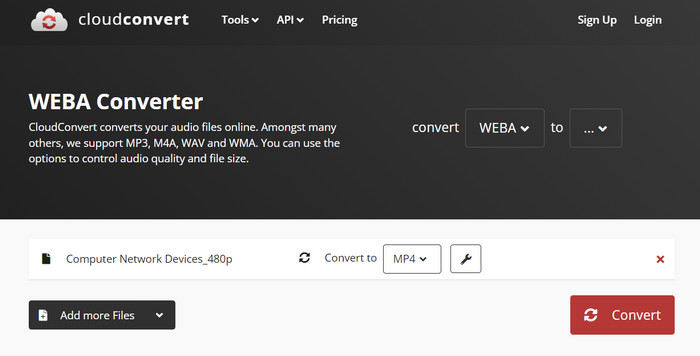
CloudConvert este un convertor MP4 online care oferă utilizatorilor săi o gamă cuprinzătoare de funcții, inclusiv suport cuprinzător de format, setări de ieșire personalizabile, o interfață ușor de utilizat, integrarea stocării în cloud, securitate și confidențialitate, integrare API și opțiuni atât gratuite, cât și cu plată. De asemenea, acest convertor video-în-MP4 este un instrument de încredere și versatil pentru conversia fișierelor video în format MP4. Setările de ieșire personalizabile îl fac o opțiune excelentă pentru utilizatorii care trebuie să își ajusteze calitatea și dimensiunea videoclipurilor pentru a se potrivi nevoilor lor specifice.
Funcții cheie:
◆ CloudConvert oferă integrare API pentru integrarea fluxurilor de lucru.
◆ Utilizează criptarea SSL pentru a proteja fișierele utilizatorului.
◆ Acceptă integrarea stocării în cloud.
Step 1. Go to the CloudConvert website and make a free account if you haven't already.
Step 2. Click on Select Files to add the video file you want to convert. You can also just drag and drop the file into the upload box. Choose MP4 from the drop-down menu for the output file.
Step 3. Change the output choices, such as resolution, bitrate, and frame rate, if you want.
Step 4. Click the Convert button to begin the conversion process.
4. Convertio
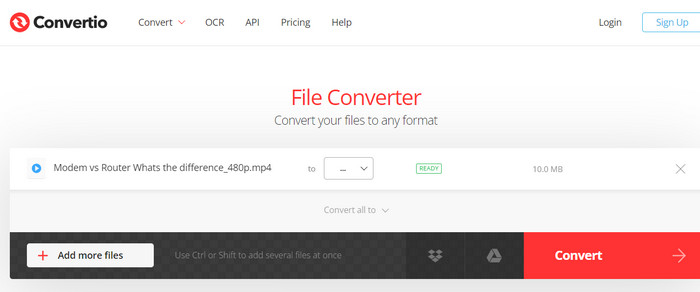
Convertio este o alegere excelentă dacă doriți o modalitate rapidă de a vă transforma fișierele video în format MP4. Cu interfața sa ușor de utilizat și timpii de conversie rapidi, este ușor să vă schimbați filmele, astfel încât să poată fi vizionate pe o gamă largă de dispozitive și platforme. Convertio este un instrument versatil care poate face față tuturor nevoilor dvs. de conversie video. Funcționează cu stocarea în cloud și vă permite să utilizați o gamă largă de fișiere de intrare și de ieșire. Aflați cum funcționează acest convertor MP4 gratuit.
Funcții cheie:
◆ Conversie în lot pentru mai multe fișiere.
◆ Integrare cu servicii precum Google Drive, Dropbox etc.
◆ Caracteristici avansate precum OCR pentru conversia documentelor scanate.
Step 1. Click Choose Files on the Convertio website (https://convertio.co/) to add the video file you want to convert. You may choose to drag the file and drop it into the upload area.
Step 2. From the drop-down box, choose MP4 as the format to use. You can also change the resolution, bitrate, and frame rate of the result if you want to.
Step 3. To start the conversion process, click the Convert button. A progress bar will show how far along the conversion is on the page.
Step 4. Once the process is done, you can click Download to save the MP4 file to your computer.
Partea 3. Cele mai bune 3 convertoare MP4 offline
Acum, dacă, în unele cazuri, vă aflați că nu aveți acces la internet, puteți opta pentru programe offline în aceste cazuri. Deci, iată instrumentele pe care vă puteți baza.
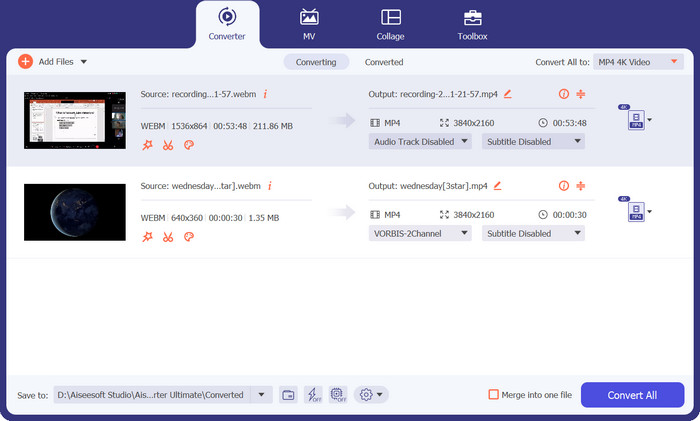
1. FVC Video Converter Ultimate
FVC Video Converter Ultimate is a powerful software that provides a comprehensive solution for converting video files to MP4 format. It supports a wide range of input and output formats, including support for HD and 4K video, and offers customizable output settings to ensure high-quality output. Additionally, this MP4 converter offers batch conversion for multiple files at once and includes editing tools for trimming, cropping, adding watermarks, and more. With its fast conversion times and high-quality output, FVC Video Converter Ultimate is a reliable and versatile tool for all your MP4 conversion needs.
Funcții cheie:
◆ Include suport pentru videoclipuri HD și 4K pentru a păstra videoclipuri de înaltă calitate.
◆ Suport de accelerare hardware pentru GPU-urile NVIDIA și AMD.
◆ Suportă diverse dispozitive de ieșire.
Step 1. The first thing you need to do to use this converter is to get its installer. Then, install it on your device. You may get the app using the Free Download buttons below.
Descărcare gratuităPentru Windows 7 sau versiuni mai recenteDescărcare sigură
Descărcare gratuităPentru MacOS 10.7 sau versiuni ulterioareDescărcare sigură
Step 2. Then, launch the tool and load any video by ticking the Plus sign button from the main interface of the program.
Step 3. Next, go to the Profile menu and select MP4 from the Video tab. Finally, hit the Convert All button and get all your videos transformed to MP4 files.
2. VLC Media Player
VLC Media Player este un player multimedia gratuit care a fost recunoscut pe scară largă pentru capacitatea sa de a reda aproape orice format de fișier audio sau video. Ceea ce mulți oameni ar putea să nu știe este că VLC Media Player este, de asemenea, un convertor video puternic care vă poate converti videoclipurile în format MP4 cu ușurință. Mai jos sunt câteva dintre caracteristicile sale cheie pentru a afla mai multe despre acest program.
Funcții cheie:
◆ Poate edita codecul video și audio, rezoluția și rata de biți.
◆ It has the ability to add subtitles to videos.
◆ Este capabil să previzualizeze videoclipuri înainte de a le converti.
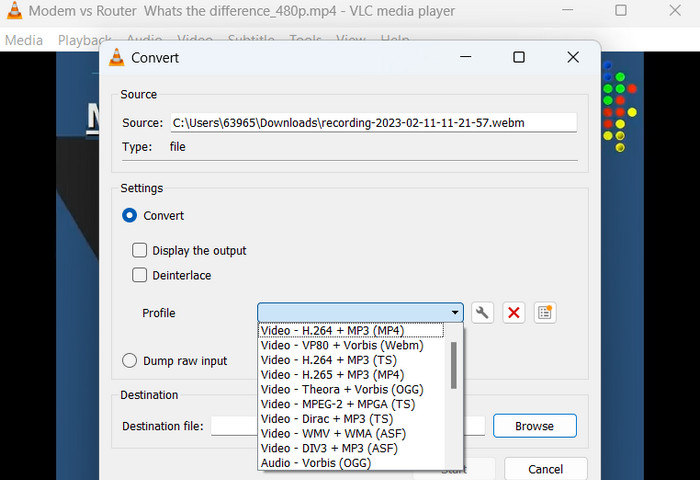
Step 1. Open VLC Media Player on your computer. Click on Media in the top menu bar and select Convert/Save from the drop-down menu.
Step 2. Click on the Add button to select the video file you want to convert. Once you have added the file, click on the Convert/Save button.
Step 3. In the Profile section, select Video - H.264 + MP3 (MP4) as the output format. Click on the Start button to begin the conversion process and wait for the conversion to complete.
3. Frână de mână
HandBrake este un transcoder video open-source care vă permite să vă convertiți fișierele video într-o varietate de formate, inclusiv MP4. Este un instrument popular printre pasionații de videoclipuri pentru ușurința în utilizare și funcțiile puternice. De asemenea, acest convertor video MP4 oferă și procesare în loturi, astfel încât să puteți converti mai multe fișiere simultan și are o gamă de presetări care facilitează optimizarea videoclipurilor pentru diferite dispozitive și platforme.
Funcții cheie:
◆ Software gratuit și open-source.
◆ Acceptă subtitrări și creatori de capitole.
◆ Presetari pentru optimizarea ieșirii video.
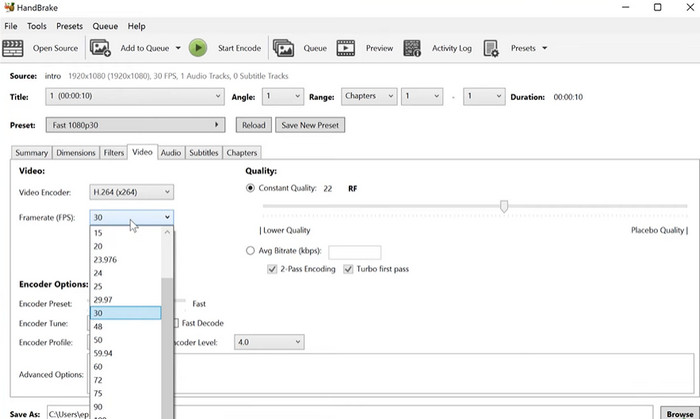
Step 1. Download and install HandBrake from the official website. Open HandBrake and select the video file you want to convert by clicking the Open Source button in the top left corner of the window.
Step 2. Choose a preset for your output file by selecting one of the options from the Presets menu in the top row of the window. If you're unsure which preset to use, you can choose Fast 1080p30 for a good balance between speed and quality.
Step 3. Click the Start Encode button in the top menu to begin the conversion process.
Partea 4. Întrebări frecvente despre convertizoarele MP4
Pot reda fișiere MP4 pe iPhone-ul meu?
Yes. MP4 is already a supported format on iPhone devices. MP4 is a universal video format that is compatible with most devices, including iPhones. Therefore, you will not have to use an MP4-to-iPhone converter. You can simply use the pre-installed player of iPhone or find a 3rd-party video player for iPhone.
Pot încărca fișiere MP4 pe TikTok?
Da. Nu trebuie să găsiți un convertor MP4 în TikTok pentru a încărca, deoarece TikTok acceptă fișiere video MP4 ca unul dintre formatele acceptate pentru încărcarea videoclipurilor pe platformă.
Pot converti fișierele MP4 în formate compatibile cu iTunes?
Da. Nu este nevoie să găsiți un convertor MP4 în iTunes. Puteți folosi convertoare, cum ar fi HandBrake, pentru a vă ajuta în acest sens.
Concluzie
MP4 converters are essential tools for anyone looking to watch or share their videos across different devices or platforms, and they provide a convenient and reliable way to ensure compatibility and high-quality video playback. Therefore, we have compiled and compared the best programs available to help you choose the right-fit app.
-
 Cel mai bun editor MP4 pentru Windows și Mac în 2023
 Indiferent dacă utilizați computerul pentru editare video MP4 sau pur și simplu lucrați pe telefon, veți putea găsi câteva opțiuni excelente aici, inclusiv cel mai bun editor MP4 pentru Windows și Mac.
-
 Cum se poate comprima un videoclip MP4 la dimensiuni mai mici
 Videoclipul MP4 este prea mare pentru încărcare? Doriți să reduceți dimensiunea videoclipului? Iată 3 moduri eficiente de a comprima un fișier MP4 la dimensiuni mai mici, fără limită.
-
 5 editoare de metadate MP4 de top [Actualizat 2023]
 Cum îmi pot schimba metadatele MP4? Cel mai bun mod de a schimba metadatele MP4-ului este să utilizați un editor de etichete care acceptă formatul MP4, cum ar fi exemplul pe care îl enumeram mai jos.
