


 Видео конвертер Ultimate
 Устройство записи экрана
 Видео ремонт
Как ускорить видео TikTok на Tiktok или использовать другое альтернативное программное обеспечение
Одним из самых быстрорастущих приложений для видеоразвлечений, которые вы можете использовать на своем мобильном телефоне, является TikTok. Хотя TikTok был выпущен в 2016 году, он практически сразу стал очень популярным уже через несколько месяцев после выхода. Одним из популярных приемов монтажа здесь является ускорение видео для создания визуального эффекта. Если вы тоже хотите узнать, как это сделать, вы находитесь по адресу. Ниже мы разберем разные инструменты, которые помогут вам узнать, как ускорить видео в TikTok.

Часть 1. Как ускорить просмотр видео в TikTok
Как уже было сказано, TikTok стал одной из самых популярных платформ для коротких видеороликов, поэтому монтировать видео здесь довольно легко. Обратите внимание, что ускорить видео можно прямо во время съемки, а не после того, как ролик уже полностью записан. Также, если вы пытаетесь ускорить видео в TikTok, вам придется на глаз оценивать итоговую скорость, не зная заранее, именно ли это тот эффект, который вы хотите получить. Однако, если вы не хотите загружать сторонний инструмент для ускорения видео, встроенных возможностей TikTok будет достаточно. Итак, следуйте шагам ниже, чтобы ускорить видео в TikTok.
Шаги по съемке ускоренного видео в TikTok:
Шаг 1. Сначала скачайте TikTok на свой мобильный телефон и запустите приложение после завершения загрузки.
Шаг 2. Нажмите на значок «+», чтобы начать съемку. Затем нажмите «Добавить звук», чтобы вставить фоновую музыку, и при желании примените фильтр. Теперь, чтобы ускорить видео, нажмите Speed (Скорость) и выберите один из доступных вариантов. Чтобы начать запись, нажмите круглую кнопку и снова нажмите ее, если хотите остановить запись.
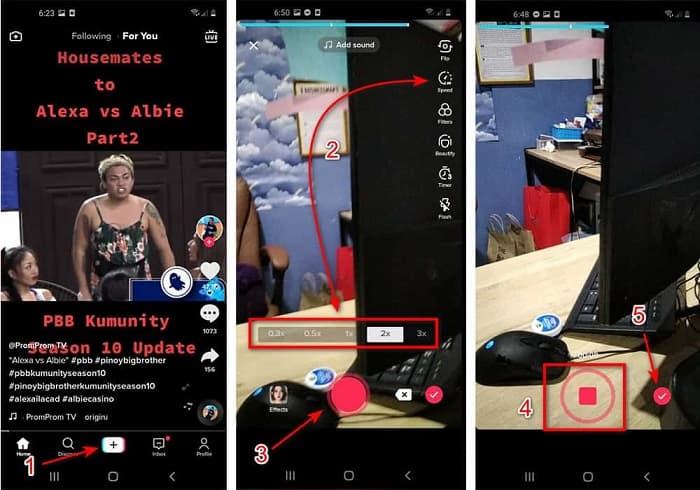
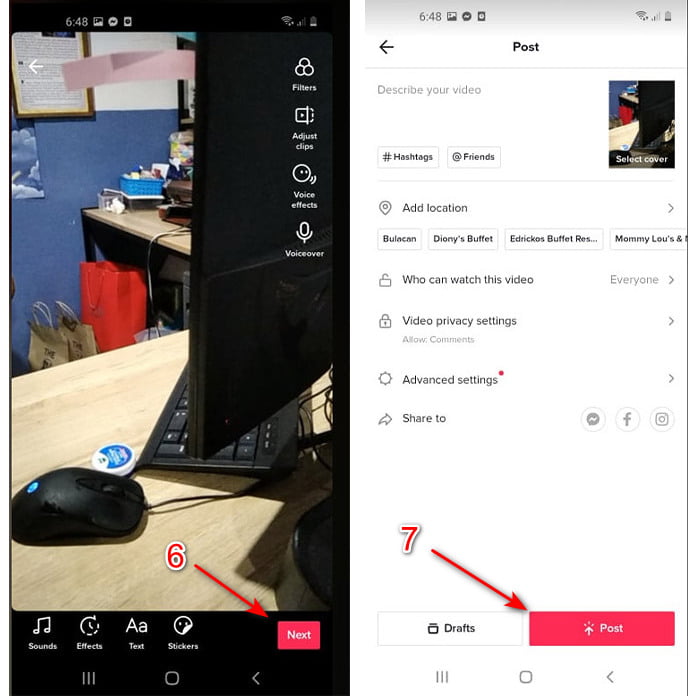
Шаг 3. Чтобы просмотреть видео, нажмите кнопку Проверка, затем нажмите Далее. После этого нажмите Опубликовать, чтобы загрузить ролик в TikTok.
Часть 2. Как ускорить любые видео TikTok на Video Converter Ultimate
В отличие от встроенной функции редактирования, которую предоставляет TikTok, программа Video Converter Ultimate позволяет ускорять видео вручную, но при этом гораздо проще. Кроме того, во время ускорения доступен предварительный просмотр, чтобы вы могли понять, соответствует ли скорость вашему вкусу. Более того, это выдающееся программное обеспечение уже позволяет пользователям почувствовать себя профессиональными монтажерами, но с упрощенной последовательностью действий. Из‑за продвинутых функций этого инструмента за него нужно заплатить несколько долларов. Но не переживайте, сумма будет не в тысячи и даже не в сотни. Если вы хотите узнать, какие преимущества или ключевые функции вы получите, имея этот инструмент, ознакомьтесь со списком ниже.
Лучшие ключевые функции, которые вы найдете в Video Converter Ultimate:
◆ Это программное обеспечение, не зависящее от платформы, что означает, что вы можете загрузить его на свой ПК, Mac или Linux.
◆ В этом инструменте доступны все функции расширенного редактирования, конвертера, создания GIF и многое другое.
◆ Удобство использования инструмента очень удобно для всех, даже для профессионалов или новичков в редактировании.
◆ Это позволяет пользователям выразить свою творческую сторону с помощью различных функций редактирования, доступных здесь.
◆ Хотя инструмент платный, он дешевле и доступен для всех, кто хочет его попробовать.
Итак, если вы хотите узнать, как ускорять видео из TikTok с помощью этого выдающегося альтернативного редактора, прочитайте и выполните инструкции ниже, чтобы добиться стопроцентного успеха.
Шаги по ускорению видео из TikTok с помощью Video Converter Ultimate:
Шаг 1. Чтобы воспользоваться программой, сначала скачайте ее на свой ПК или Mac. Затем установите, выполните простую первоначальную настройку и нажмите «Завершить», чтобы продолжить.
Бесплатная загрузкаДля Windows 7 или более поздних версийБезопасная загрузка
Бесплатная загрузкаДля MacOS 10.7 или более поздних версийБезопасная загрузка
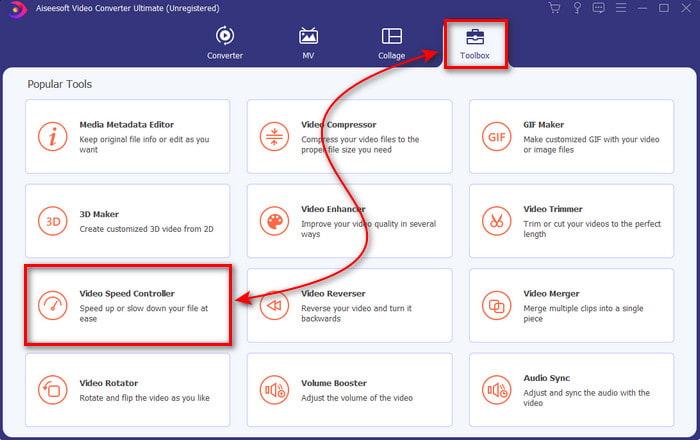
Шаг 2. Нажмите вкладку Toolbox (Набор инструментов) и выберите пункт Video Speed Controller (Контроллер скорости видео).
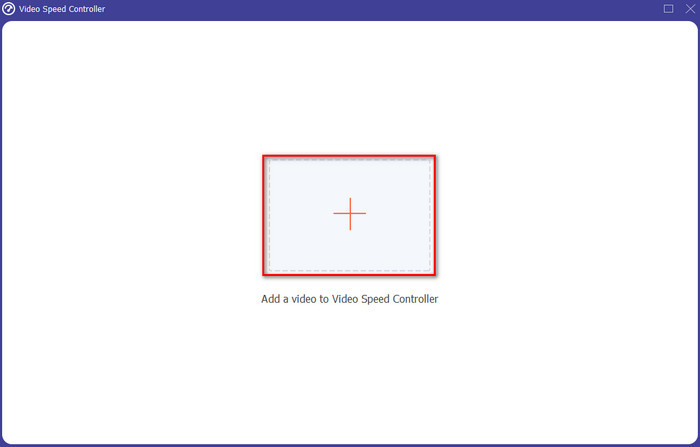
Шаг 3. Чтобы добавить файл, который вы хотите ускорить, нажмите кнопку с символом «+». Затем выберите файл в появившейся папке и нажмите Открыть, чтобы продолжить.
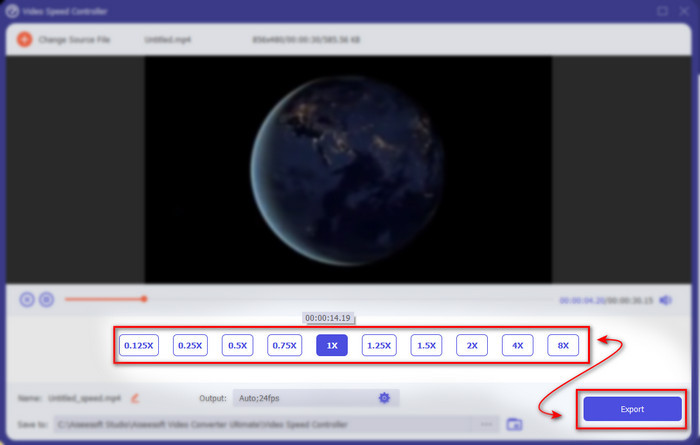
Шаг 4. Чтобы настроить скорость видео, выберите нужный вариант скорости ниже. А чтобы скачать готовый файл, нажмите Export (Экспорт), чтобы начать процесс выгрузки.
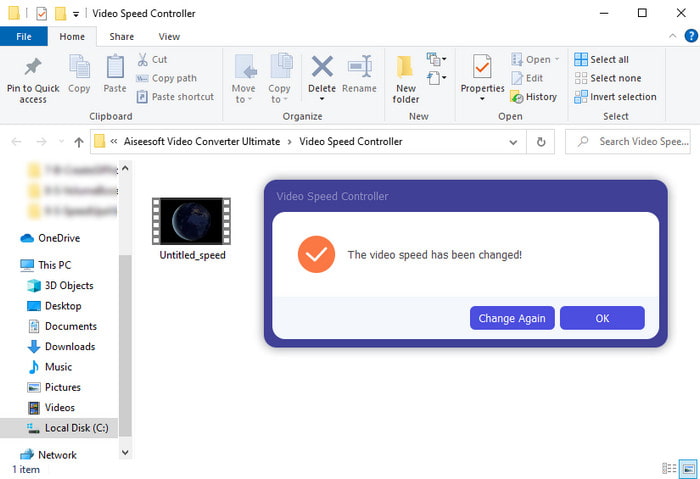
Шаг 5. Вам не придется долго ждать: файл будет готов через несколько секунд. Если на экране откроется папка, это означает, что файл уже экспортирован. Нажмите на файл, чтобы просмотреть ускоренное видео.
Связанный материал:
Часть 3. Часто задаваемые вопросы об ускорении видео в Tiktok
Как ускорить видео в TikTok, которое вам не принадлежит?
Если вы хотите ускорить видео, которое вам не принадлежит, то сначала нужно скачать ролик из TikTok. Нажмите кнопку «+» и выберите Upload (Загрузить), затем выберите видео в галерее. Выберите нужную скорость и нажмите Далее, чтобы загрузить его. Либо используйте Video Converter Ultimate для ускорения, следуя шагам, приведенным выше.
Могу ли я записать 3-х минутное видео на Tiktok?
Абсолютно да, вы можете, если они записываются отдельно, но вы не можете записать прямое 3-минутное видео. Поскольку продолжительность записи с поддержкой этого приложения составляет от 15 до 60 полных секунд. Итак, если продолжительность видео, которую вы хотите записать, превышает минуту, лучше записывать его отдельно. Однако, если вы один из пользователей, которых Tiktok выбрала для опробования 3-минутной записи, то вам повезло, потому что она была протестирована только на небольшой группе людей.
Могу ли я добавить MP3 к своим видео на Tiktok?
Когда TikTok был впервые выпущен, пользователям было разрешено добавлять музыку в свое видео, но теперь они удалили эту функцию. Из-за проблемы с авторскими правами, которая была подана в TikTok. Итак, чтобы избежать проблемы, они удаляют его и добавляют образец доступной музыки, или вы можете использовать другое приложение, которое сделает это за вас.
Есть ли у Tiktok возрастное ограничение?
Согласно условиям TikTok, возраст 13 лет и старше должен быть возрастом пользователя, который будет использовать это приложение. Кроме того, Tiktok не проверяет возраст при регистрации, поэтому ожидайте, что в вашей ленте появится контент 16+.
Заключение
А теперь, когда вы знаете, как ускорить видео в TikTok, самое время получать удовольствие от процесса. Далее выберите решение, которое лучше всего вам подходит. Если вы считаете, что встроенные функции ускорения, которые предоставляет TikTok, вам вполне подходят, — используйте их. Но если вы хотите получить более продвинутый контроль скорости с предварительным просмотром, воспользуйтесь Video Converter Ultimate. Какой бы вариант вы ни выбрали, вы можете рассчитывать на отличный результат благодаря функционалу и общей производительности этих инструментов.
-
 7 простых шагов по устранению проблем с задержкой звука в OBS [решено]
 Вам сложно просмотреть видеоклип после записи из-за задержки звука при использовании OBS Studio? Прочтите статью ниже, чтобы узнать, как эффективно исправить рассинхронизацию звука.
-
 Возможны отличные способы | Как исправить задержку звука VLC [2021]
 Вам сложно смотреть любимый фильм на медиаплеере VLC из-за неопределенности звука? Продолжайте читать эту статью, чтобы узнать все возможные способы исправить задержку звука VLC.
-
 Лучшие способы увеличить объем MP4 онлайн и офлайн
 Вам сложно слышать звуки своего видеоклипа? Прочтите статью ниже, чтобы узнать, как увеличить громкость mp4 разными способами.
