


 Video Converter Ultimate
 Skärminspelare
 Video reparation
Hur man konverterar MOV till MKV gratis online och offline på Mac
Har du svårt att spela upp MOV‑filer i VLC Media Player? VLC Media Player känner knappt igen MOV‑filer. Därför behöver du konvertera din MOV‑fil till ett format som VLC Media Player kan spela upp direkt, nämligen MKV. Som tur är har vi hittat de bästa och enklaste konverterarna för att konvertera din MOV‑fil till MKV‑filformat. Om du vill veta mer om att konvertera MOV till MKV gratis, läs den här artikeln för fler detaljer.

Del 1. Konvertera MOV till MKV med FVC Video Converter Ultimate på Mac
FVC Video Converter Ultimate är en offline‑konverterare som finns till Mac. Denna filkonverterare är en av de främsta konverterarna på webben. Den låter dig konvertera många olika filformat, inklusive MOV, MKV, AVI, MP4, M4V, WMV, VOB och över 1000 till. Och om du vill skapa en 3D‑video har denna konverterare den funktionen. Dessutom erbjuder verktyget ultrasnabb konvertering som kan konvertera MOV till MKV på Mac i blixtens hastighet.
Här är stegen för att konvertera din MOV‑fil till MKV med FVC Video Converter Ultimate:
Steg 1. Ladda ner FVC Video Converter Ultimate på din Mac‑enhet genom att klicka på knappen Ladda ner nedan för macOS. Öppna sedan programmet.
Gratis nedladdningFör Windows 7 eller senareSäker nedladdning
Gratis nedladdningFör MacOS 10.7 eller senareSäker nedladdning
Steg 2. När du har öppnat programmet klickar du på knappen Lägg till filer eller på +-ikonen. Därefter visas dina datorfiler, där du väljer din MOV-fil. Din fil laddas sedan upp i programmets huvudgränssnitt.
Ladda ner Skrivbordsversionen för att konvertera filer i batch.
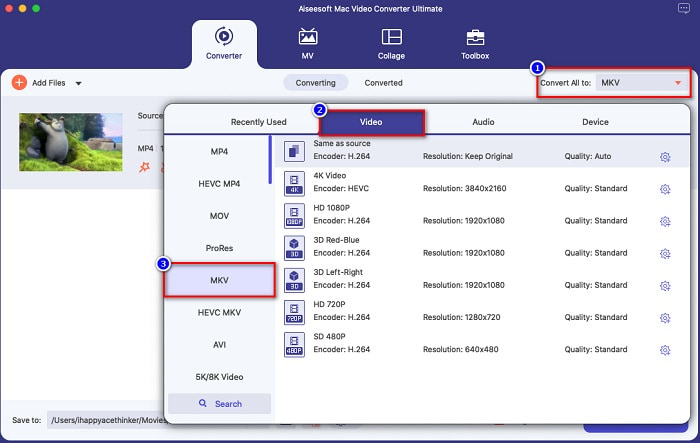
Steg 3. När du har laddat upp din MOV‑fil klickar du på knappen Konvertera alla till för att välja utdataformat. Klicka sedan på formatet MKV.
Steg 4. För att avsluta klickar du på knappen Konvertera alla, så börjar konverteringen av din MOV‑fil till MKV. Vänta sedan några sekunder – klart!
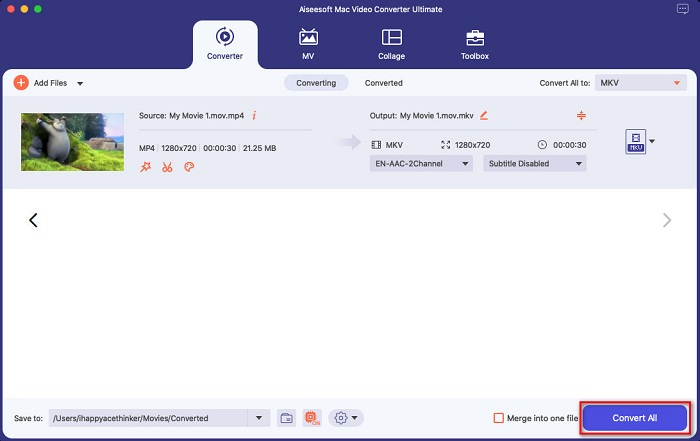
Du kan enkelt konvertera MOV till MKV på Mac genom att följa dessa enkla och enkla steg.
Fördelar
- Kan konvertera 4K, 1080P och 720P videoformat.
- Erbjuder batchkonvertering för att slå samman flera filer till en,
- Stöder över 1000+ filformat tillgängliga på webben.
- Den har en funktion för att redigera, förbättra och komprimera dina filer.
Nackdelar
- För att använda dess specialfunktioner måste du köpa den först.
Del 2. Konvertera MOV till MKV med hjälp av online- och gratisprogram
Använd FVC Free Online Video Converter [Online]
När du söker efter MOV till MKV‑konverterare i din webbläsare kommer du att se en lista med onlinekonverterare på sökresultatsidan. Här presenterar vi den bästa kostnadsfria MOV till MKV‑konverteraren, FVC Free Online Video Converter. Denna onlinekonverterare kan konvertera många vanliga filformat som finns på internet. Den är också lätt att använda, så nybörjare får inga problem med den. Eftersom det är ett internetberoende verktyg kan du dock ibland uppleva en långsam konverteringsprocess. Trots detta är den bevisat en av de bästa och mest praktiska onlinekonverterarna på webben.
Så här använder du FVC Free Online Video Converter:
Steg 1. Sök efter FVC Free Online Video Converter i din webbläsare, eller klicka på denna länk för att gå direkt till dess webbsida.
Steg 2. Starta webbapplikationen och klicka sedan på knappen Lägg till filer för konvertering. Därefter visas mapparna på din dator, där du väljer din MOV-fil.
Ladda ner Skrivbordsversionen för att konvertera filer i batch.
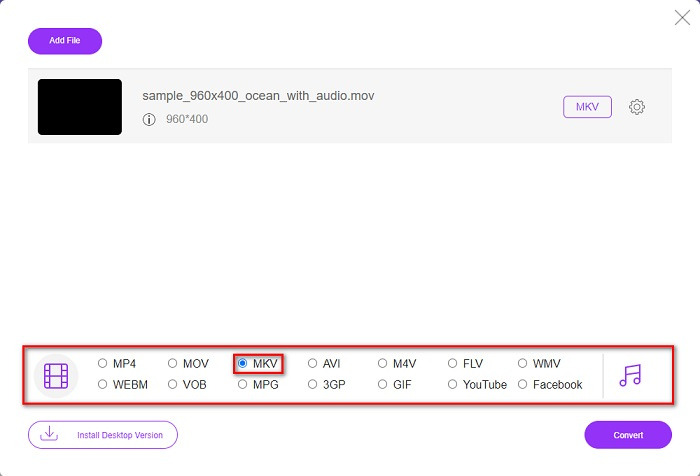
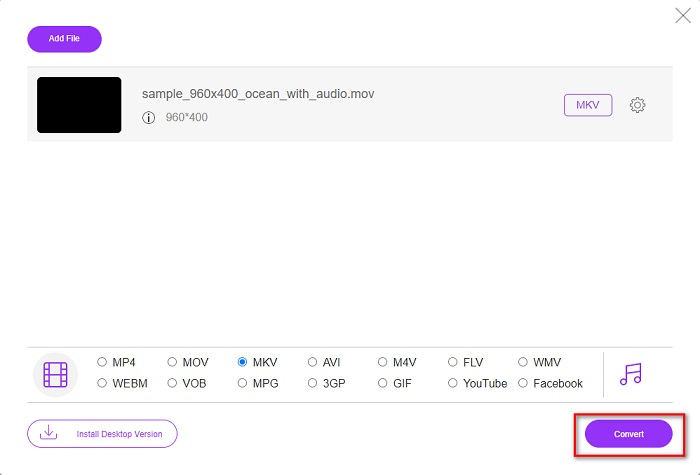
Steg 3. När din fil har laddats upp väljer du ditt utdataformat som finns längst ned i verktygets andra gränssnitt. Klicka på filformatet MKV.
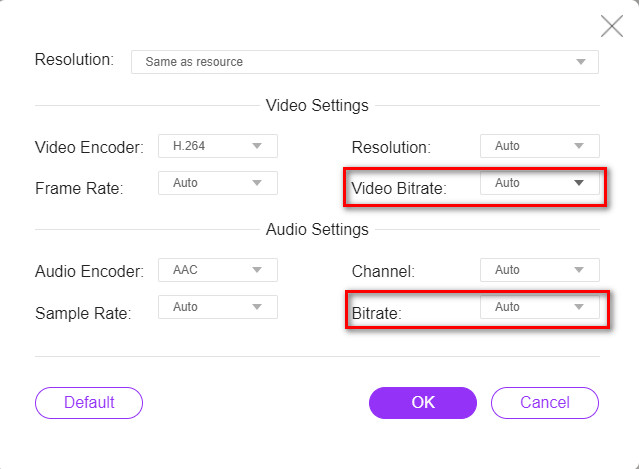
Valfritt. Om du vill ändra videons och ljudets bithastighet klickar du på knappen Inställning bredvid rutan för utdataformat. Ändra sedan video‑ eller ljudbithastigheten till det du önskar. Klicka därefter på knappen OK för att spara ändringarna.
Steg 4. För att börja konvertera din MOV‑fil till en MKV‑fil klickar du på knappen Konvertera. Vänta sedan tills konverteringsprocessen är klar.
Använd handbroms [Freeware]
Om du vill konvertera MOV till MKV med ett gratisprogram kan detta verktyg vara lösningen för dig. HandBrake är en gratis konverterare som låter dig konvertera nästan alla vanliga filformat till MKV, MP4 och WebM. Denna konverterare är fantastisk eftersom du kan göra en batch‑skanning av dina MOV‑filer. Den har dock ett svåranvänt gränssnitt, så du kan behöva lägga lite tid på att lära känna dess kontroller och funktioner.
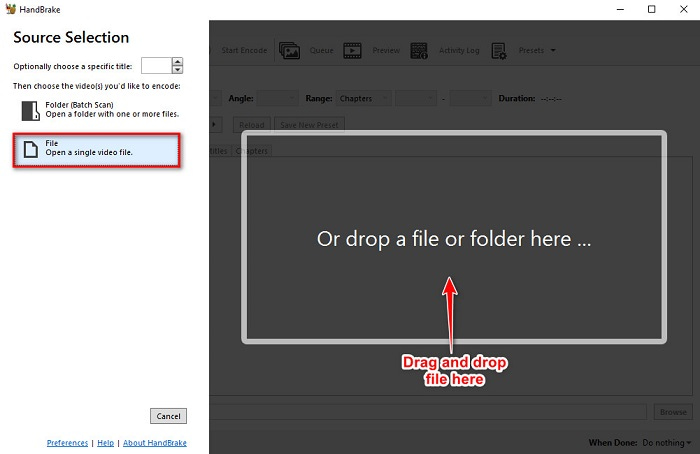
Steg 1. Ladda ner HandBrake gratis genom att söka efter det i din webbläsare och öppna sedan appen. Klicka på knappen File för att ladda upp din MOV-fil. Eller så kan du dra och släppa filen i den rektangulära rutan.
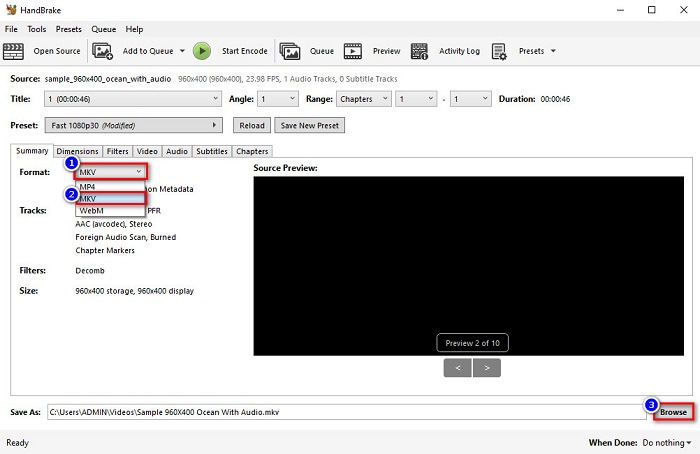
Steg 2. Välj sedan MOV‑filen som ditt utdataformat via rullgardinsmenyn. Klicka därefter på knappen Browse för att välja var din utdatafil ska sparas.
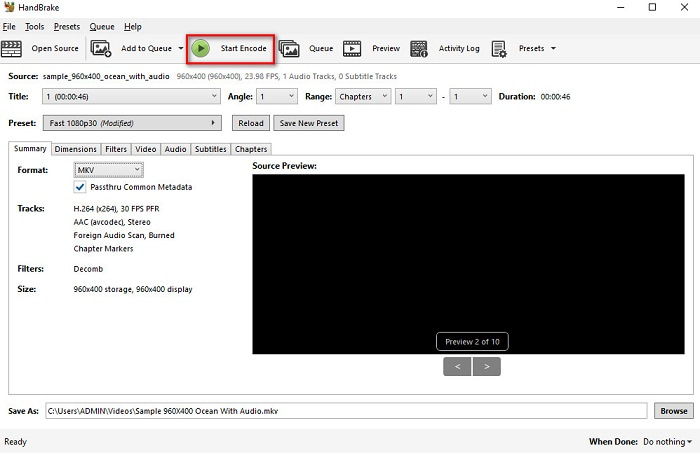
Steg 3. Och slutligen, klicka på knappen Start Encode så att din MOV‑fil konverteras till MKV.
Och det är så du kan konvertera MOV till MKV med hjälp av en online- och gratisprogramkonverterare.
Del 3. Skillnader mellan MOV och MKV
MOV‑filen är ett multimediaformat utvecklat av Apple och är ett av de vanligaste filformaten på alla Apple‑enheter eller i Apple‑program. Dessutom kan denna fil lagra filmer, korta videoklipp och till och med tv‑program. Mediaspelaren QuickTime har ett brett stöd för den här typen av filformat. Vidare har denna filtyp en av de högsta kvaliteterna i förhållande till filstorlek. Om din QuickTime‑spelare inte kan öppna MOV‑videor, klicka här för att hitta lösningar.
Å andra sidan är en MKV-fil eller Matroska-fil en multimediafilbehållare som lagrar ljud-, video- och undertextspårdata. Den här typen av fil kommer inte att vara föråldrad eftersom den är gjord för att vara framtidssäker. Dessutom kan detta format hantera flera undertextströmmar och ljudspår på olika språk.
MOV kontra MKV
MOV-formatet kan användas för att lagra en film, TV-program, kort videoklipp eller hemmafilm. Den sparas faktiskt i QuickTime File Format (QTFF), som introducerades av Apple 1991. MOV-filer används ofta när folk vill spara en video med hög kvalitet.
Matroskas multimediacontainerformat, som släpptes 2002, är ett format med öppen källkod som kan innehålla ett antal video-, ljud-, bild- och undertextspår. Så du kan enkelt använda den för att lagra korta videoklipp, TV-program och filmer. Det är ganska populärt för anime-fansubning.
Del 4. Vanliga frågor om att konvertera MOV till MKV
Kan du spela MKV-filer med QuickTime Player?
Tyvärr kan du inte spela upp en MKV‑fil i QuickTime‑mediaspelare eftersom QuickTime inte stöder MKV‑filer. Men om du vill spela upp en MKV‑fil på din Mac kan du konvertera MKV till MOV. Klicka på denna länk för att få veta mer om konvertering av MKV till MOV.
Kan du konvertera MOV till MKV förlustfritt?
Absolut, ja. Med FVC Video Converter Ultimate kan du konvertera din MOV‑fil till MKV utan kvalitetsförlust.
Är MOV bättre än MKV?
Om du är en mac-användare kommer du att upptäcka att MOV är bättre än MKV-filer helt enkelt för att MOV är en fil som stöds av macOS. Men om du är en Windows-användare kan MKV-filen vara ett bättre val för dig.
Slutsats
Så om du vill konvertera din MOV-fil till MKV, använd de sätt som presenteras ovan. Alla MOV till MKV gratis omvandlare har distinkta egenskaper mot varandra. Dessutom, om du letar efter en omvandlare med många fantastiska funktioner som kan göra batchkonvertering, redigera dina MOV-videor och många fantastiska saker som andra omvandlare inte kan tillhandahålla, använd då FVC Video Converter Ultimate. Ladda ner det gratis nu.
-
 2 enkla sätt att konvertera MOV-filer till FLV på Windows / Mac
 Hur konverterar jag MOV till FLV gratis? Här är de bästa videokonverterarna på skrivbordet och online för att konvertera din MOV-fil till FLV på några sekunder utan att betala ett öre.
-
 MOV till GIF - Hur konverterar man MOV till animerad GIF på Mac, PC och gratis online
 Vad är en GIF? Hur konverterar jag video till GIF? Hur ändrar jag MOV till animerad GIF online? Det här inlägget berättar 3 sätt att konvertera MOV till GIF online, på Mac/PC.
-
 4 effektiva sätt att konvertera MOV till AVI på PC och Mac [2021]
 Vill du veta vad som är den bästa MOV till AVI-omvandlaren på webben? Och varför FVC Ultimate Video Converter kan vara något för dig.

