


 Video Converter Ultimate
 Skärminspelare
 Video reparation
 Säker nedladdning
Bästa MP4-omvandlare för att öka innehållet - Verktyg för sömlösa omvandlingar
Konvertering av videofiler till MP4-format har blivit avgörande för alla som vill njuta av sömlös uppspelning på olika enheter. Även om otaliga verktyg finns tillgängliga för att konvertera videor till MP4, levererar inte alla samma kvalitet och prestanda.
Det är därför vi har tagit oss tid att granska och jämföra de bästa MP4‑omvandlarna på marknaden, så att du kan fatta ett välgrundat beslut och effektivisera ditt videoflöde. Oavsett om du är professionell videograf, innehållsskapare eller bara vill konvertera några videor för privat bruk, kommer vår heltäckande recension av de högst betygsatta MP4‑omvandlarna att hjälpa dig att hitta det perfekta verktyget för dina behov.

Del 1. Jämförelse av programmen
Om du snabbt vill veta det bästa programmet för dina behov, kan du ta en titt på tabellen som jämför programmen som nämns i det här inlägget. Alla dessa program garanterar att de hjälper dig att konvertera till MP4.
| Program | Batchkonvertering | GPU-acceleration | Ytterligare egenskaper |
| Gratis videokonverterare online | Ja | Nej | Anpassning av utdataformat, batchkonvertering |
| Online-Convert.com | Ja | Nej | Konvertering av olika filtyper |
| CloudConvert | Ja | Nej | Integration med molnlagringstjänster |
| Convertio | Ja | Nej | Integration med molnlagringstjänster, konvertering av olika filtyper |
| FVC Video Converter Ultimate | Ja | Ja | Videoredigering, GIF maker, 3D maker |
| VLC Media Player | Nej | Nej | Mediaspelare, videoströmning, ljudkonvertering |
| Handbroms | Ja | Nej | Videoredigering, batchskanning |
Del 2. Bästa 4 MP4-omvandlare online
Med filkonverterare online kan du enkelt konvertera dina filer från vilken enhet som helst utan att behöva ladda ner någon ytterligare programvara. Filkonverterare online är också vanligtvis mycket snabba, gratis att använda och säkra, vilket säkerställer att dina data skyddas från obehörig åtkomst. Därför, om du vill konvertera till MP4 eller konvertera från MP4, kan du kolla in dessa onlineprogram.
1. Gratis MP4 Converter Online
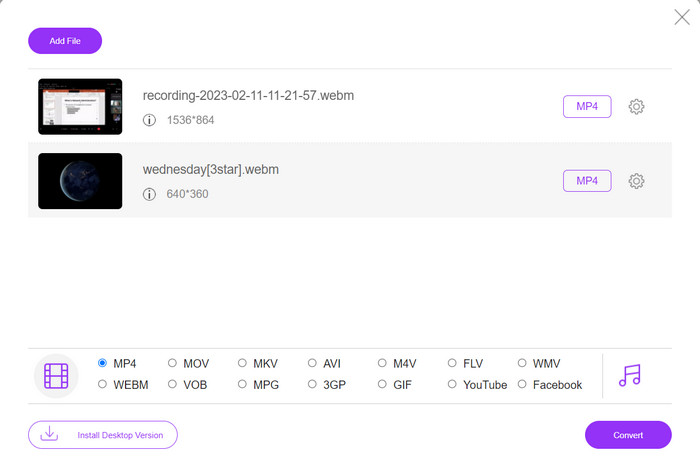
Att konvertera filer online är mycket praktiskt eftersom du kan göra det från vilken enhet som helst med internetuppkoppling utan att behöva ladda ned någon extra programvara. Det är precis vad Free MP4 Converter Online är gjord för. Det innebär att du inte behöver installera något på din enhet för att konvertera filer till MP4. En av dess framstående funktioner är anpassningsmöjligheterna. Användare kan redigera videoupplösning, bithastighet, bildfrekvens osv. Dessutom är processen enkel och rakt på sak.
Nyckelfunktioner:
◆ Konvertera videor till många utdataformat snabbt.
◆ Det begränsar inte filstorleken som användare kan ladda ner.
◆ Tillgänglig från alla webbläsare och enheter med internetåtkomst.
Steg 1. Du kan använda denna MP4‑videokonverterare genom att besöka dess officiella webbplats. Öppna helt enkelt valfri webbläsare på din dator och gå direkt till webbplatsen.
Steg 2. Installera omedelbart det lilla startprogrammet och ladda upp den eller de videor du vill konvertera till MP4. Välj MP4 i formatlistan nedan genom att markera dess alternativknapp.
Steg 3. Klicka slutligen på knappen Convert för att initiera processen med att konvertera filer.
2. Online-Convert.com
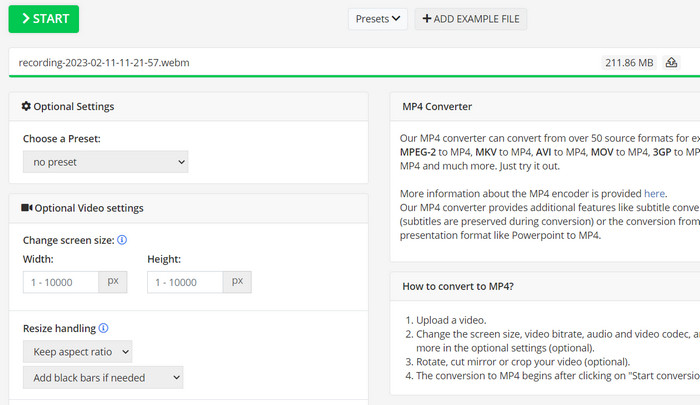
Online-Convert är en användarvänlig och mångsidig online-MP4-omvandlare som stöder ett brett utbud av in- och utdataformat, inklusive anpassning av utdatainställningar som upplösning, bithastighet och bildhastighet. Verktyget är snabbt och pålitligt, med molnlagringsintegration och säkerhetsfunktioner som SSL-kryptering för att skydda dina filer under uppladdnings- och konverteringsprocessen. Dessutom är det helt gratis att använda utan dolda kostnader, vilket gör det till ett tillgängligt alternativ för alla som behöver konvertera videofiler på en budget.
Nyckelfunktioner:
◆ Den levereras med ett brett utbud av videoformat.
◆ Användarvänligt gränssnitt.
◆ Snabb och pålitlig konvertering.
Steg 1. Gå till Online-Convert.com och välj Video Converter från verktygslistan.
Steg 2. Klicka på Choose Files för att lägga till videofilen du vill konvertera. Du kan också dra filen och släppa den i rutan.
Steg 3. Du kan även ändra upplösning, bithastighet och bildfrekvens för resultatet om du vill. Inställningarna finns under konverteringsområdet.
Steg 4. För att starta konverteringsprocessen, klicka på knappen Start. En förloppsindikator på sidan visar hur långt konverteringen har kommit.
3. CloudConvert
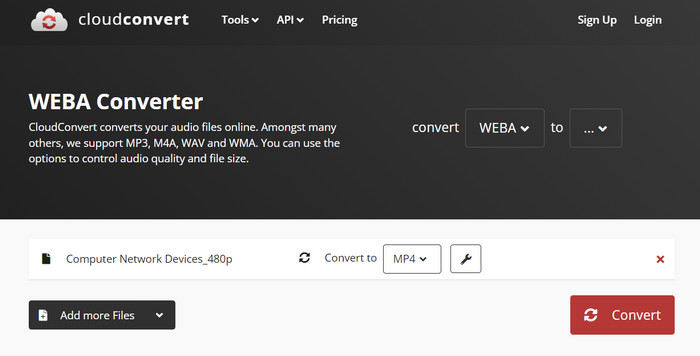
CloudConvert är en online MP4-omvandlare som erbjuder ett omfattande utbud av funktioner till sina användare, inklusive omfattande formatstöd, anpassningsbara utdatainställningar, ett användarvänligt gränssnitt, molnlagringsintegration, säkerhet och integritet, API-integration och både gratis och betalda alternativ. Dessutom är denna video-till-MP4-omvandlare ett pålitligt och mångsidigt verktyg för att konvertera videofiler till MP4-format. Dess anpassningsbara utdatainställningar gör det till ett utmärkt alternativ för användare som behöver finjustera kvaliteten och storleken på sina videor för att passa deras specifika behov.
Nyckelfunktioner:
◆ CloudConvert erbjuder API-integration för att integrera arbetsflöden.
◆ Den använder SSL-kryptering för att skydda användarens filer.
◆ Den stöder integrering av molnlagring.
Steg 1. Gå till CloudConverts webbplats och skapa ett kostnadsfritt konto om du inte redan har ett.
Steg 2. Klicka på Select Files för att lägga till videofilen du vill konvertera. Du kan också helt enkelt dra och släppa filen i uppladdningsrutan. Välj MP4 i rullgardinsmenyn som utdataformat.
Steg 3. Ändra utdataalternativen, såsom upplösning, bithastighet och bildfrekvens, om du vill.
Steg 4. Klicka på knappen Convert för att starta konverteringsprocessen.
4. Convertio
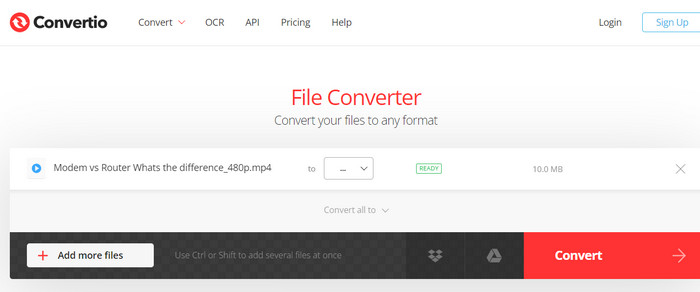
Convertio är ett utmärkt val om du vill ha ett snabbt sätt att omvandla dina videofiler till MP4-format. Med sitt lättanvända gränssnitt och snabba konverteringstider är det enkelt att ändra dina filmer så att de kan ses på en mängd olika enheter och plattformar. Convertio är ett mångsidigt verktyg som kan hantera alla dina videokonverteringsbehov. Det fungerar med molnlagring och låter dig använda ett brett utbud av in- och utdatafiler. Ta reda på hur denna gratis MP4-omvandlare fungerar.
Nyckelfunktioner:
◆ Batchkonvertering för flera filer.
◆ Integration med tjänster som Google Drive, Dropbox, etc.
◆ Avancerade funktioner som OCR för att konvertera skannade dokument.
Steg 1. Klicka på Choose Files på Convertios webbplats (https://convertio.co/) för att lägga till videofilen du vill konvertera. Du kan också välja att dra filen och släppa den i uppladdningsområdet.
Steg 2. Välj MP4 som format att använda i rullgardinsrutan. Du kan också ändra upplösning, bithastighet och bildfrekvens för resultatet om du vill.
Steg 3. För att starta konverteringsprocessen, klicka på knappen Convert. En förloppsindikator på sidan visar hur långt konverteringen har kommit.
Steg 4. När processen är klar kan du klicka på Download för att spara MP4‑filen på din dator.
Del 3. Bästa 3 MP4-omvandlare offline
Om du nu i vissa fall inte har tillgång till internet kan du välja offlineprogram i dessa fall. Så här är verktygen du kan lita på.
1. FVC Video Converter Ultimate
FVC Video Converter Ultimate är en kraftfull programvara som erbjuder en komplett lösning för att konvertera videofiler till MP4‑format. Den stöder ett brett utbud av in- och utdataformat, inklusive stöd för HD‑ och 4K‑video, och erbjuder anpassningsbara utdata‑inställningar för att säkerställa hög kvalitet. Dessutom erbjuder denna MP4‑omvandlare batchkonvertering av flera filer samtidigt och inkluderar redigeringsverktyg för trimning, beskärning, lägg till vattenstämplar i videor, med mera. Med sina snabba konverteringstider och sin höga utdata‑kvalitet är FVC Video Converter Ultimate ett pålitligt och mångsidigt verktyg för alla dina behov av MP4‑konvertering.
Nyckelfunktioner:
◆ Det inkluderar stöd för HD- och 4K-videor för att behålla videor av hög kvalitet.
◆ Stöd för hårdvaruacceleration för NVIDIA och AMD GPU:er.
◆ Den stöder olika utgångsenheter.
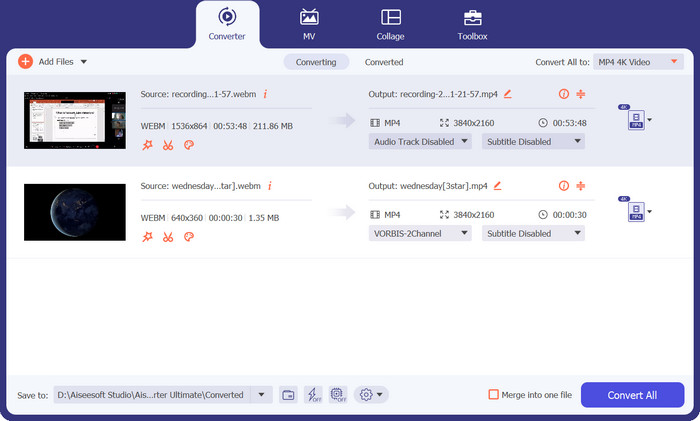
Steg 1. Det första du behöver göra för att använda denna omvandlare är att hämta dess installationsprogram. Installera det sedan på din enhet. Du kan hämta appen med hjälp av knapparna Free Download nedan.
Gratis nedladdningFör Windows 7 eller senareSäker nedladdning
Gratis nedladdningFör MacOS 10.7 eller senareSäker nedladdning
Steg 2. Starta sedan verktyget och ladda valfri video genom att klicka på plustecknet i huvudgränssnittet i programmet.
Steg 3. Gå sedan till menyn Profile och välj MP4 från fliken Video. Klicka slutligen på knappen Convert All och få alla dina videor omvandlade till MP4‑filer.
2. VLC Media Player
VLC Media Player är en gratis multimediaspelare som har blivit allmänt erkänd för sin förmåga att spela nästan alla ljud- eller videofilformat. Vad många kanske inte vet är att VLC Media Player också är en kraftfull videokonverterare som enkelt kan konvertera dina videor till MP4-format. Nedan är några av dess nyckelfunktioner för att veta mer om detta program.
Nyckelfunktioner:
◆ Den kan redigera video- och ljudkodek, upplösning och bithastighet.
◆ Den har möjlighet att lägga till undertexter i videor.
◆ Den kan förhandsgranska videor innan den konverteras.
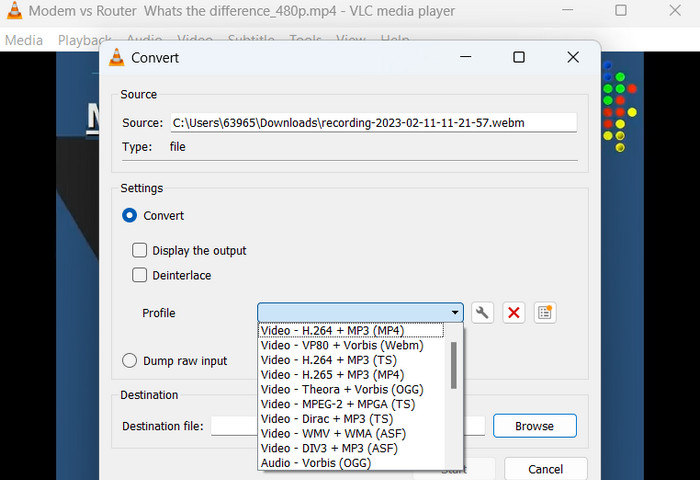
Steg 1. Öppna VLC Media Player på din dator. Klicka på Media i menyraden högst upp och välj Convert/Save i rullgardinsmenyn.
Steg 2. Klicka på knappen Add för att välja videofilen du vill konvertera. När du har lagt till filen klickar du på knappen Convert/Save.
Steg 3. I avsnittet Profile väljer du Video - H.264 + MP3 (MP4) som utdataformat. Klicka på knappen Start för att påbörja konverteringsprocessen och vänta tills konverteringen är klar.
3. Handbroms
HandBrake är en öppen källkodsvideokodare som låter dig konvertera dina videofiler till en mängd olika format, inklusive MP4. Det är ett populärt verktyg bland videoentusiaster för dess användarvänlighet och kraftfulla funktioner. På samma sätt erbjuder denna MP4-videokonverterare också batch-bearbetning, så att du kan konvertera flera filer samtidigt, och den har en rad förinställningar som gör det enkelt att optimera dina videor för olika enheter och plattformar.
Nyckelfunktioner:
◆ Gratis programvara med öppen källkod.
◆ Det stöder undertexter och kapitelskapare.
◆ Förinställningar för att optimera videoutdata.
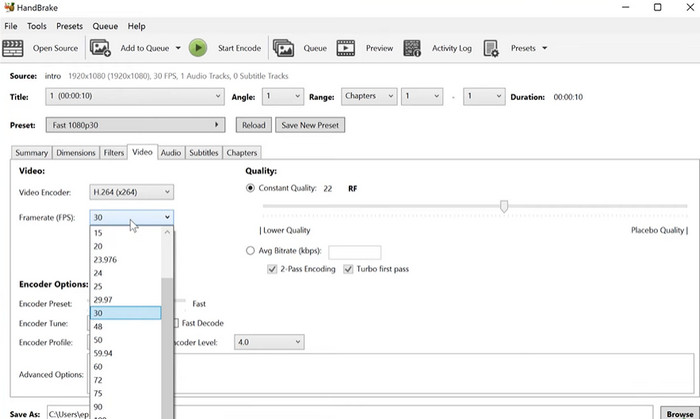
Steg 1. Ladda ned och installera HandBrake från den officiella webbplatsen. Öppna HandBrake och välj videofilen du vill konvertera genom att klicka på knappen Open Source uppe till vänster i fönstret.
Steg 2. Välj en förinställning för din utdatafil genom att välja ett av alternativen i menyn Presets i den övre raden i fönstret. Om du är osäker på vilken förinställning du ska använda kan du välja Fast 1080p30 för en bra balans mellan hastighet och kvalitet.
Steg 3. Klicka på knappen Start Encode i toppmenyn för att starta konverteringsprocessen.
Del 4. Vanliga frågor om MP4-omvandlare
Kan jag spela MP4-filer på min iPhone?
Ja. MP4 är redan ett format som stöds på iPhone‑enheter. MP4 är ett universellt videoformat som är kompatibelt med de flesta enheter, inklusive iPhone. Därför behöver du inte använda en MP4‑till‑iPhone‑konverterare. Du kan helt enkelt använda den förinstallerade spelaren på iPhone eller hitta en tredjeparts videospelare för iPhone.
Kan jag ladda upp MP4-filer till TikTok?
Ja. Du behöver inte hitta en MP4 till TikTok-omvandlare för att ladda upp eftersom TikTok accepterar MP4-videofiler som ett av de format som stöds för att ladda upp videor till plattformen.
Kan jag konvertera MP4-filer till iTunes-kompatibla format?
Ja. Du behöver inte hitta en MP4 till iTunes-omvandlare. Du kan använda omvandlare, såsom HandBrake, för att hjälpa dig med detta.
Slutsats
MP4‑omvandlare är oumbärliga verktyg för alla som vill titta på eller dela sina videor på olika enheter eller plattformar, och de ger ett bekvämt och tillförlitligt sätt att säkerställa kompatibilitet och videouppspelning i hög kvalitet. Därför har vi sammanställt och jämfört de bästa programmen som finns tillgängliga för att hjälpa dig välja den app som passar dig bäst.
-
 Den bästa MP4-redigeraren för Windows och Mac 2023
 Oavsett om du använder din dator för MP4-videoredigering eller bara arbetar på din telefon kan du hitta några bra alternativ här, inklusive den bästa MP4-redigeraren för Windows och Mac.
-
 Hur komprimerar du en MP4-video till mindre storlek
 MP4-video är för stor för att kunna laddas upp? Vill du minska videostorleken? Här är tre effektiva sätt att komprimera en MP4-fil till mindre storlek utan begränsning.
-
 5 översta MP4-metadataredigerare [Uppdaterad 2023]
 Hur kan jag ändra mina MP4-metadata? Det bästa sättet att ändra metadata för din MP4 är att använda en taggredigerare som stöder MP4-format som exemplet vi listar nedan.
