


 Video Converter Ultimate
 Skärminspelare
 Video reparation
 Säker nedladdning
2 enkla sätt att spela MKV-filer på iPad
Kan jag spela upp MKV‑filer på iPad?
Du kan inte spela upp MKV direkt på en iPad, oavsett om du använder en iPad Pro, iPad Air, iPad mini eller iPad 2/4/6/8. MKV är ett populärt multimediabehållarformat, men det stöds inte av alla Apple‑produkter, inklusive iPad, iPhone, iPod och Mac. Hur kan man då spela upp MKV på iPad?

Du kan använda en tredjepartsapp för att spela upp MKV‑filer på iPad. Du kan också välja att konvertera MKV till ett format som stöds av iPad, som MP4 eller MOV. I det här inlägget delar vi 2 effektiva sätt som hjälper dig att spela upp MKV‑filer på iPad Pro, Air, mini och andra modeller.
Del 1. Hur man direkt spelar MKV-filer på iPad med VLC
Som nämnts ovan kan du inte spela upp MKV‑filer direkt på iPad Pro, Air, mini eller iPad 8/6/4/2. Men det finns vissa MKV‑spelare från tredje part i App Store som kan hjälpa dig att spela upp MKV på iPad, iPhone eller iPod touch. Du kan använda den populära mediaspelaren VLC för att spela upp alla typer av videor, inklusive MKV‑filer, på din iOS‑enhet.
VLC Media Player är ett mycket populärt verktyg för uppspelning av mediafiler som stöder alla vanliga videoformat, inklusive MKV, MOV, MP4, AVI, FLV och fler. Det gör att du kan spela upp mediafiler på Windows‑, Mac‑ och Linux‑datorer. Dessutom har VLC en iOS‑app som gör att du kan spela upp MKV‑filer på iPad och iPhone.
Steg 1. Gå till App Store på din iPad och sök efter VLC. Det första sökresultatet är VLC for Mobile. Tryck på det och tryck sedan på Hämta för att installera det gratis på din iPad. Den här VLC‑appen är kompatibel med iPad, iPhone, iPod touch och Apple TV.
Steg 2. Tryck på VLC‑ikonen för att öppna appen. Nu kan du synkronisera dina MKV‑filer via iTunes, Wi‑Fi‑delning eller molntjänster. Därefter kan du se dem under Video. Här kan du också hitta dina MKV‑filer i appen Filer. Välj den MKV‑fil du vill spela upp på iPad och tryck sedan på knappen Dela.
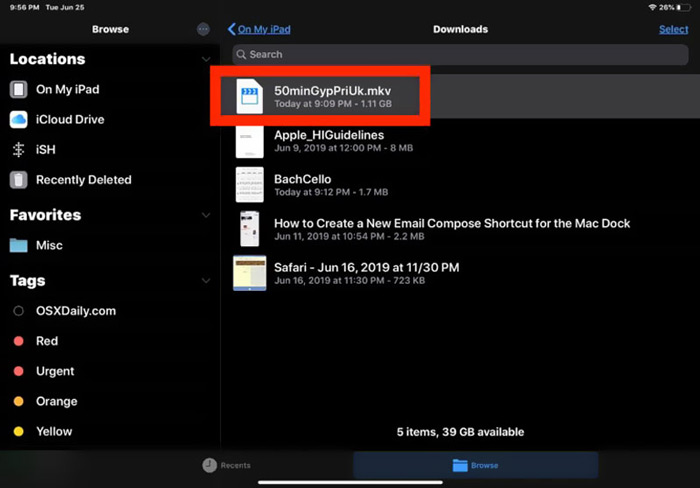
Steg 3. Välj alternativet Öppna i VLC eller Kopiera till VLC i rullgardinsmenyn. Sedan kan du spela upp MKV på iPad med den här VLC‑appen.
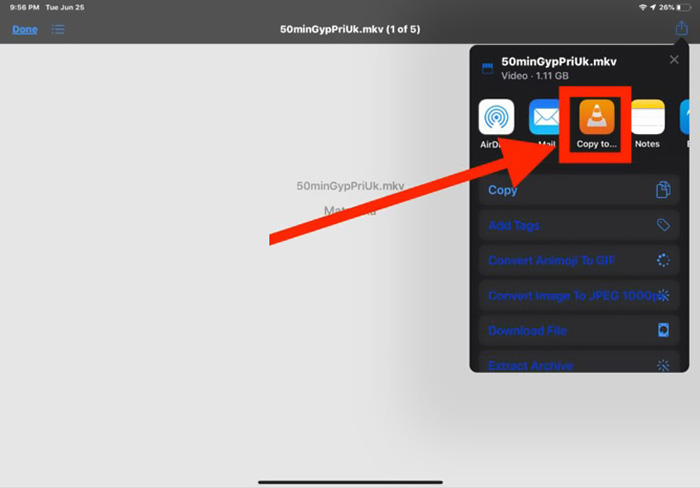
Förutom MKV‑filer kan du också använda VLC för att spela upp andra mediafiler utan problem. Det finns förstås även andra MKV‑spelare som KMPlayer med flera, som kan hjälpa dig att titta på MKV‑filer på iPad.
Del 2. Hur man konverterar MKV till MP4 för uppspelning på iPad
När du vill spela upp MKV‑filer på iPad kan du också välja att konvertera MKV till ett videoformat som stöds av iPad, som MP4 eller MOV. För att göra det kan du använda den professionella MKV‑konverteringsprogramvaran Free Online Video Converter.
Denna MKV till iPad-omvandlare stöder starkt alla ofta använda video- och ljudformat. Det låter dig konvertera MKV till iPad-format som inkluderar MOV och MP4 utan kvalitetsförlust. Följande guide visar hur du använder den för att konvertera MKV till iPad.
Steg 1. Öppna din webbläsare, till exempel Chrome, IE, Firefox eller Safari, och gå till webbplatsen för Free Online Video Converter. När du kommer dit klickar du på Add Files to Convert och sedan på knappen download för att snabbt installera en liten FVC Launcher för MKV‑konverteringen.

Steg 2. Ett popup‑fönster Open File visas på skärmen så att du kan bläddra efter och importera din MKV‑fil. Sedan förs du till huvudfönstret för konverteringen. Du kan se många populära videoformat listade där, som MP4, MKV, MOV, AVI, FLV, WMV, VOB, WEBM och fler. Här ska du välja MP4 eller MOV som utdataformat.
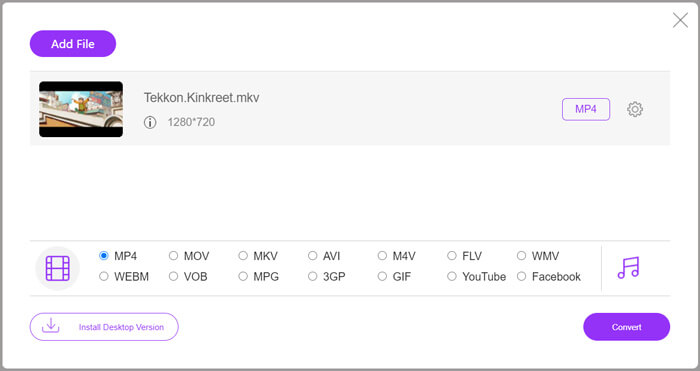
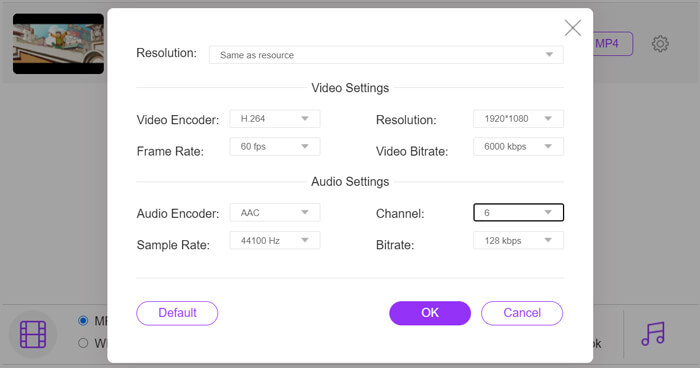
Steg 3. Innan du konverterar kan du klicka på ikonen Settings bredvid utdataformatet för att anpassa olika video‑ och ljudinställningar. Här får du justera videoupplösning, codec, bildfrekvens, bitrate, ljudkanal, samplingsfrekvens och mer. Klicka på knappen OK för att spara dina ändringar.
Steg 4. När alla dessa inställningar är klara kan du klicka på knappen Convert för att börja konvertera MKV till MP4. Utdatafilen behåller exakt samma bild‑ och ljudkvalitet som originalet. Sedan kan du överföra den till din iPad för uppspelning.
Del 3. Vanliga frågor om att spela MKV-filer på iPad
Fråga 1. Kan iMovie redigera MKV-filer?
Nej. Som vi nämnde ovan kan inte alla Apple-enheter och relaterad programvara stödja MKV-formatet. Som standardredigerare för iPad, iPhone och Mac kan iMovie inte öppna och redigera MKV-filer.
Fråga 2. Kan VLC konvertera MKV till MP4?
Ja. VLC Media Player har möjlighet att konvertera MKV-filer. Du kan öppna VLC, klicka på Media-menyn och använda funktionen Konvertera / Spara. I fönstret Öppna media kan du klicka på knappen Lägg till för att ladda din MKV-fil. Klicka på Konvertera-knappen och välj sedan MP4 som målformat. Därefter kan du välja en lämplig målmapp och byta namn på utdatafilen. Sedan kan du klicka på Start-knappen för att göra videokonvertering från MKV till MP4 med VLC.
Fråga 3. Kan Windows 10 spela MKV-filer?
Du kan inte lita på att standardspelaren, Windows Media Player, spelar MKV-filer på en Windows 10-dator. När du vill öppna MKV-filer måste du lita på någon tredjeparts mediaspelare som VLC, PotPlayer och mer.
Slutsats
Efter att ha läst det här inlägget har du fått 2 användbara tips för att spela upp MKV‑filer på iPad. Oavsett om du vill titta på MKV direkt på iPad, eller konvertera MKV till ett format som stöds av iPad, kan du hitta rätt verktyg här. För fler frågor om att spela upp MKV på iPad kan du lämna ett meddelande till oss.
-
 M2TS till iPad - Gratis sätt att spela M2TS videofiler på din iPad
 Läs och få det bästa sättet att konvertera M2TS till iPad. Här är M2TS-filkonverterare online och offline för iPad M2TS-uppspelning. Läs bara och välj den lösning du gillar.
-
 MKV till MOV - Hur konverterar man MKV till MOV
 Hur konverterar jag MKV till MOV på Mac? Kan iMovie läsa MKV? Vad betyder MOV-format? Det här inlägget berättar om två enkla sätt att hjälpa dig konvertera MKV till MOV med gratis online och professionella videokonverterare.
-
 Handledning - 4 gratis sätt att slå samman videor på iPhone till en ny
 Läs och få fyra enkla sätt att slå samman videor på iPhone. Alla iPhone-modeller och iOS-versioner stöds. Du kan snabbt kombinera 2 och fler videor på iPhone till en ny video.
