


 Video Converter Ultimate
 Skärminspelare
 Video reparation
 Säker nedladdning
En komplett guide om hur man rippar ljud från DVD med fyra assistenter
Köper du fortfarande dvd-skivor eller tittar du på film och lyssnar på musik via din dvd-spelare hemma? Dvd-formatet håller gradvis på att bli något obekant och avlägset för dagens unga. Numera föredrar många att titta på onlinevideor på streamingplattformar eller ladda ner avsnitt till enhetens minne för att njuta av dem i lugn och ro. Allt färre går till fysiska butiker för film och musik. Men detta betyder inte att dvd-skivor inte längre behövs eller används i stor utsträckning. Många film- och musikbolag väljer fortfarande att släppa sitt innehåll med högst kvalitet på dvd. En del film- och musikälskare samlar också fortfarande på dvd-skivor som innehåller högkvalitativa video- och ljudfiler. Som vi alla vet kan vi bara öppna innehållet på skivan med hjälp av en särskild spelare eller optisk läsare. Om vi vill kunna njuta av musiken på skivan när som helst och var som helst måste vi använda ett professionellt verktyg för att rippa ljudet från dvd:n. Så hur gör man detta, och vilket verktyg ska man välja? I den här artikeln ger vi dig den mest detaljerade guiden.

Del 1. Strimla ljud från DVD
Om du vill rippa ljud från en DVD är det första alternativet att använda en professionell videoredigerare för att exportera filerna från DVD:n och konvertera dem till ett digitalt ljudformat. Vi rekommenderar att du använder en professionell videokonverterare som AnyMP4 DVD Ripper. Den stöder konvertering av video till över 500 format med 50× rippningshastighet, över 1 000 format och kan exportera konverterade filer med 30 gånger snabbare hastigheter. Den kan rippa vilken DVD som helst från olika regioner förlustfritt, så du behöver inte oroa dig för kvalitetsförlust. AnyMP4 DVD Rippers knappar och funktioner är tydliga vid första anblicken, och det är mycket bekvämt att använda den för att rippa ljud. Vi kommer också att ge fullständiga bruksanvisningar i det här avsnittet.
Gratis nedladdningFör Windows 7 eller senareSäker nedladdning
Gratis nedladdningFör MacOS 10.7 eller senareSäker nedladdning
För att ta bort ljud från DVD med FVC Video Converter Ultimate, så här behöver du göra.
Steg 1. Först behöver du ladda ner och installera verktyget på din enhet och sätta in din dvd i skivenheten.
Gratis nedladdningFör Windows 7 eller senareSäker nedladdning
Gratis nedladdningFör MacOS 10.7 eller senareSäker nedladdning
Steg 2. Den kommer automatiskt att upptäcka och analysera din dvd. Om inte kan du klicka på knappen “Load DVD” för att lägga till dvd:n manuellt.

Steg 3. Klicka sedan på knappen "Output Format" nedanför och välj önskat utgående ljudformat under fliken “Audio”.
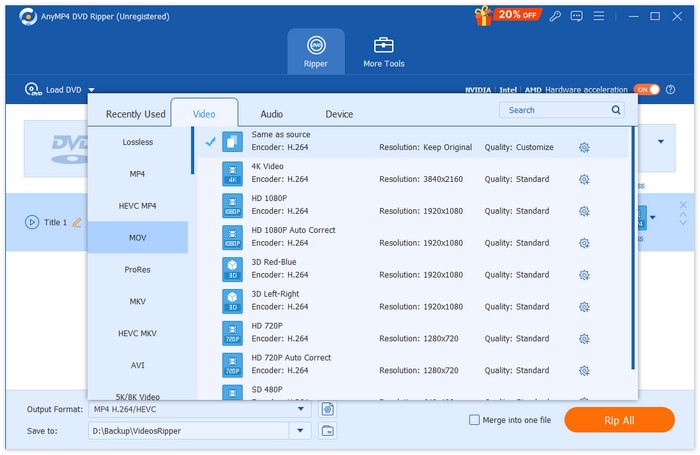
Steg 4. Du kan också trimma och slå ihop ditt ljudspår efter dina önskemål. När du är klar kan du klicka på knappen “Rip All” för att extrahera ljudspåret från din dvd.

Om du behöver redigera ljudet klickar du på Cut eller Edit.
Steg 5. Klicka till sist på Convert All för att exportera ditt ljud.

Del 2. Extrahera ljudspår från DVD
Om du vill ha gratis programvara som hjälper dig att rippa låtar från DVD är VLC Media Player precis vad du behöver. Dess kärnfunktion är att spela upp videor, musik etc., men den är också kompatibel med DVD-formatet och kan användas för att spela upp innehåll på DVD-skivor. Dessutom låter detta plattformsoberoende verktyg användare extrahera video- eller ljudfiler från DVD-skivor. Vi kan också hitta några enkla ljudredigeringsverktyg i dess gränssnitt. VLC Media Player har omfattande kompatibilitet, så Windows- och Mac-användare kan välja den som en ripper.
Här är vad du måste göra för att extrahera ljudspåret/musiken från DVD:n med VLC Media Player.
Steg 1. Ladda ner och installera den senaste versionen av VLC Media Player på din dator.
Steg 2. Sätt in din dvd i datorns skivenhet.
Steg 3. Starta VLC Media Player och klicka på Media > Convert/Save högst upp i gränssnittet.
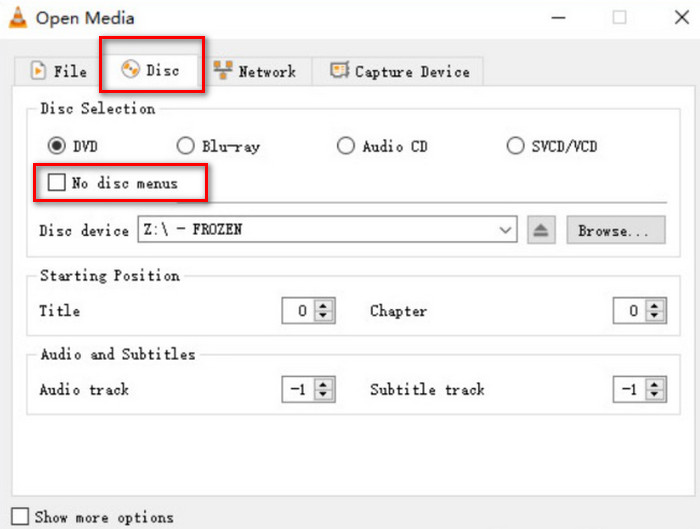
Steg 4. Ett fönster med namnet Open Media öppnas. Gå till fliken Disc.
Steg 5. Markera alternativet No disc menus och välj din dvd under avsnittet Disc device.
Steg 6. Klicka på Convert/Save längst ner.
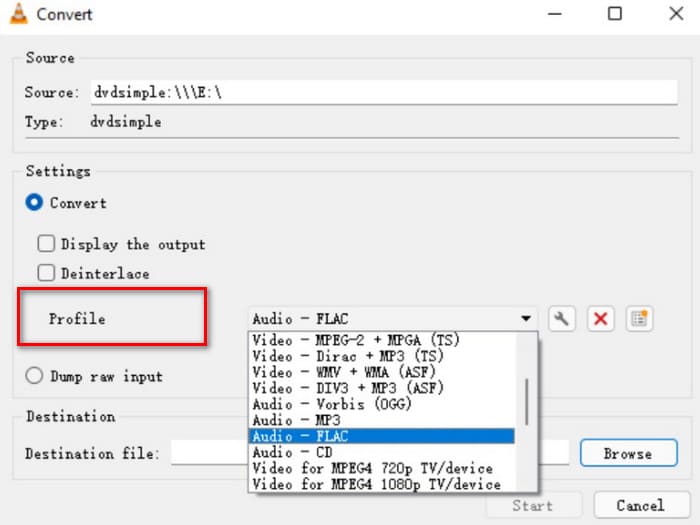
Steg 7. Gå till fönstret Convert och välj Profile. Välj ett ljudformat för din rippade fil och klicka sedan på Start.
Del 3. Rippa låtar från DVD
Vi rekommenderar en högkvalitativ DVD-ripper som heter XMedia Recode om du har en Windows-dator. Den är utformad för Windows-datorer och tjänsten är helt gratis. Förutom att hjälpa dig extrahera förlustfritt ljud från DVD-skivor, låter den här plattformen dig också justera olika parametrar, inklusive kanaler, bithastighet, samplingsfrekvens etc. På så sätt kan du få musik av bästa kvalitet och lyssna på den på olika enheter.
Här är vad du behöver göra för att rippa ljud från DVD med XMedia Recode.
Steg 1. Ladda ner den version av XMedia Recode du vill ha till datorn.
Steg 2. Sätt i din dvd och klicka på Open disc för att ladda den.
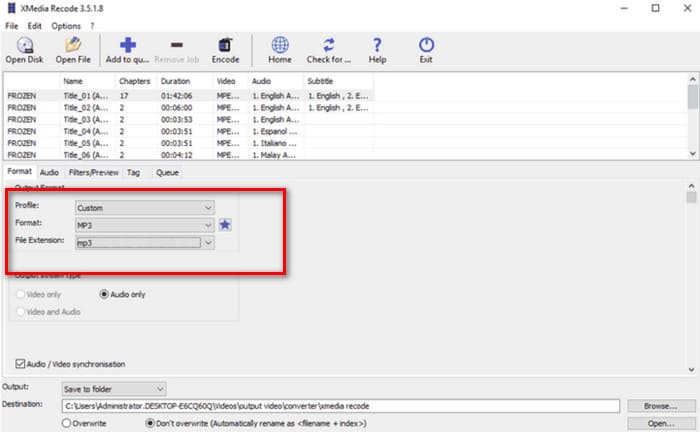
Steg 3. Gå till fliken Format, aktivera Audio only och välj ett digitalt ljudformat.
Steg 4. Välj en mapp där ljudfilen ska sparas under Destination. Klicka till sist på Add to queue > Encode.
Del 4. Hur man rippar ljud från DVD
Förutom VLC Media Player finns det ett annat utmärkt alternativ bland gratisverktygen: HandBrake. Det är en öppen källkod–baserad ljud- och videoredigerare vars största fördel är dess breda kompatibilitet och helt kostnadsfria tjänst. Du kan använda HandBrake för att exportera filer från dvd-skivor och konvertera dem till olika vanliga format, såsom MKV och MP4. Du kan anpassa hela processen efter dina egna vanor, vilket gör programmet mycket användarvänligt. HandBrakes sidlayout är mer traditionell, men det fungerar mycket smidigt.
Om du vill få ljud från DVD med HandBrake, följ guiden nedan.
Steg 1. Hämta HandBrake till din dator från dess officiella webbplats.
Steg 2. Sätt in din dvd i den anslutna skivenheten. HandBrake kommer att upptäcka den automatiskt. Alla filer visas på skärmen. Du kan justera kanaler, ljudkodek osv.
Steg 3. Gå till Summary > Format för att välja ett utdataformat. Klicka på Browse för att välja en sökväg där ditt rippade ljud ska sparas.
Steg 4. Klicka slutligen på Start Encode för att starta processen.

Del 5. Vanliga frågor om att rippa ljud från DVD
Kan jag rippa bara ljudet från en DVD?
Självklart kan du det. Du kan rippa filen först och välja ett ljudformat när du exporterar. Många ripprar låter också användare välja endast den ljudfil som ska exporteras.
Vilken är den bästa programvaran för att rippa ljud från en DVD?
FVC Video Converter Ultimate är det bästa valet i alla avseenden. Den är inte bara extremt mångsidig utan också extremt enkel att använda.
Är det lagligt att rippa ljud-DVD-skivor?
Du kan rippa dvd:n och njuta av innehållet med en dvd-spelare, och den här åtgärden är problemfri. Du får dock inte använda innehållet i kommersiella syften.
Slutsats
I den här artikeln presenterar vi fyra verktyg med olika funktioner som hjälper dig att rippa ljud från DVD framgångsrikt. De är alla relativt enkla att använda och anpassade till alla användargrupper. Vi har också tillhandahållit en komplett steg-för-steg-guide så att du kan följa med. Om du vill ha den mest omfattande tjänsten rekommenderar vi att du använder AnyMP4 DVD Ripper.
Gratis nedladdningFör Windows 7 eller senareSäker nedladdning
Gratis nedladdningFör MacOS 10.7 eller senareSäker nedladdning
-
 3 metoder för att bränna Video_TS till DVD på Windows och Mac
 Har du TS-filen till hands och vill spara den på DVD, läs den här guiden. Vi lär dig i detalj hur du bränner Video_TS till DVD på Windows- eller Mac-datorer.
-
 Hur man enkelt tar bort vattenstämpel från Wondershare DVD Creator
 Den här artikeln täcker information om hur du tar bort vattenstämpeln från Wondershare DVD Creator. För att få all information du behöver är det ett måste att läsa detta.
-
 Fördjupad granskning och analys av My Bloody Valentine 3D
 Letar du efter en grundlig My Bloody Valentine 3D-recension? Kolla in den här artikeln eftersom den avslöjar varje aspekt av filmen.
