


 Video Converter Ultimate
 Skärminspelare
 Video reparation
 Säker nedladdning
Hur man får ljud från DVD [Online- och offline-metoder]
Om du vill lyssna på ditt favoritspår på dina DVD-skivor men begränsas av bristen på stöd för dess format på olika enheter, oroa dig inte, för vi har det du behöver!
Vi förstår vikten av att konvertera DVD-skivor till MP3, eftersom DVD-skivor en gång var ett vanligt format för att lagra och spela upp ljudinnehåll. Användningen av fysiska skivor har dock stadigt minskat, och digitaliserade format som MP3 har blivit det föredragna valet på grund av deras flexibilitet, kompatibilitet med flera enheter och enkla lagring.
Därför, om du har en samling gamla DVD-skivor som du vill digitalisera för bevarande eller enkel åtkomst, är det bästa alternativet att konvertera dem till MP3. I den här guiden får du lära dig hur du får ljud från en DVD på ett effektivt sätt. Oavsett om du föredrar ett snabbt onlinverktyg eller en mer avancerad skrivbordslösning har vi sammanställt de bästa alternativen för att hjälpa dig komma igång. Låt oss utforska de olika sätten att konvertera DVD-ljud till MP3!

Del 1. FVC valde AnyMP4 DVD Ripper
Den bästa metoden för att konvertera DVD till MP3 är genom den FVC-valda AnyMP4 DVD Ripper. Denna fullfjädrade konverteringsprogramvara låter användare enkelt rippa musik från DVD-skivor. Med stöd för flera ljudformat som MP3, AAC, AC3, AIFF, M4R, WAV, WMA, AMR, AU, FLAC, MP2, M4A och OGG kan användare garantera kompatibilitet med en mängd olika enheter och mediaspelare.
Utöver sitt omfattande formatstöd erbjuder detta DVD till MP3-konverteringsverktyg batchkonvertering, vilket gör det möjligt för användare att rippa flera DVD-ljudspår samtidigt. Programvaran erbjuder också anpassningsalternativ som gör det möjligt för användare att justera bitrate, samplingsfrekvens och ljudkanaler för sitt DVD-ljudinnehåll. Slutligen har detta verktyg ett användarvänligt gränssnitt, vilket gör konverteringsprocessen sömlös även för nybörjare.
Så här får du ljud från en DVD med det av FVC utvalda AnyMP4 DVD Ripper:
Gratis nedladdningFör Windows 7 eller senareSäker nedladdning
Gratis nedladdningFör MacOS 10.7 eller senareSäker nedladdning
Steg 1. Först måste du ladda ner och installera programmet på din dator. Se sedan till att du har satt in DVD-skivan i din DVD-enhet innan du går vidare till nästa steg.
Steg 2. När DVD-skivan har lästs in av din enhet, starta det av FVC utvalda AnyMP4 DVD Ripper och klicka på knappen Kom igång, som visas som ett plustecken i mitten, för att ladda DVD-skivan.
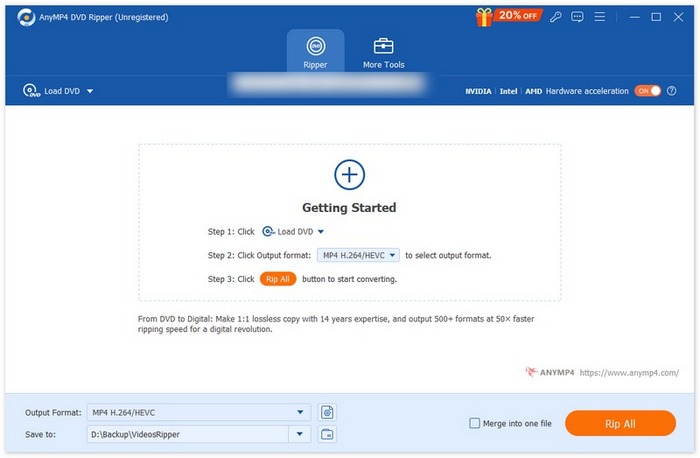
Steg 3. Gå därefter till Utdataformat nedan, klicka på fliken Ljud och välj MP3 som ljudformat. När du har valt det klickar du på knappen Konvertera alla för att rippa musiken från DVD-skivan.
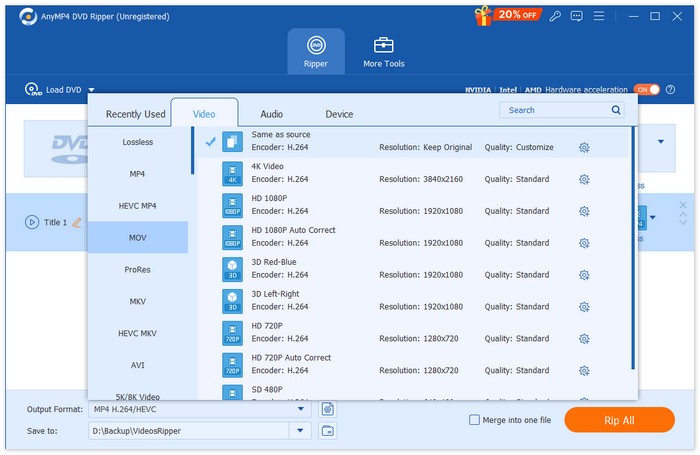
Där har du det, med bara några få klick kan du enkelt importera DVD-filerna, välja önskat utdataformat och starta extraheringen. Därför valde FVC AnyMP4 DVD Ripper som den bästa metoden för att konvertera DVD-skivor till MP3.
Del 2. Konvertera DVD till MP3 [Gratis]
Om du letar efter en gratis DVD till MP3-konverterare finns det två verktyg du kan kolla in för dina ljudextraktionsbehov.
VLC Media Player
VLC Media Player är säkert något som du redan känner till. Det här verktyget är känt för sin förmåga att spela upp diverse medieinnehåll, men utöver det kan det också konvertera DVD-skivor till MP3. VLC stöder ett antal ljudformat som AAC, AC-3, DV Audio, FLAC, MP3, Speex och Vorbis. Jämfört med andra dedikerade DVD till MP3-konverteringsverktyg kan processen i VLC dock kännas lite överväldigande, särskilt för nybörjare. Ändå är detta gratisverktyg ett utmärkt alternativ till att rippa musik från DVD.
Så här får du ljud från en DVD med VLC Media Player:
Steg 1. Om du inte redan har verktyget på din enhet, ladda först ner och installera det.
Steg 2. Starta sedan verktyget, klicka på fliken Media och välj Konvertera/Spara från de nedfällda alternativen.
Steg 3. I panelen Öppna media klickar du på Skivor och väljer DVD.
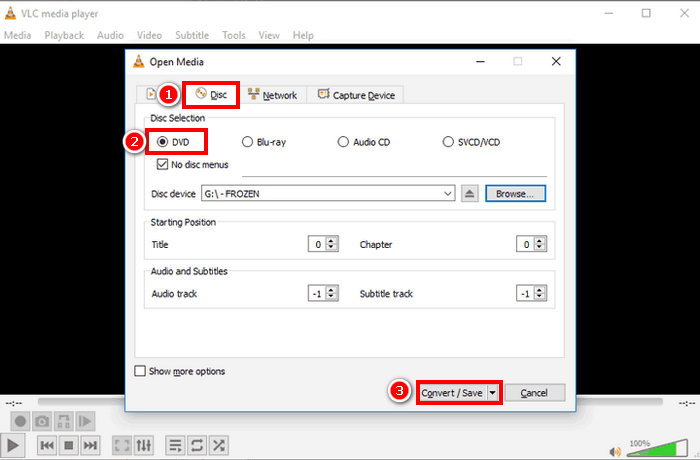
Steg 4. Klicka nu på knappen Konvertera/Spara och välj det ljudformat du föredrar.
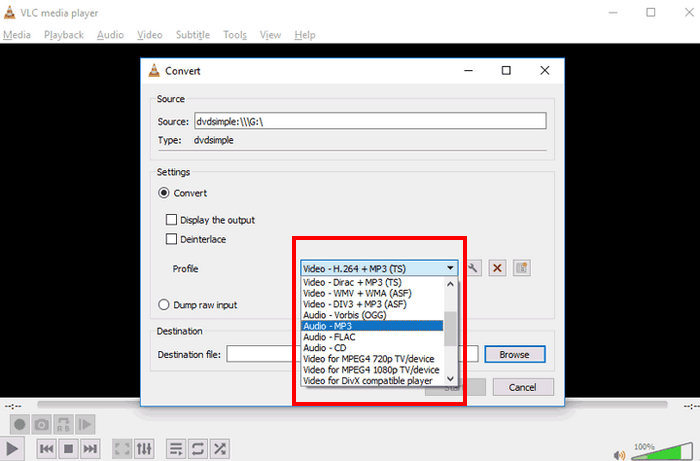
Steg 5. Avslutningsvis klickar du på knappen Bläddra för att välja den mapp där du vill spara det rippade ljudet. Klicka sedan på knappen Start för att börja rippningsprocessen.
Även om processen att konvertera DVD till MP3 med VLC tar mer tid och steg, och de stödda ljudformaten kan kännas begränsade jämfört med andra dedikerade konverteringsverktyg, är det fortfarande ett bra alternativ för dem som letar efter ett gratis konverteringsverktyg, med tanke på dess möjligheter och funktioner.
Tips: klicka här för att lära dig mer om hur du spelar in ljud med VLC om du är intresserad.
Handbroms
Ett annat gratis verktyg för att konvertera DVD till MP3 som du kan kolla in är HandBrake. Detta verktyg är känt för sin kostnadsfria och öppna källkod, vilket gör det möjligt för användare att konvertera DVD-skivor till olika format utan kostnad. Även om det främst är utformat för videokonvertering, låter detta verktyg även användare extrahera ljud från DVD-skivor genom att anpassa utdatainställningarna.
Så här får du ljud från en DVD med HandBrake:
Steg 1. Gå först till HandBrakes officiella sida och ladda ner samt installera programmet.
Steg 2. Sätt sedan in DVD-skivan i datorns DVD-enhet. När den har upptäckts startar du verktyget.
Obs: När du har startat verktyget ska du kunna se att din DVD läses in.
Steg 3. Gå nu till alternativet Format och välj MKV, eftersom HandBrake inte kan rippa en DVD direkt till ett ljudformat. MKV-formatet är dock ett öppet format som kan stödja ett stort antal video- och ljudkodekar.
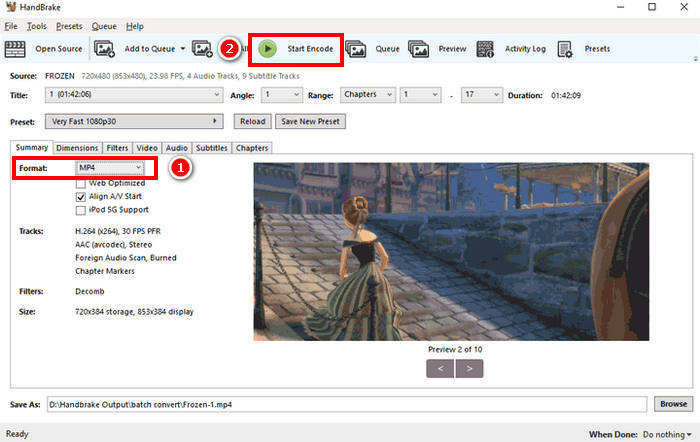
Steg 4. Klicka till sist på Start Encode för att börja rippa din DVD.
Grejen med HandBrake är att det inte stöder några direkta ljudutgångsformat. Därför måste användare justera utgångsinställningarna eller använda MKV som ett alternativt format, eftersom det stöder ett brett utbud av ljudkodekar.
Del 3. Hur man får MP3 från DVD [Online]]
Om du föredrar att spara lagringsutrymme på din enhet och vill ha bekvämligheten med att rippa musik från din DVD utan att installera ett program, skulle en onlinemetod vara något för dig. Ett vanligt problem med onlinemetoden är dock att de flesta inte kan hantera DVD-skivor och bara stöder VOB-filer.
Zamzar Online-konvertering
Zamzar är ett kostnadsfritt onlineverktyg för filkonvertering som låter användare konvertera olika mediefiler, inklusive DVD till MP3. Denna onlinekonverterare stöder ljudutdataformat som MP3, AAC, M4A, WAV, OGG och fler. Dessutom har den ett intuitivt användargränssnitt som gör konverteringsprocessen enklare.
Så här får du ljud från DVD med Zamzar Online Conversion:
Steg 1. Gå först till den officiella webbplatsen för Zamzar Online Conversion.
Steg 2. När du är på verktygets huvudsida klickar du på knappen Choose Files för att importera DVD-skivans VOB-fil.
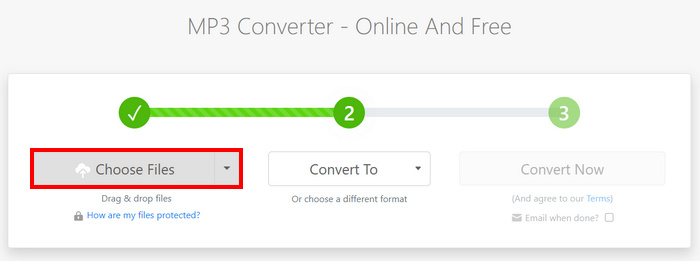
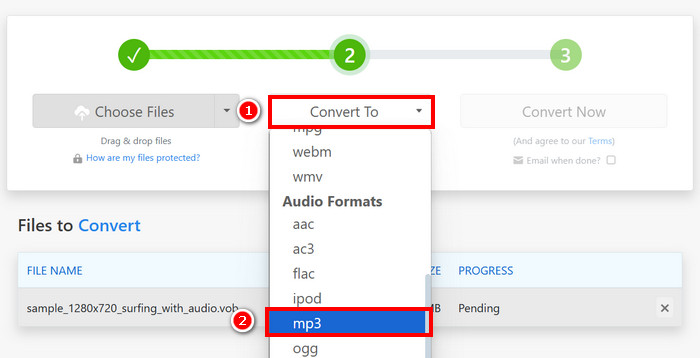
Steg 3. Klicka sedan på knappen Convert To och välj ljudformaten från listan nedan.
Steg 4. Avslutningsvis klickar du på knappen Convert Now för att börja rippa musiken från DVD-skivan.
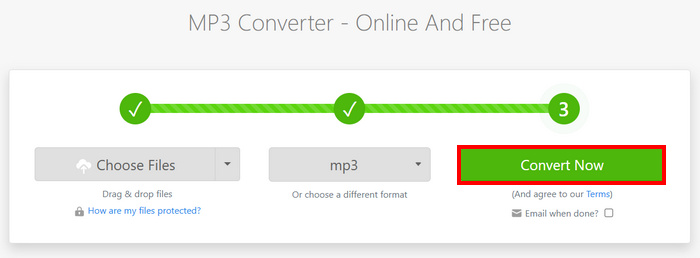
Obs: Om din fil överskrider gränsen på 50 MB för uppladdning kommer programmet att be dig skapa ett konto för att kunna konvertera större filer.
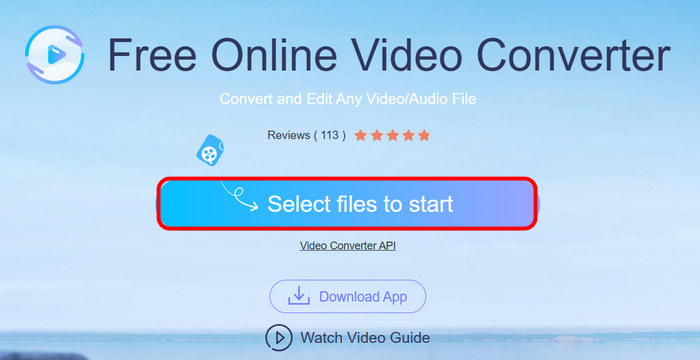
Apowersoft Gratis Online Videokonverterare
Apowersoft Free Online Video Converter liknar Zamzar eftersom den även konverterar DVD VOB-filer till MP3, FLAC, WAV, WMA, AAC med mera. Du kan dock behöva installera en Java-applet i förväg för att använda den här webbplatsen.
Så här får du ljud från DVD med Apowersoft Free Online Video Converter:
Steg 1. Installera först Download Launcher på deras officiella webbplats för att få åtkomst till deras onlinetjänst.
Steg 2. Klicka på Select Files to Start för att importera VOB-filen.
Steg 3. Klicka nu på Format och välj det ljudformat du föredrar. När du är klar klickar du på knappen Convert.
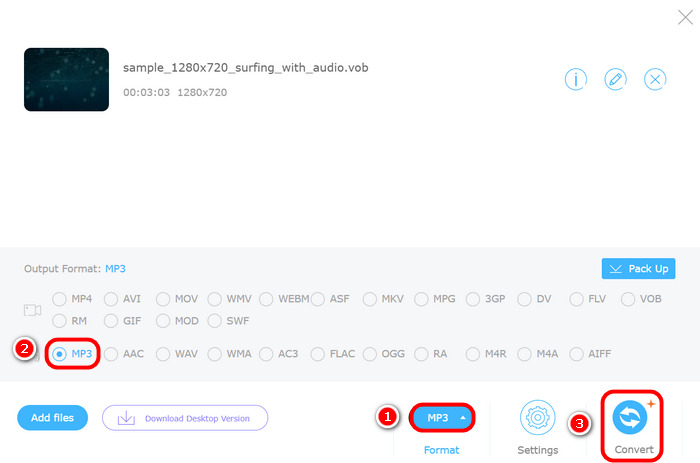
Precis som med Zamzar är problemet med Apowersoft Online Video Converter att den kan hantera DVD-skivor som skivor. Den kan bara hantera VOB-filer, vilket innebär att du måste extrahera dem manuellt från DVD:n innan du laddar upp dem till konverteraren.
Del 4. Vanliga frågor om att konvertera DVD till MP3
Kan jag konvertera en DVD till MP3 utan att förlora ljudkvalitet?
Ja. Det är möjligt för dig att konvertera en DVD till MP3 samtidigt som du bibehåller hög ljudkvalitet genom att använda professionell DVD-rippingsprogramvara som FVC Video Converter Ultimate. Dessa verktyg låter dig justera nödvändiga inställningar, som bitrate, samplingsfrekvens och ljudkanaler, för att bevara originalljudet. Att använda gratis eller online-konverterare kan dock resultera i en liten kvalitetsförlust på grund av komprimering.
Varför kan jag inte direkt konvertera min DVD till MP3 med hjälp av onlineverktyg?
De flesta onlineverktyg, som Zamzar och Apowersoft, stöder bara VOB-filer snarare än hela DVD-skivor. Det betyder att du måste extrahera VOB-filen manuellt från DVD:n innan du konverterar den.
Kan jag rippa flera DVD-ljudspår samtidigt?
Ja, batchkonvertering stöds av verktyg som FVC Video Converter Ultimate, vilket gör att du kan extrahera flera ljudspår samtidigt.
Slutsats
Nu när du vet hur du får ljud från DVD-skivor blir det enkelt för dig att konvertera DVD-skivor till MP3 och andra ljudformat. Följ bara de 5 metoderna och hitta den som passar dig bäst. Är du redo att digitalisera ljudet på din DVD-samling? Börja konverteringen nu!
-
 Konvertera M4A till MP3: 5 bästa konverterare du borde känna till
 Om du vill konvertera M4A till MP3 för enkel uppspelning och redigering, vänligen se de 5 konverterarna vi tillhandahåller. Du får den mest detaljerade stegguiden.
-
 Hur man konverterar WMA till MP3 på datorn/online: 5 lösningar
 För att lära dig hur man konverterar WMA till MP3, missa inte den här guiden. Vi har 5 konverterare för olika plattformar som garanterat tillfredsställer användare med olika behov.
-
 5 mest praktiska MP3-splitters: Vilken ska man välja?
 Vill du dela upp ditt långa MP3-ljud? Om du behöver det, läs vårt innehåll. Vi ger dig 6 avancerade MP3-splitters och lär dig hur du använder dem.
