Användarguide

Lösningar för videokonvertering

Komma igång

FVC Free FLV to WMV Converter är utformad för att konvertera FLV-fil till WMV utan krångel. Användare kan exportera WMV-video från FLV och andra populära videoformat som MP4, MKV, TS, VOB, MOV, AVI, etc. I den här guiden hjälper vi dig att förstå programinformation och börja konvertera FLV till WMV-filer.
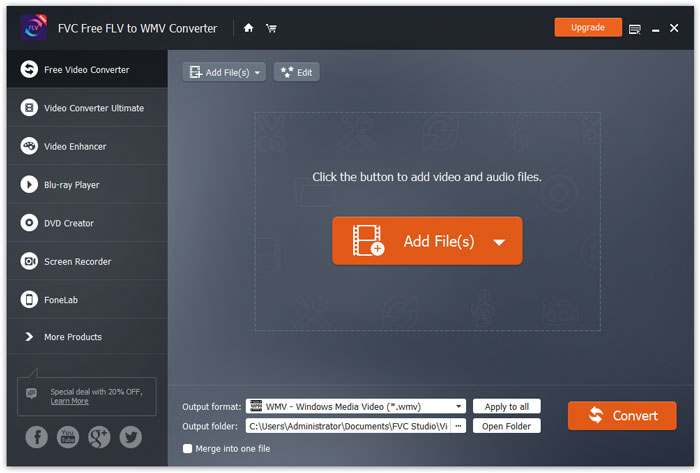
Gränssnitt

Ladda ner och installera

Steg 1. Öppna hemsidan på din dator och klicka på knappen Free Download.

Steg 2. Dubbelklicka på installationspaketet för att börja installera. Följ instruktionerna för att installera FVC Free FLV to WMV Converter på din dator.

Inställningar

Du kan justera inställningarna i Free FLV to WMV Converter och använda programmet som det passar dig. För att redigera inställningarna startar du programvaran, går till Menu och väljer Preferences... Det finns två avsnitt där du kan välja dina inställningar.
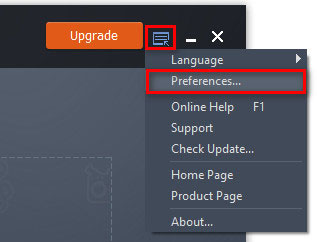
Menyinställningar

General Settings: Här kan du justera utdatamapp, installationsinställningar och uppdateringsinställningar.
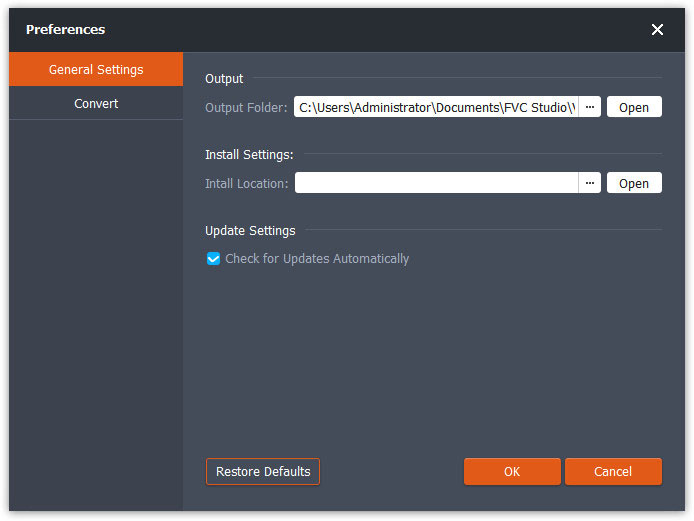
Allmänna Inställningar

Convert: GPU-acceleration kan påskynda konverteringen. Du kan välja CPU-affinitet och ställa in det maximala antalet processer som ska köras samtidigt.
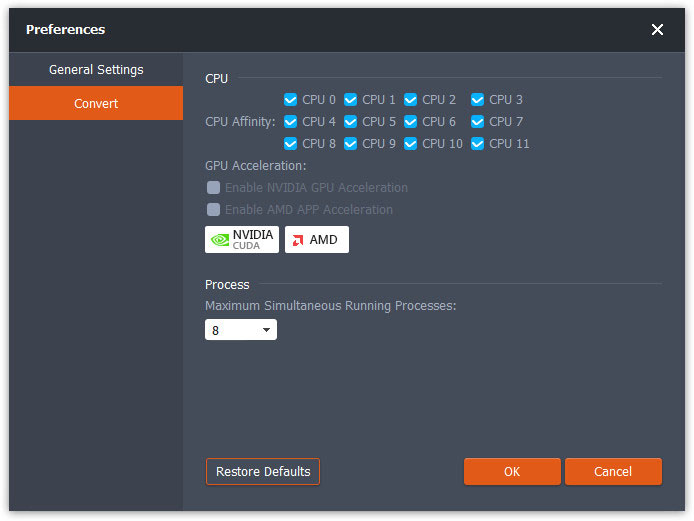
Inställningar Konvertera

Konvertera FLV till WMV

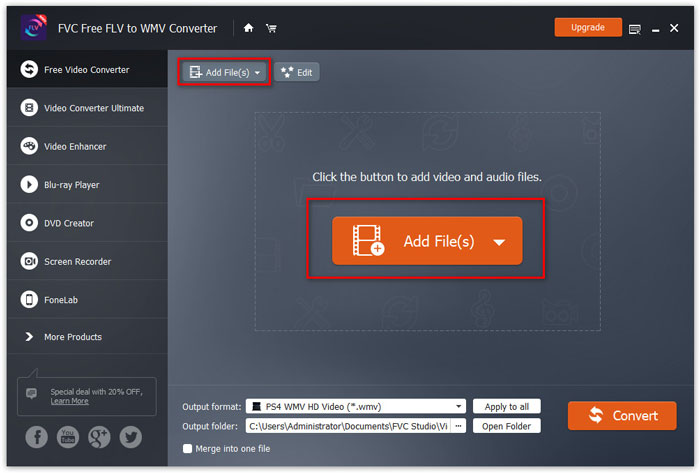
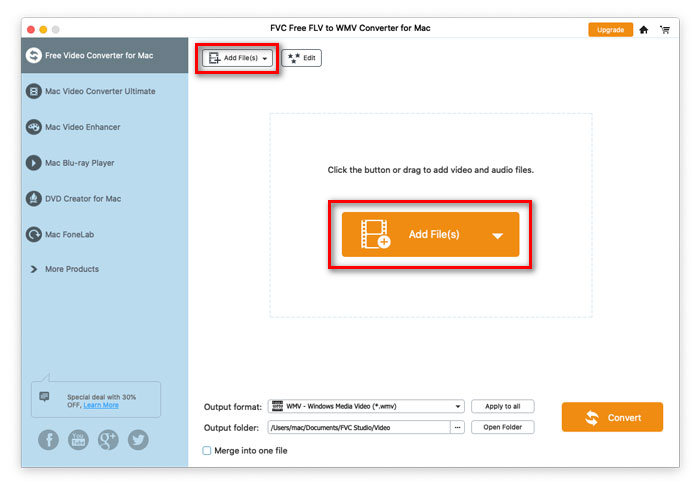
Steg 1. Starta Free FLV to WMV Converter på din dator. Du kan lägga till FLV-filer i programmet på tre sätt.

1. Klicka på knappen Add File(s) längst upp till vänster för att välja alternativen Add File(s) eller Add Folder.

2. Klicka på knappen Add File(s) i mitten av gränssnittet för att importera en eller flera FLV-filer.

3. Dra och släpp videofilerna till rektangelområdet mitt i gränssnittet.

Lägg till FLV-filer

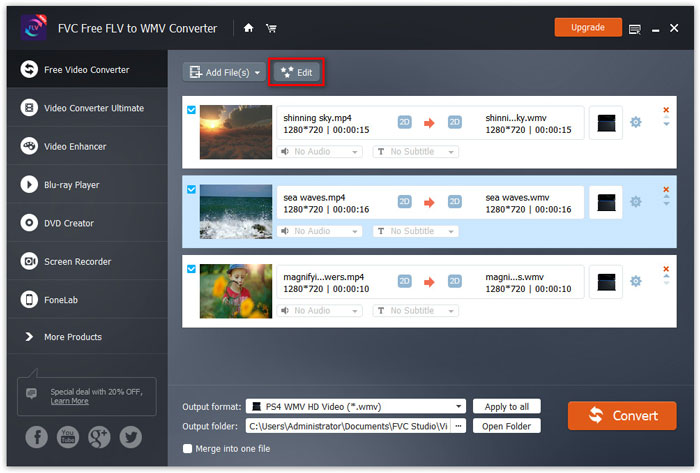
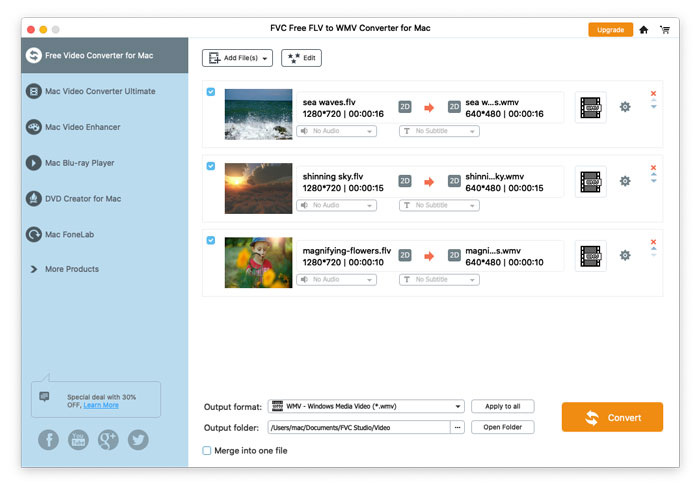
Steg 2. Klicka på knappen Edit längst upp för att gå in i redigeringsläget.

Redigera FLV-filer

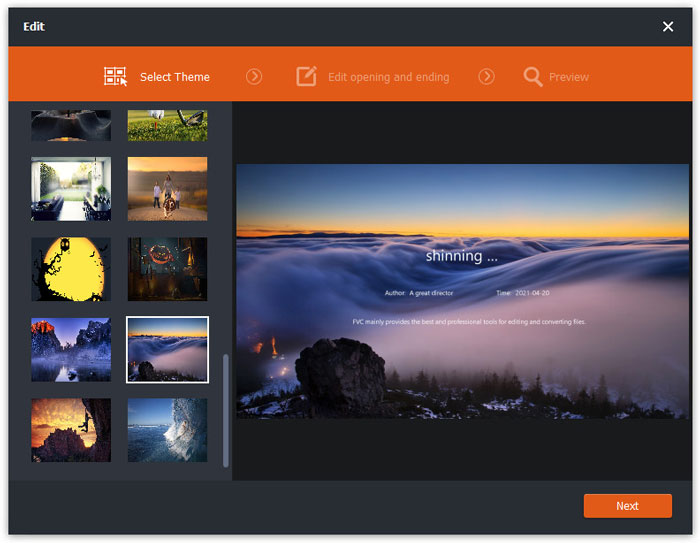
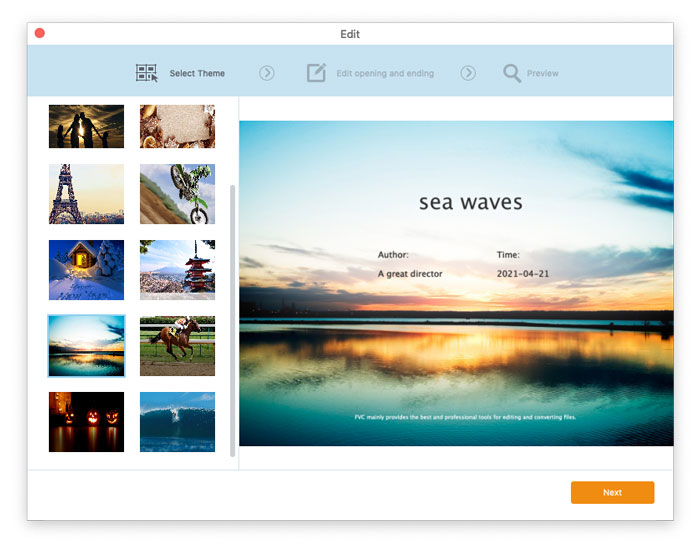
I redigeringsläget kan du först välja ett tema på fliken Select Theme för att anpassa dina FLV-filer. Klicka på knappen Next för att gå vidare.

Välj tema

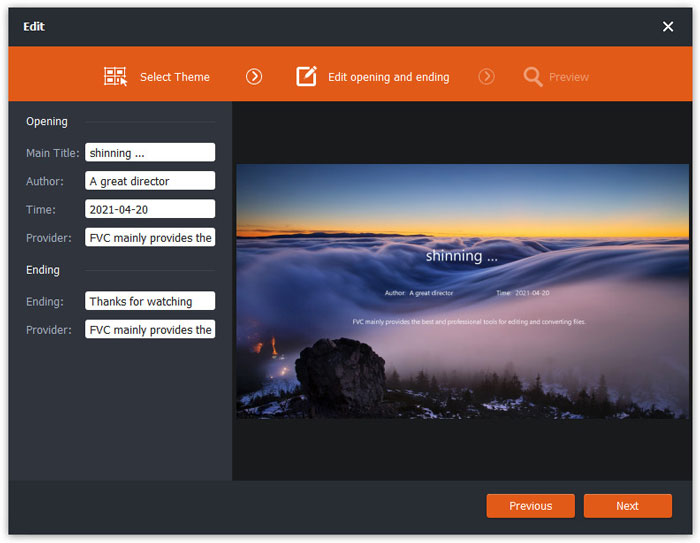
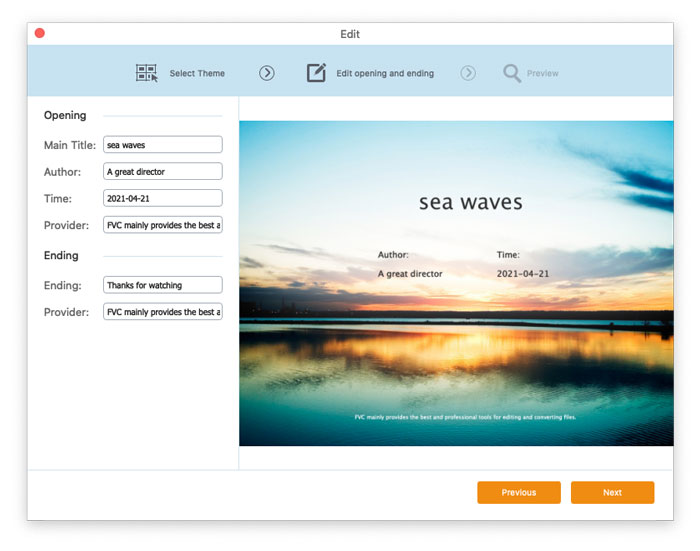
På fliken Edit opening and ending kan du justera informationen i början och slutet, som huvudtitel, författare, tid, leverantör osv. Klicka på knappen Next för att gå vidare till nästa steg.

Redigera öppnande slut

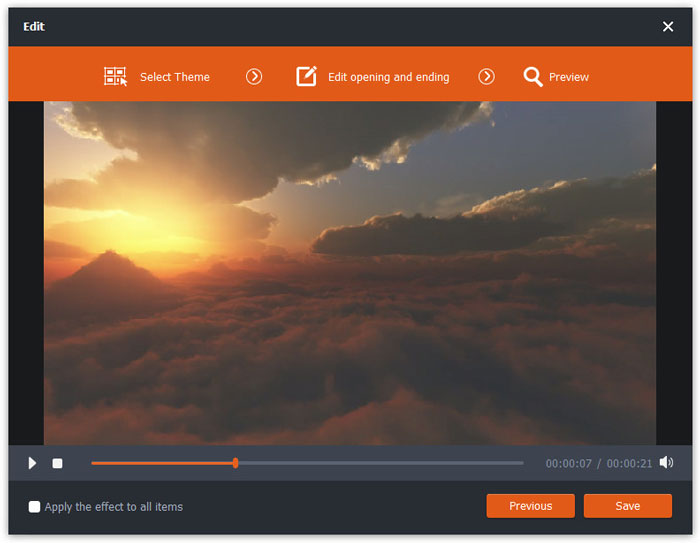
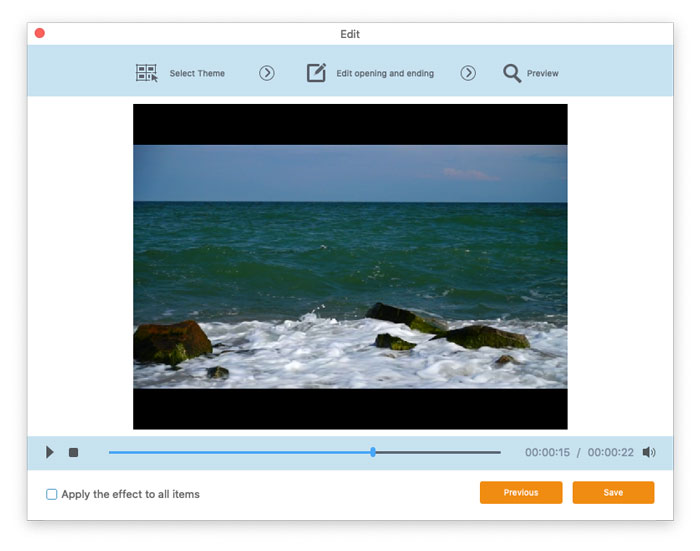
Därefter kommer du till fönstret Preview. Här kan du förhandsgranska videoeffekterna. Om du inte är nöjd, klicka på Previous för att justera inställningarna igen.

Till sist klickar du på knappen Save för att spara justeringen av videoeffekterna. Om du vill tillämpa samma effekt på alla videoklipp markerar du bara alternativet Apply the effect to all items.

Förhandsgranska videoeffekter

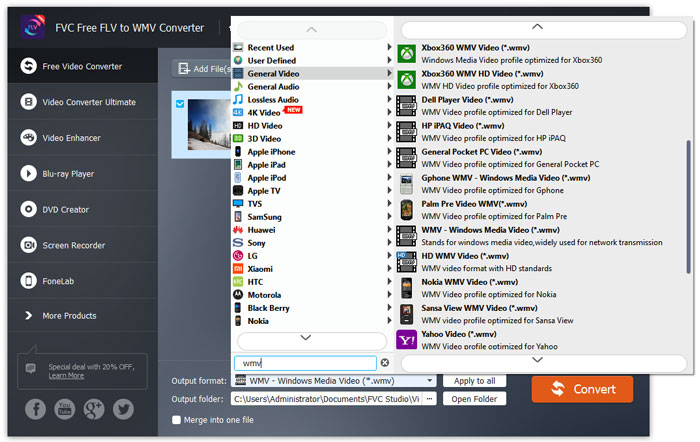
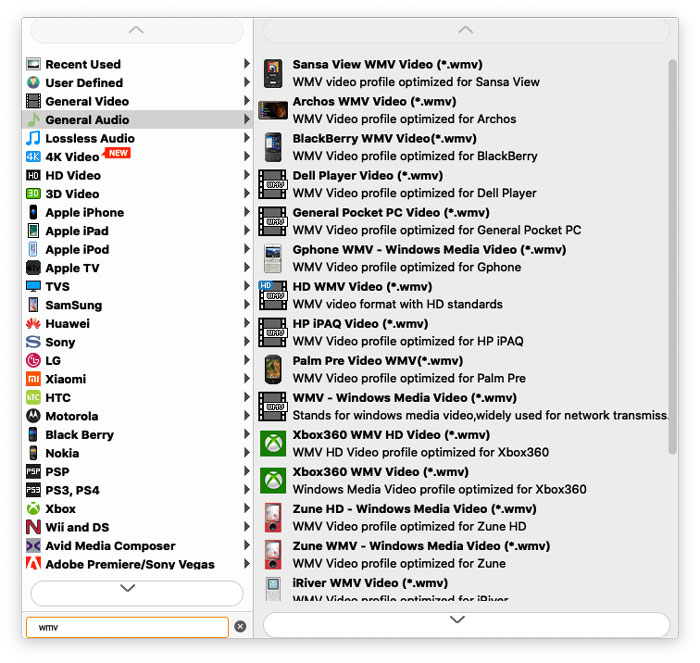
Steg 3. Gå till fältet Output format och välj kategorin General Video och sedan WMV.

Välj WMV

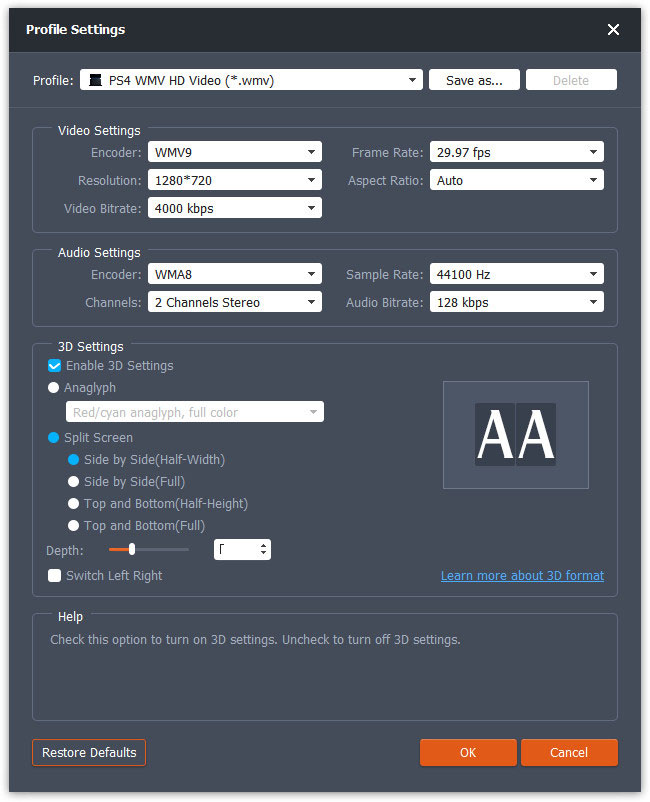
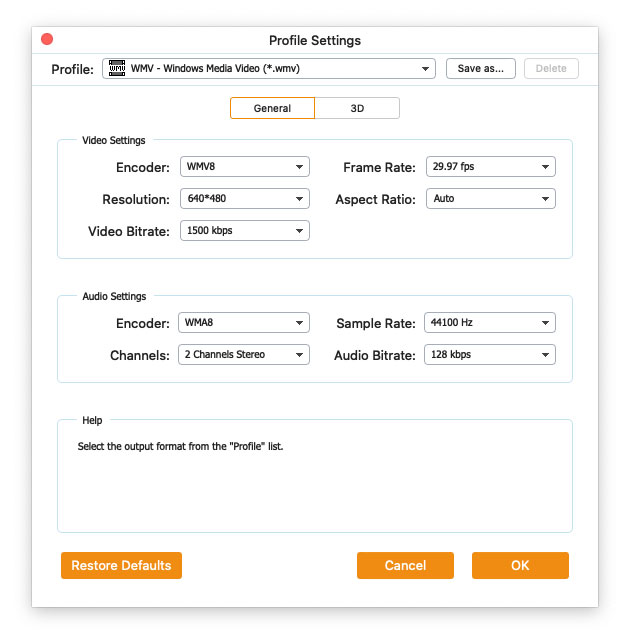
För att anpassa förinställningen ytterligare kan du klicka på kugghjulsikonen på höger sida om videon. Du kan justera inställningar som encoder, samplingsfrekvens, upplösning, bildförhållande och bitrate. Om du vill lägga till 3D-effekt till din WMV-fil kan du markera alternativet Enable 3D Settings och välja Anaglyph 3D, Side by Side 3D eller Top and Bottom 3D.

Profilinställningar

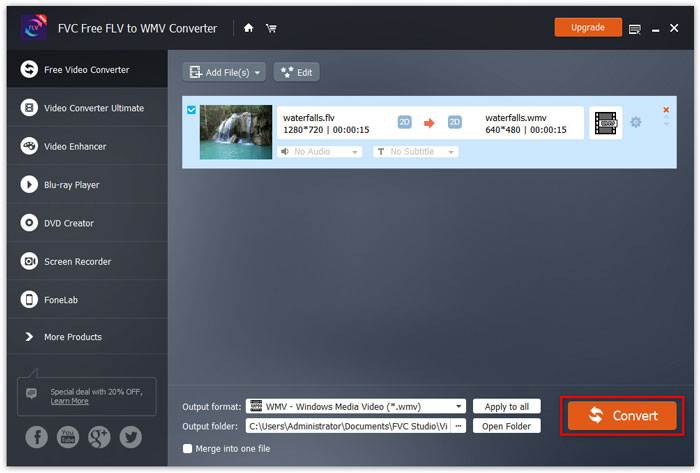
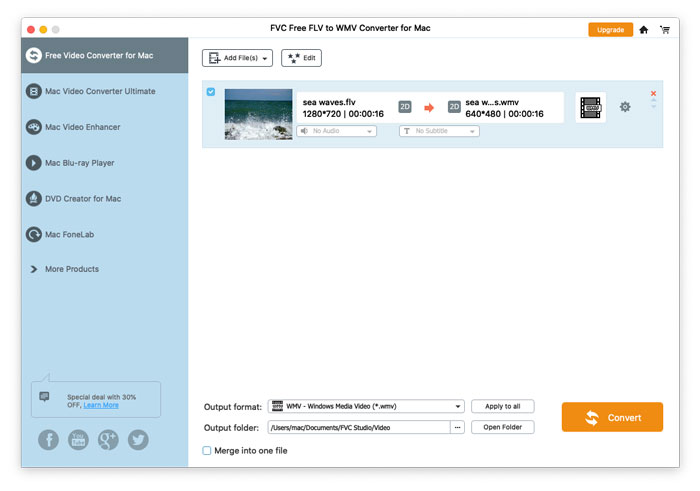
Steg 4. Gå till fältet Output folder och välj den målmapp där WMV-filen ska sparas. Klicka sedan på knappen Convert för att börja konvertera FLV-video till WMV.

Konvertera FLV-fil till WMV

Användarguide

Lösningar för videokonvertering

Komma igång

FVC Free FLV to WMV Converter är utformad för att konvertera FLV-fil till WMV utan krångel. Användare kan exportera WMV-video från FLV och andra populära videoformat som MP4, MKV, TS, VOB, MOV, AVI, etc. I den här guiden hjälper vi dig att förstå programinformation och börja konvertera FLV till WMV-filer.
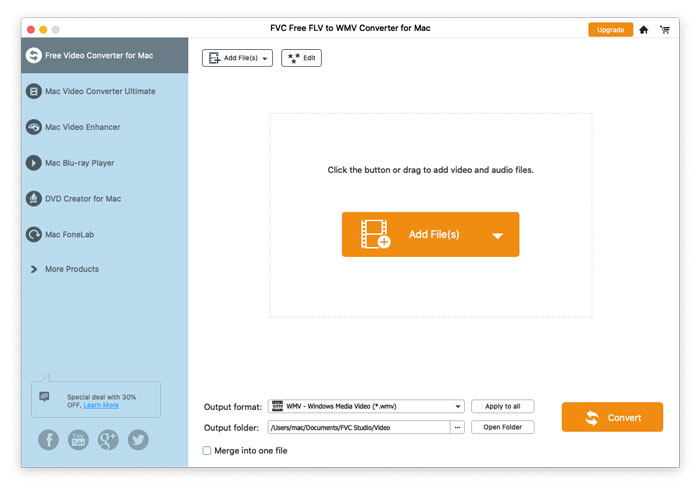
Gränssnitt

Ladda ner och installera

Steg 1. Öppna hemsidan på din dator och klicka på knappen Free Download.

Steg 2. Dubbelklicka på installationspaketet för att börja installera. Följ instruktionerna för att installera FVC Free FLV to WMV Converter på din dator.

Inställningar

Du kan justera inställningarna i Free FLV to WMV Converter och använda programmet som det passar dig. För att redigera inställningarna startar du programvaran, går till Menu och väljer Preferences... Det finns två avsnitt där du kan välja dina inställningar.
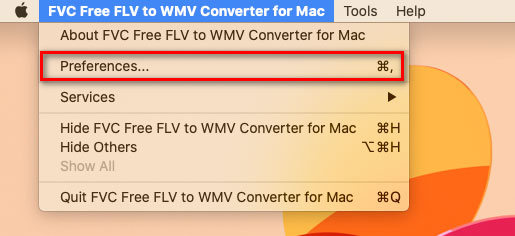
Menyinställningar

General Settings: Här kan du justera utdatamapp, installationsinställningar och uppdateringsinställningar.
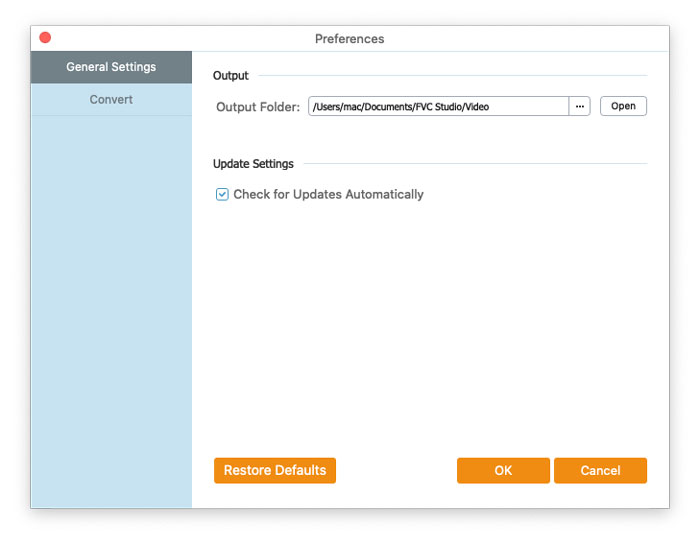
Allmänna Inställningar

Convert: GPU-acceleration kan påskynda konverteringen. Du kan välja CPU-affinitet och ställa in det maximala antalet processer som ska köras samtidigt.
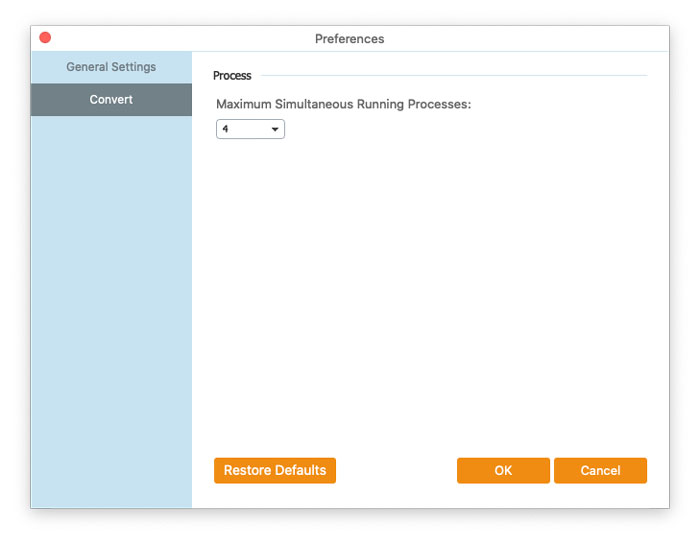
Inställningar Konvertera

Konvertera FLV till WMV

Steg 1. Starta Free FLV to WMV Converter på din dator. Du kan lägga till FLV-filer i programmet på tre sätt.

1. Klicka på knappen Add File(s) längst upp till vänster för att välja alternativen Add File(s) eller Add Folder.

2. Klicka på knappen Add File(s) i mitten av gränssnittet för att importera en eller flera FLV-filer.

3. Dra och släpp videofilerna till rektangelområdet mitt i gränssnittet.

Lägg till FLV-filer

Steg 2. Klicka på knappen Edit längst upp för att gå in i redigeringsläget.

Redigera FLV-filer

I redigeringsläget kan du först välja ett tema på fliken Select Theme för att anpassa dina FLV-filer. Klicka på knappen Next för att gå vidare.

Välj tema

På fliken Edit opening and ending kan du justera informationen i början och slutet, som huvudtitel, författare, tid, leverantör osv. Klicka på knappen Next för att gå vidare till nästa steg.

Redigera öppnande slut

Därefter kommer du till fönstret Preview. Här kan du förhandsgranska videoeffekterna. Om du inte är nöjd, klicka på Previous för att justera inställningarna igen.

Till sist klickar du på knappen Save för att spara justeringen av videoeffekterna. Om du vill tillämpa samma effekt på alla videoklipp markerar du bara alternativet Apply the effect to all items.

Förhandsgranska videoeffekter

Steg 3. Gå till fältet Output format och välj kategorin General Video och sedan WMV.

Välj WMV

För att anpassa förinställningen ytterligare kan du klicka på kugghjulsikonen på höger sida om videon. Du kan justera inställningar som encoder, samplingsfrekvens, upplösning, bildförhållande och bitrate. Om du vill lägga till 3D-effekt till din WMV-fil kan du markera alternativet Enable 3D Settings och välja Anaglyph 3D, Side by Side 3D eller Top and Bottom 3D.

Profilinställningar

Steg 4. Gå till fältet Output folder och välj den målmapp där WMV-filen ska sparas. Klicka sedan på knappen Convert för att börja konvertera FLV-video till WMV.

Konvertera FLV-fil till WMV