


 Video Converter Ultimate
 Skärminspelare
 Video reparation
5 GIF-omvandlare du kan använda för att öka storleken på din animerade GIF online och offline
Att ändra storlek på en GIF är enkelt i vilken redigerare som helst, men alla redigerare stöder inte det här formatet. I stället för att testa olika verktyg och slösa mycket tid, varför inte vara med och läsa den här artikeln? Varför? För att vi presenterar storleksändrare som du kan använda och kommer bara att ange fakta om dessa fem verktyg. Så, är du redo att lära känna de verktyg för att ändra storlek på animerade GIF-filer som finns på dina plattformar? Om så är fallet måste vi nu gå vidare med en detaljerad genomgång av dessa fem GIF‑storleksändrare nedan och se skillnaderna mellan varje verktyg.

Del 1. Topp 5 Online & Offline GIF Resizers
1. FVC Video Converter Ultimate [rekommenderas]
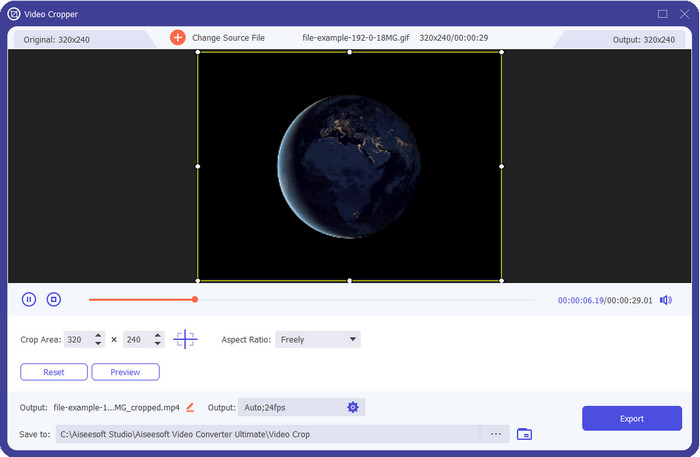
Inget av verktygen här har det som FVC Video Converter Ultimate kan ge dina GIF-filer. Kanske undrar du vad som krävs för att göra det här verktyget unikt? Det här ultimata verktyget ger en heltäckande och prisvärd ändring av GIF‑storlek som du kommer att gilla att använda. Det är utmärkt för att få ett professionellt resultat liknande det Photoshop kan ge dig, men mycket snabbare för både nybörjare och proffs. Dessutom kan det här verktyget inte bara ändra storlek på din GIF, utan du kan också konvertera dina GIF-filer till MP4, MOV, AVI, MKV och över 200 andra format för att göra dem kompatibla med andra enheter. Anta att du behöver skapa en GIF och vill använda den som bakgrundsbild; då har du tur som har det ultimata verktyget, eftersom det har en GIF‑skapare som hjälper dig. Om du vill veta hur du skapar och ställer in GIF-filer som bakgrundsbild klickar du på den här länken. Det här verktyget rekommenderas hur som helst för alla användare som vill lära sig ändra storlek på GIF på ett avspänt sätt utan att läsa en manual för hur man använder det.
Gratis nedladdningFör Windows 7 eller senareSäker nedladdning
Gratis nedladdningFör MacOS 10.7 eller senareSäker nedladdning
Fördelar
- Ändra storlek på din GIF efter den storlek du vill ha genom att dra prickarna fritt.
- Den har en förhandsgranskning som du kan titta på för att säkerställa att det är den exakta storleken du behöver på dina GIF-filer.
- Den har en inbyggd ultrasnabb rendering för en blixtexportprocess.
- Tillgängligt i alla stationära operativsystem som Windows och Mac.
Nackdelar
- Behöver köpas.
2. Adobe Photoshop
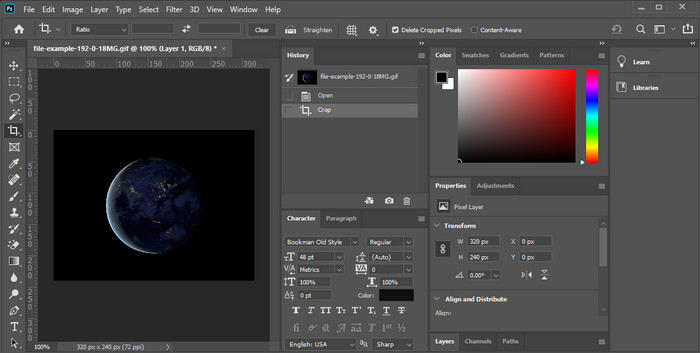
Tänk om du vill ha ett professionellt verktyg för att ändra storlek? Då är Adobe Photoshop ett val. Det här nedladdningsbara verktyget hjälper dig att ändra storlek på alla GIF-filer enkelt på några minuter. Mer i detalj är det här verktyget valet för alla professionella användare som vill redigera sina bilder, som GIF-filer, för att se bättre och mer tilltalande ut. Även om verktyget är professionellt är det fortfarande svårt att använda för dem som inte är teknikintresserade. Dessutom är det här ett dyrt verktyg för jobbet om du bara vill ändra storlek på din GIF. Men om du vill använda PhotoShop för att ändra storlek på GIF-filer och lägga till vissa detaljer, kommer det här verktyget att hjälpa dig; men att lära sig använda det tar längre tid än de andra verktygen.
Fördelar
- Det är det bästa valet för professionell bildredigering.
- Professionellt verktyg för professionellt bruk.
- Avancerade redigeringsfunktioner för GIF.
Nackdelar
- Kostsam.
- Svår att använda om du är ny inom redigeringsområdet.
3. GIFGIF-bilder
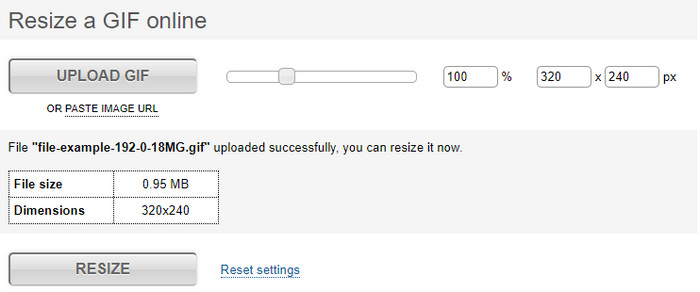
GIFGIFs har ett av de största GIF-biblioteken som du kan använda för att spara färdiga GIF-filer på din enhet och har en enkel redigerare för att ändra storlek på stora GIF-filer. Det här verktyget har funnits där för att hjälpa användare att justera sina GIF-filer vid behov via onlinetjänster. Även om denna webb‑storleksändrare är gratis och online har den inga annonser i gränssnittet som kan störa dig, vilket är utmärkt. Men huvudproblemet med dess storleksändrare är att du måste ange exakt storlek på förhållandet för bilden du vill ha. Det problemet är mer stressande än annonser, eftersom du måste prova om och om igen för att vara säker på att det är precis den storleksändring du vill ha. Har du däremot en uppfattning om vilket bildförhållande du behöver, är detta ett val för att ändra storlek på dina GIF-filer.
Fördelar
- Inbyggt bibliotek för GIF-filer.
- Den har inga annonser på webben som kan irritera eller störa dig när du ändrar storlek på GIF.
- Enkelt och gratis att använda.
Nackdelar
- Internet behövs för att slutföra uppgiften att ändra storlek på GIF-filer.
- Svårt att veta om det är den exakta storleken du behöver.
4.RedKetchup.io
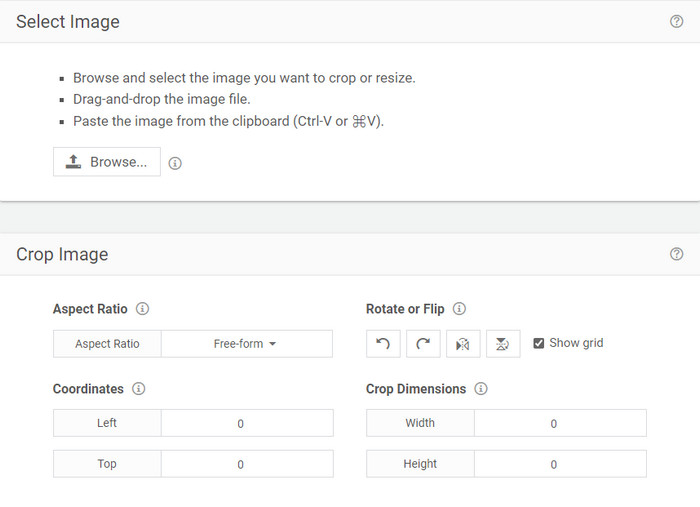
RedKetchup.io erbjuder ett enkelt och interaktivt sätt att ändra storlek på animerade GIF-filer inom en viss gräns som du själv anger. Det här webbverktyget låter internetanvändare få sina GIF-filer att se bättre ut med de redigeringsfunktioner som verktyget erbjuder. Dessutom kan du göra en mycket mer detaljerad storleksändring här än vad Ezgif kan ge dig. Även om det här verktyget är mycket enklare att använda än det första saknar dess gränssnitt vissa färger för att se professionellt ut. Den enda färg du ser när du öppnar verktyget är dess namn, och det är i rött. Dessutom är verktyget gratis att använda, men det finns ändå vissa annonser i gränssnittet som kan vara lite tröttsamma att titta på.
Fördelar
- Tillgänglig för alla som har en internetuppkoppling.
- Mycket detaljerad GIF resizer.
- Gratis ännu, det är enkelt att använda.
Nackdelar
- Den har irriterande annonser i gränssnittet.
- Internetberoende.
5. Ezgif
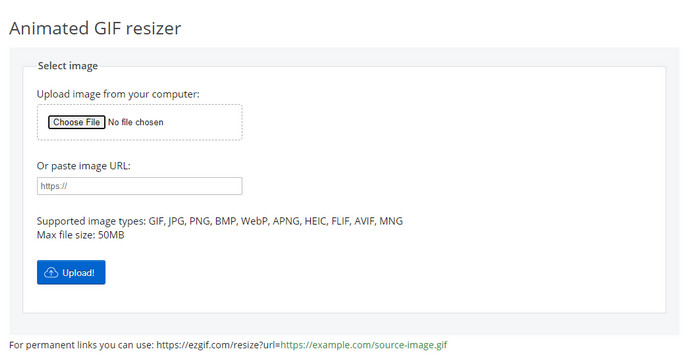
Är känt för att vara en av de bästa GIF‑skaparna och kan också ändra storlek på GIF-filer online om du behöver det. Ezgif erbjuder ett intuitivt gränssnitt för att göra din GIF bättre utan att anstränga dig särskilt mycket. Om du dessutom inte är teknikintresserad är det här verktyget ett utmärkt val för den här typen av användare. Men om du inte har någon internetuppkoppling är detta inte ett alternativ för att ändra storlek på din GIF, eftersom det är lika internetberoende som det andra webbverktyget nedan. Dessutom kan annonser i gränssnittet störa dig när du ändrar storlek på GIF-filerna. Om du använder den här redigeraren, se till att du vet vilket mått i bredd och höjd du vill ställa in, eftersom det inte finns någon förhandsvisning för att kontrollera om den ändrade GIF-filen motsvarar dina behov, och du kan inte dra i förhållandet för att ställa in det efter dina önskemål.
Fördelar
- Bästa GIF-tillverkaren online.
- Den har enkla GIF-redigeringsfunktioner som du behöver.
- Få tillgång till det gratis.
Nackdelar
- Den har ingen förhandsgranskning för att kontrollera om storleken på GIF är rätt.
- Det finns annonser i gränssnittet som kan irritera dig.
Del 2. Jämförelsetabell om de 5 GIF Resizers
| Funktioner | Video Converter Ultimate [rekommenderas] | Photoshop | GIFGIF | RedKetchup.io | Ezgif |
| Redigeringsfunktioner |  | | | | |
| Annonsfritt | | |  | | |
| Användarvänlig | | | | | |
| Internetberoende | | | | | |
| Billigt eller Kostnadsfritt | | | | | |
| Förhandsgranskningsfönstret | | | | | |
Del 3. Vanliga frågor om GIF Resizer
Ändras kvaliteten på GIF:en efter storleksändring?
Kvalitetsmässigt bör GIF inte ändras drastiskt till en suddig, men kvaliteten kommer att ändras efter att du ändrar storlek på GIF, men det bör inte vara långt från den ursprungliga GIF. Så om du stöter på det här problemet betyder det att kvaliteten har ändrats under exporten och inte när du ändrar storlek på GIF.
Blir filstorleken på GIF:en liten?
Efter att ha jämfört de två GIF:erna, originalet och storleksändrat, såg vi en betydande förändring i filstorleken. Även om det är en liten förändring kan vi säga att dess storlek blev mindre än den ursprungliga.
Kan jag återställa den till den ursprungliga GIF-filen efter storleksändring?
När du har ändrat storlek på din GIF kan du vända den till det ursprungliga tillståndet om du inte har exporterat den ännu. Men om du exporterar GIF-filen och inte är nöjd med resultatet kan du inte återställa den till den ursprungliga GIF-storleken. För att undvika detta problem måste du använda en GIF resizer som har en förhandsgranskning för att kontrollera utdata innan du exporterar den.
Kommer den att flyttas efter att ha konverterat JPG till GIF?
Nej, det kommer den inte, eftersom JPEG-filer inte rör sig som animerade GIF-filer. Men du kan göra dina flera JPEG‑bilder till en GIF om du istället gör en foto‑GIF. Vill du lära dig hur man gör det? I så fall kommer den här artikeln att hjälpa dig mycket att göra din samling av JPEG‑bilder till en GIF.
Slutsats
Nu när vi vet vilka GIF‑storleksändrare du kan använda är det dags att välja. Alla online‑ och offlineverktyg har testats individuellt för att ge korrekt information om verktygen och deras kapacitet. Men vi kom fram till att Video Converter Ultimate ger det bästa resultatet när det gäller att ändra storlek på GIF-filer. Även om verktyget måste köpas kan vi med säkerhet säga att dina pengar inte kommer att gå till spillo efter att du skaffat det ultimata verktyget. Så om du fortfarande tvivlar på vad vi pratar om måste du prova och ladda ner det ultimata verktyget genom att klicka på nedladdningsknappen.
Gratis nedladdningFör Windows 7 eller senareSäker nedladdning
Gratis nedladdningFör MacOS 10.7 eller senareSäker nedladdning
-
 Hur man gör en GIF på iPhone från flera foton du tog och sparar
 Vill du veta hur man gör GIF-filer på iPhone från dina foton? Det här inlägget delar 3 mjukvara som du kan använda för att skapa GIF-filer på din iPhone.
-
 Topp 3 omvandlare du inte bör missa för att konvertera PNG till animerad GIF
 Vill du väcka din PNG till liv? Försök sedan att konvertera det animerade PNG-formatet till GIF-formatet med de användbara verktygen och steg för hur du gör det.
-
 Topp 4 sätt att förvandla animerad GIF till FLV på PC/Mac/Online/Android/iOS
 Vill du konvertera din GIF till FLV och dela dem online? Om så är fallet, låt oss titta på de bästa GIF till FLV-omvandlarna du kan använda på PC, Mac, Online, Android och iOS.
