


 Video Converter Ultimate
 Skärminspelare
 Video reparation
 Säker nedladdning
Ultimat recension om HEIC-omvandlaren du kan använda utan ansträngning
Det finns över 4,5 miljarder bilder tagna varje dag globalt. Regelbundet tog en person nästan 20 bilder per dag i genomsnitt. Med sitt stora inflytande över hela världen tog de flesta av oss ytterligare ett steg för att lagra bilden i bättre kvalitet, som Apple gjorde när de ändrade standardbildformatet till HEIC. Detta bildformat kan innehålla ett högkvalitativt foto men i mindre storlek än JPG eller PNG. Således, med sin förbättrade komprimering, kan många av oss spara mer utrymme på vår iOS-enhet om bildfilen är i detta format. Som ett resultat blev formatet populärt på alla iOS 11 och macOS High Sierra.
Oavsett hur bra formatet är kommer du förmodligen inte att öppna filen om du överför den till andra enheter. Mer troligt är att en konverterare kan vara till stor hjälp i en sådan situation. För att lösa detta problem kan du fortsätta att läsa den här artikeln där vi visar fem HEIC‑konverterare som du kan använda gratis och även köpa i fullversion. Håll tempot uppe för att få den information du behöver för att lösa det här på mindre än 7 minuter.

Del 1. Topp 3 gratis HEIC-omvandlare tillgängliga på webben
FVC Free HEIC till JPG Converter
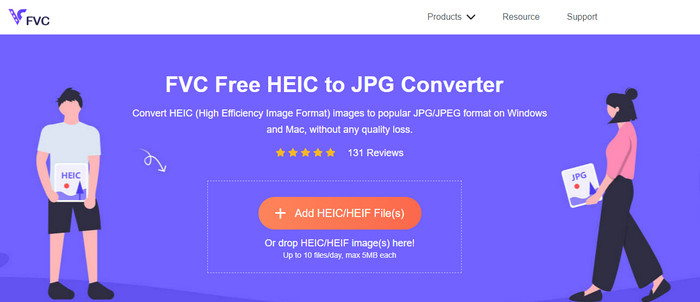
FVC Free HEIC to JPG Converter erbjuder dig en enkel och effektiv gratis HEIC‑konverterare som du kan använda direkt på webben. Med detta webbaserade verktyg kan du enkelt dra och släppa filen på webbplatsen för att ladda upp den; du behöver inte själv starta konverteringsprocessen, eftersom den börjar automatiskt. Även om det här webbaserade verktyget inte stöder batchkonvertering räknas det ändå som en av de bästa onlinekonverterarna du bör känna till. Till skillnad från andra konverterare som försämrar kvaliteten på bilden du konverterar med dem, kommer detta verktyg inte att försämra kvaliteten på din HEIC‑fil, utan behåller samma nivå även efter att du konverterat den till JPG.
Du kanske undrar om du använder det här verktyget, behöver du ladda ner ytterligare filer, till exempel installationsprogrammet? Lyckligtvis, medan du använder detta, behöver du inte ladda ner installationsprogrammet på din enhet och använda det på plats. Ingen installation är nödvändig eftersom verktyget är tillgängligt i din favoritwebbläsare, till skillnad från de andra omvandlarna som finns på marknaden. Även om verktyget sömlöst fungerar utmärkt på din HEIC-fil, finns det begränsad funktionalitet; detta ger om storlek och konvertering dagligen. Anta att du bestämde dig för att använda online-omvandlaren. Klicka på länken ovan för att se dess snygghet och övergripande utsikter.
JPGHEIC.com
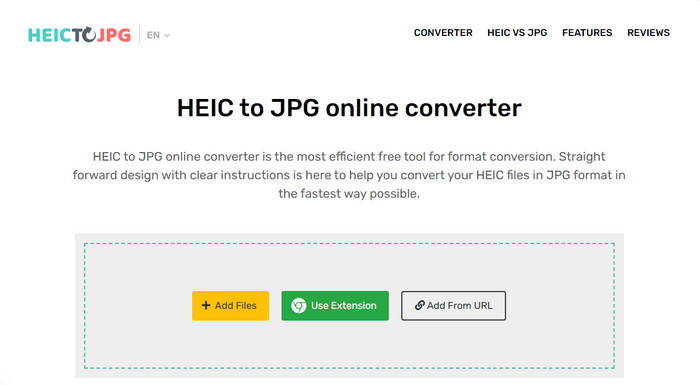
JPGHEIC.com fungerar på samma sätt som HEIC‑bildkonverteraren vi nyss presenterade. Men det som gör verktyget imponerande är att webbtjänsten inte har någon begränsning för hur många gånger du vill använda den eller för filstorleken. Du kan enkelt lägga till mediainnehåll genom att dra och släppa det på huvudsidan med detta verktyg. Dessutom kan du använda en URL för att ladda upp länken till HEIC‑bilden du vill konvertera till JPG‑format. Även om verktyget har en officiell webbplats kan du också använda Chrome‑tillägget för ett enklare sätt att komma åt det än att alltid besöka huvudsidan. Funktionerna och egenskaperna hos webbkonverteraren och tillägget skiljer sig inte nämnvärt från varandra.
Trots att du är en gratis omvandlare finns det några irriterande annonser som du av misstag kan klicka och öppna. Så se till att du undviker att klicka på dem för att förhindra att annonser som kan innehålla virus öppnas. Efter att ha använt det här verktyget kommer filen du har laddat upp här att raderas efter en timme. Du kan komma åt dem innan filen raderas helt på detta webbverktyg.
Freeconvert.com
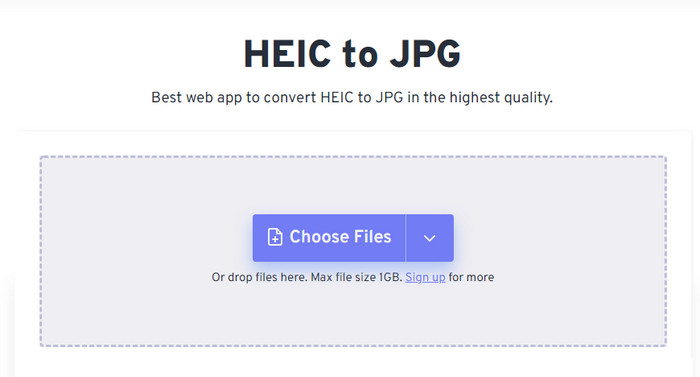
Freeconvert.com är en problemfri HEIC‑filkonverterare som du kan använda i din favoritwebbläsare och som stöder dra‑och‑släpp‑funktion för att enklare lägga till HEIC‑filer. Till skillnad från onlinekonverteraren vi tog upp ovan stöder det här verktyget fler bildformat än bara JPG som utdata; du kan även exportera som BMP, PNG, TIFF, WebP osv. Även om webbtjänsten verkar utmärkt finns det vissa begränsningar som kan vara störande, särskilt när det gäller filstorlek. Men filstorleken den stöder är 1 GB, vilket är betydligt större än för många andra webbaserade verktyg du kan hitta på nätet eller i den här artikeln.
Förutom att filstorleken stöds och konverteringen kan du ändra dimension, komprimering och ta bort metadata från din HEIC-fil. Det är en av fördelarna med att använda verktyget; ännu viktigare, om du vill manipulera dem manuellt. Även om det har ytterligare funktioner som gör det bättre, är det här verktygets omvandlingshastighet inte så snabb som vi förväntade oss.
Del 2. Topp 2 betalda HEIC-omvandlare Nedladdningsbara på Windows och Mac
Aiseesoft HEIC Converter – Bästa HEIC Converter på Windows och Mac
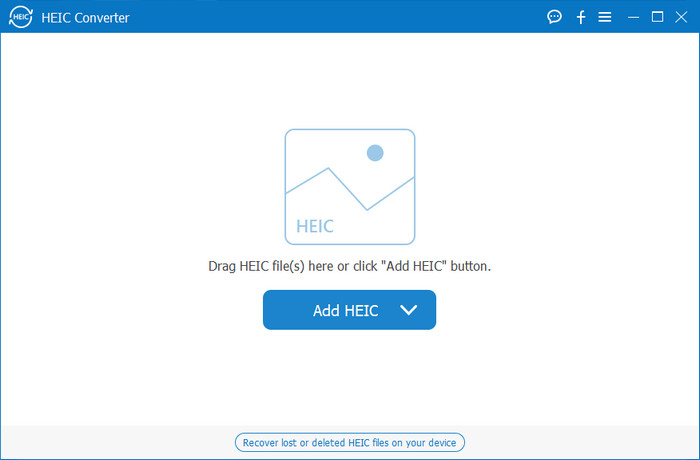
Allt kan flyta på så smidigt som möjligt med en professionell HEIC‑konverterare på Windows 10/11 och Mac, som Aiseesoft HEIC Converter. Det är den främsta konverteraren du bör välja för båda operativsystemen. Genom att teckna en prenumeration på programvaran får du en unik och supersnabb konverteringsprocess som du knappast hittar någon annanstans. När du har laddat upp din HEIC‑fil kommer du inte att se någon skillnad när du konverterar formatet till JPG. Oavsett om du är proffs eller inte är detta det perfekta verktyget du kan lita på för att konvertera din HEIC‑fil och säkerställa att du når ett lyckat resultat.
Utöver den blixtliknande konverteringshastigheten kan vi även ha möjlighet att sänka kvaliteten om du vill och spara EXIF-data som finns lagrad på din HEIC till JPG. Prestandamässigt, hastighet vid konvertering, enkelt användargränssnitt och andra stelnade funktioner, fanns ingenting kvar som detta verktyg inte tickade an när det gäller bildkonvertering. När du har använt verktyget kan du ladda upp alla HEIC-filer här tills du är nöjd. För att veta mer om funktionerna som detta verktyg stöder, läs innehållet nedan.
Funktioner:
◆ Den stöder konvertering av flera HEIC-filer till ett JPG-format samtidigt.
◆ Filstorleken för varje bildfil är inget problem i det här verktyget.
◆ En kvalitetsförlust kommer inte att vara ett problem eftersom verktyget behåller samma kvalitet.
◆ Med sin stolta konverteringshastighet kan du konvertera dina filer på nolltid.
◆ Tillgång till programvaran på din Windows eller Mac.
TunesBro HEIC-omvandlare
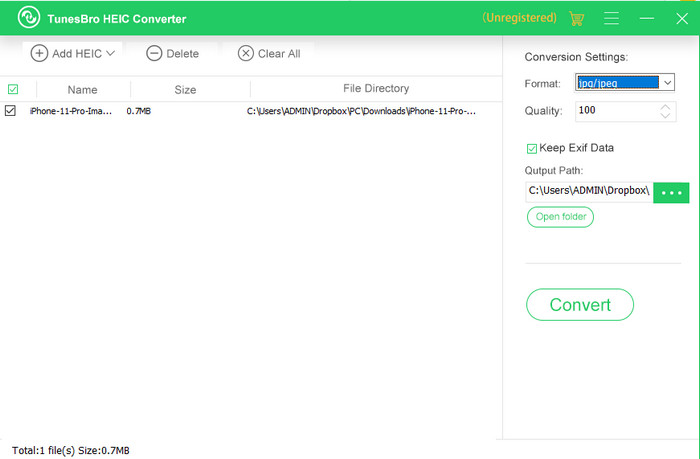
TunesBro HEIC Converter är en välkänd HEIC‑konverterare som du kan ladda ner till både Windows och Mac. Precis som den betalda konverteraren vi presenterade kan du här konvertera din HEIC‑bild utan att förlora originalkvaliteten, även om du inte har någon internetanslutning. Även om du inte är professionell kan du enkelt hantera verktyget tack vare det intuitiva gränssnittet. Till och med vissa populära konverterare kan inte mäta sig med verktygets fullständiga funktionalitet och prestanda vid konvertering. Dock är priset på det här verktyget högre än på Aiseesoft HEIC Converter om vi jämför deras priser. Men det är fortfarande billigare än flera andra konverterare.
Många användare tycker att det är lite dyrt att använda som en personlig omvandlare; Anledningen till varför det är dyrt är att det stöder funktioner som kan hjälpa dig att konvertera. Om du tänker konvertera HEIC till ett standardformat kanske du vill välja detta som det sista valet för användare med en snäv budget. Men om du vill ha en användarvänlig batchkonverterare, ladda ner verktyget på skrivbordet.
Del 3. Vilken är bäst? Jämförelsediagram för de 5 HEIC-omvandlarna
| Funktioner | FVC Free HEIC till JPG Converter | JPGHEIC.com | Freeconvert.com | Aiseesoft HEIC-omvandlare | TunesBro HEIC-omvandlare |
| Omvandlingshastighet | Snabb | Lite långsam | Lite långsam | Snabbast | Snabb |
| Konvertera flera HEIC-filer |  | | |  | |
| Behåll metadata efter konvertering | | | | | |
| Användarvänlig | | | | | |
| Internetberoende | | | | | |
Del 4. Vanliga frågor om HEIC-omvandlare
Varför går det långsamt att konvertera HEIC?
Om du använder ett verktyg som behöver internet måste du kontrollera din internetuppkoppling, men om ditt internet är stabilt ligger problemet i verktyget du använder. Du kan kontakta kundtjänsten som verktyget du använder stödjer. Anta att den inte har det, då föreslår vi att du byter omvandlare. Men om det är ett offlineverktyg, har det verktyget du använder inte hårdvaruacceleration eller snabb konvertering. Så innan du väljer en offlineomvandlare måste du kontrollera några artiklar om dess hastighet och tillförlitlighet.
Varför stöds inte HEIC?
En av anledningarna till att det inte stöds är att komprimeringstypen för närvarande används. Kompressionen som HEIC stöder är en modern förlustkompression som inte alla enheter stöder. Så att välja en omvandlare är särskilt viktigt i denna typ av situation.
Är HEIC endast tillgängligt på iOS?
För närvarande är detta bildformat aktuellt och kommer att vara standardformatet för bilden du tar på varje iOS 11 och uppåt. Men snart kommer formatet också att finnas tillgängligt på Android och Windows, för det är ett av de bästa formaten som kan lagra en högkvalitativ bild med färre storlekar än JPG.
Slutsats
Vi kan nog alla vara överens om att det är ett måste att välja en HEIC‑konverterare, särskilt om du är den som tar emot bilder i HEIC‑format. Tidigare sa vi att formatet är bra, och hittills har det redan bekräftats att det är ett bättre alternativ än JPG när det gäller filstorlek och kvalitet. När du har läst klart den här artikeln är det dags att välja det verktyg som passar dig, oavsett om du vill ha ett online‑ eller offlineverktyg. Båda är bra, men Aiseesoft HEIC Converter är bättre på många sätt. Ta en titt på verktyget genom att köpa och ladda ner det till din dator och njut av all dess funktionalitet.
-
 Konvertera HEIC till JPG med de 6 effektiva offline- och onlinesätten
 Vill du veta hur man konverterar HEIC till JPG? I det här fallet lägger vi till 6 sätt online och offline som du kan använda för att helt slutföra och hantera denna uppgift.
-
 5 av de bästa HEIC till JPG-omvandlarna väljer detta 2025
 Med HEIC till JPC-konverteraren kan du enkelt ändra bildformatet till en bärbar JPG. Vill du veta vilka dessa 5 verktyg är? Läs den här artikeln.
-
 Konvertera HEIC till PDF med de fyra bästa sätten 2025
 För att veta mer information om den bästa HEIC till PDF-konverteraren kan du ladda ner denna 2025. Du kan läsa den här artikeln eftersom vi gav en recension om dem.
