


 Video Converter Ultimate
 Skärminspelare
 Video reparation
 Säker nedladdning
Omfattande recension för iMyFone Free HEIC Converter och alternativ att använda
Apple Inc. kom på idén att använda HEIC-förlustkompressionerna eftersom det kunde spara lagringsutrymme, till skillnad från det typiska bildformatet som JPEG. Med sin moderna reduktionsstil anpassar Apple den till iOS 11 och macOS High Sierra eller de uppdaterade versionerna. Trots dess popularitet på alla Apple-enheter, är dess stöd på andra operativsystem som Windows och Android inte lika kompatibelt med JPEG. På grund av det ökande problemet med kompatibilitet söker många användare efter en HEIC-omvandlare som kan användas för att ändra formatet till JPEG eller JPG.
En av konverterarna du kanske redan har sett på marknaden är iMyFone Free HEIC Converter. Idag ska vi titta närmare på programvaran och andra alternativ du kan använda för att ändra HEIC till JPG på några sekunder.

Del 1. Vad är iMyFone Free HEIC Converter
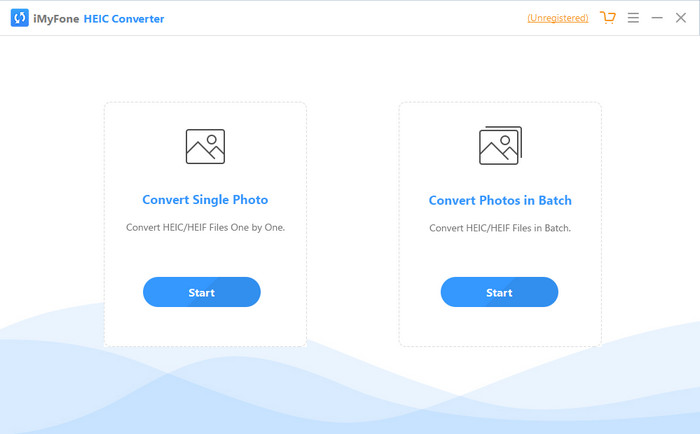
iMyFone HEIC Converter är en konverterare du behöver för att omvandla HEIC-formatet till det bildformat du vill ha, till exempel JPEG. Till skillnad från andra konverterare kan den hantera konverteringen av en HEIC-bild till JPEG utan att påverka kvaliteten. Du kan själv justera bildkvaliteten efter dina specifikationer. Med sådan här programvara behöver du inte oroa dig för kompatibilitetsproblem med dina HEIC-filer, eftersom den kan hjälpa dig på mindre än en minut. Förutom själva konverteringen kan du också ladda ner programmet till båda stationära system, eftersom det stöder både Windows- och Mac-versioner.
Även om den stöder olika operativsystem, kan vi fortfarande se att programvaran perfekt gör samma uppgift på båda systemen. Men vad gör omvandlaren bättre än den andra omvandlaren du kan ladda ner eller komma åt på webben? Om du vill titta på programvaran måste du läsa del två för att veta funktionerna, fördelarna, nackdelarna och hur du använder den.
Del 2. iMyFone Free HEIC Converter Review | Nyckelfunktioner, fördelar, nackdelar och hur man använder det
Viktiga funktioner för att använda iMyFone HEIC Converter på Windows och Mac:
◆ Den har en möjlighet att konvertera en enda HEIC-fil eller en batch-HEIC-fil.
◆ Konvertera HEIC-filen här utan att försämra bildkvaliteten, men du kan också öka dess kvalitet.
◆ Den stöder konvertering av HEIC till JPEG/JPG på mindre än en minut.
◆ Den sparar omedelbart den konverterade HEIC-filen på den lokala enheten för att undvika att integritetsinnehållet förstörs.
Fördelar
- Det gör jobbet med att konvertera HEIC-formatet enkelt.
- Dess GUI är enkelt, så du kan omedelbart lära dig hur du använder det.
- Det stöder också konvertering av flera HEIC-filer på en gång utan begränsningar.
Nackdelar
- Ibland går det inte att känna igen HEIC-filer här, och det kan bara konvertera HEIC till JPG.
- Du kan inte konvertera dina HEIC-filer om du inte köpte premiumversionen, särskilt efter provperioden.
- Dra och släpp-funktionen är oanvändbar.
Så här använder du iMyFone HEIC Converter på Windows och Mac:
Steg 1. Ladda ner iMyFone HEIC Converter från den officiella webbplatsen och välj om du vill ha Windows eller Mac.
Steg 2. Öppna programmet så visas två alternativ på skärmen. Klicka på Start på ett av dem för att gå vidare till nästa steg.
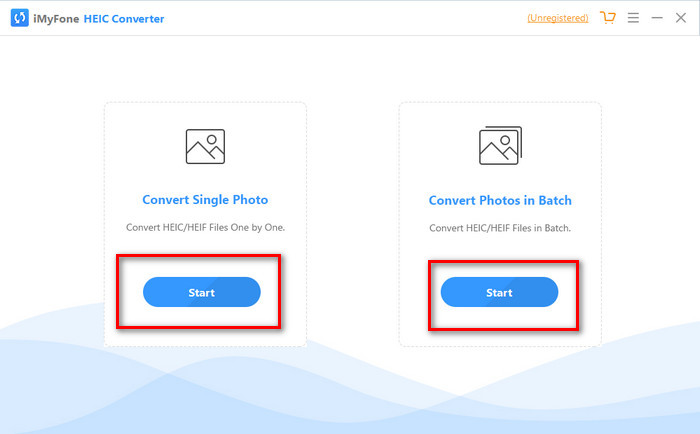
Du kan antingen använda Konvertera enstaka foto eller Konvertera foto i batch; vad du än väljer så skiljer det sig inte från varandra.
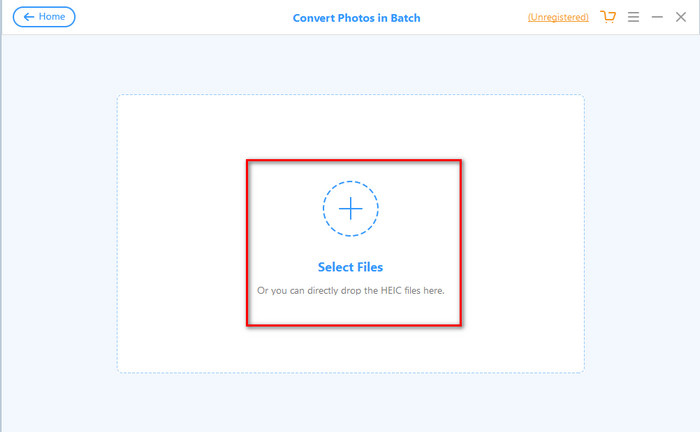
Steg 3. Lägg till filen genom att trycka på +-knappen för att ladda upp HEIC-filen du har på din enhet.
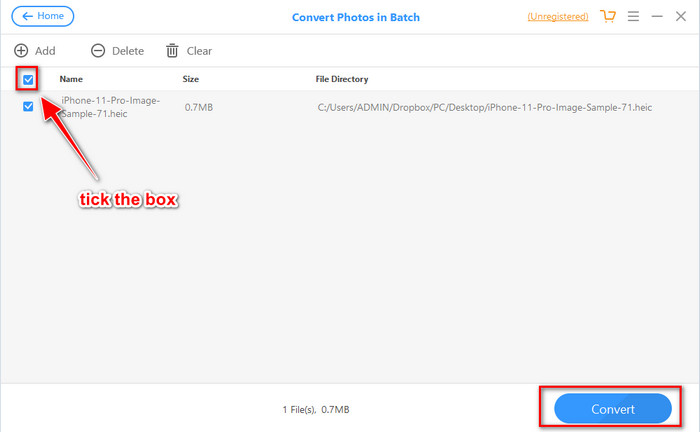
Steg 4. Kryssa i rutan, klicka på Convert, justera kvaliteten om du vill och klicka på Convert igen för att ändra formatet.
Del 3. Topp 3 alternativ för iMyFone Free HEIC Converter Online & Offline
FVC Free HEIC till JPG Converter
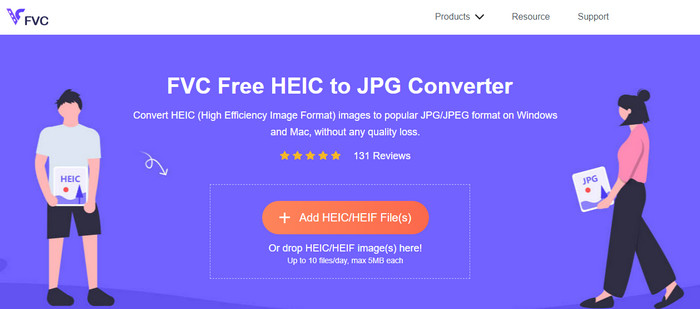
Om du inte vill ladda ner iMyFone HEIC Converter men ändå vill konvertera HEIC till JPG, rekommenderar vi att du använder FVC Free HEIC to JPG Converter. Detta webbverktyg kan hjälpa dig att göra din HEIC-fil kompatibel genom att omvandla den till JPEG. Precis som konverteraren vi recenserar kan det här verktyget bara konvertera HEIC-bilder till JPEG, och det finns inga andra alternativ för utdataformat. Sammantaget är webbverktyget en utmärkt konverterare som du kan använda i olika webbläsare.
Även om webbverktyget är gratis och tillgängligt online, finns det några begränsningar som du måste tänka på. För det första bildens filstorlek; se till att bilden har 5 MB eller mindre eftersom du kan ha problem med att ladda upp den här. Nästa är den tillgängliga konverteringen per dag; du kan bara använda denna omvandlare för att konvertera HEIC tio gånger per dag. Även om det finns begränsningar när du använder verktyget; det är fortfarande bra att ha använt det för att uppleva en gratis konvertering.
Aiseesoft HEIC-omvandlare
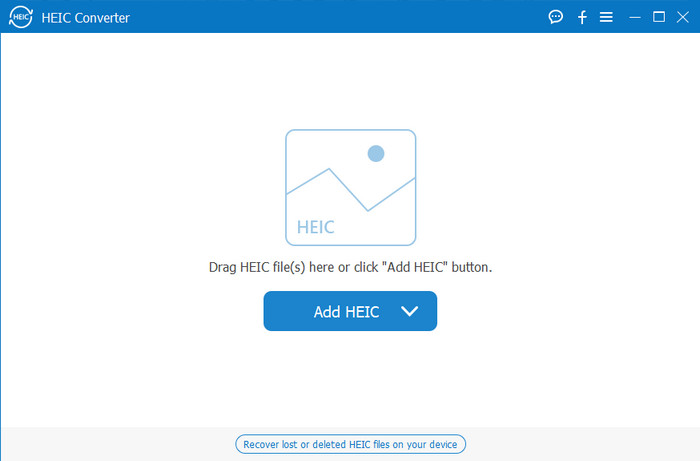
Aiseesoft HEIC Converter är det bästa alternativet till iMyFone HEIC Converter som du kan ladda ner till din dator. Det är en kraftfull HEIC-konverterare du bör ha om du vill konvertera dina HEIC-filer. Om programvaran vi recenserade ovan kan konvertera snabbt, kan den här konverteraren omvandla dina HEIC-filer ännu snabbare än ett ögonblick. Att vänta på konverteringen är alltså inte nödvändigt, eftersom konverteraren har ultrasnabb konverteringshastighet, även för flera HEIC-filer samtidigt. Förutom hastigheten kan du också dra och släppa HEIC-filerna hit för ett enklare sätt att ladda upp dem.
Vad mer? Om programvaran vi granskar inte stöder andra utdataformat kan du välja JPEG eller PNG med det här verktyget. Du kan också justera kvaliteten på HEIC-bilden enligt din specifikation genom att dra i reglagen. Spara EXIF-filen som är bunden till HEIC-filen och överför den till ditt valda format. Underbart eller hur? Verktyget är mycket bättre än den andra omvandlaren du kan hitta på marknaden.
Relaterat:
Konvertera HEIC till JPG på iPhone
Del 4. Vanliga frågor om iMyFone Free HEIC Converter
Lämnar export av JPG-filen på iMyFone HEIC Converter en vattenstämpel?
Det gör det inte, så du kan ladda upp HEIC-filen här, sedan konvertera den, och när det är klart kan du ladda ner filen utan vattenstämpeln.
Varför kan jag inte konvertera min HEIC-fil på iMyFone HEIC Converter?
Om testperioden har löpt ut kan du inte använda det här verktyget igen för att konvertera. Så om du vill använda den måste du köpa eller registrera koden här och sedan konvertera HEIC-filen du vill ha med hjälp av denna omvandlare.
Är det säkert att ladda ner iMyFone HEIC Converter?
Ja, omvandlaren är säker och gratis att ladda ner på alla stationära enheter. För att ladda ner programvaran på ett säkert sätt måste du besöka omvandlarens officiella webbplats. Där kan du klicka på nedladdningsknappen för att ha HEIC-omvandlaren på skrivbordet.
Slutsats
Efter recensionen av iMyFone Free HEIC Converter har du nu god kunskap om den här konverteraren. Nu är det upp till dig att avgöra om det är den bästa HEIC-konverteraren för dig. Trots nackdelarna är den fortfarande utmärkt att använda på både Windows och Mac. Om du bestämmer dig för att använda den kan du besöka deras officiella webbplats för att ladda ner och installera den så att du kan konvertera dina HEIC-filer till JPEG. Men om du vill konvertera HEIC-filer till PNG kan det här verktyget inte hjälpa dig. Då måste du i stället ladda ner Aiseesoft HEIC Converter om du vill konvertera HEIC till JPG eller PNG på ett enkelt sätt. Tryck på nedladdningsknappen ovan för att skaffa det direkt.
-
 Effektiva sätt att importera HEIC till Lightroom på Windows och Mac
 Vill du veta hur man importerar HEIC-filer i Lightroom på Windows och Mac? Så läs den här artikeln noggrant för att veta hur du gör det.
-
 Joyoshare HEIC Converter | Appgranskning och funktioner du måste känna till
 Den bästa recensionen Joyoshare HEIC Converter du måste känna till, eftersom vi inkluderar detaljerna och funktionerna du måste känna till innan du har den.
-
 Hur man visar och konverterar HEIC-filer på Android [gratis] utan ansträngning]
 Vill du visa eller konvertera HEIC-filer på Android utan att förstöra den ursprungliga bildkvaliteten? I den här typen av scenario kommer den här artikeln att hjälpa.
