


 Video Converter Ultimate
 Skärminspelare
 Video reparation
 Säker nedladdning
Enkla och bästa sätten att konvertera JPG till HEIC online och offline
PG-format är ett standardbildfilformat som många använder. Det är känt för att vara det mest delade bildformatet på internet. JPG-filer har också utmärkt kvalitet och kan visas på alla medieplattformar som Windows och Mac. JPG-filer har dock en enorm filstorlek, och de kan ta upp lagringsutrymme på din enhet om du kompilerar för många JPG-filer på din Mac-enhet.
Så det bästa alternativet för dig är att konvertera JPG till HEIC, vilket Apple‑enheter har inbyggt stöd för. Dessutom har HEIC‑filer liten filstorlek med hög kvalitet. Luta dig tillbaka och slappna av – du kommer att få veta vilka som är de bästa JPG till HEIC‑omvandlarna för att konvertera JPG till HEIC.

Del 1. Hur man konverterar JPG till HEIC med de bästa onlinekonverterarna
Endast ett fåtal verktyg kan konvertera JPG till HEIC; därför är det ganska svårt att leta efter den bästa JPG till HEIC-omvandlaren. Därför kommer du att känna till de bästa online JPG till HEIC-omvandlarna och hur du använder dem i den här delen.
Convertio
En av de mest kända JPG till HEIC‑omvandlarna som finns på internet är Convertio. Convertio är en webbaserad JPG till HEIC‑konverterare som är enkel att använda eftersom den har ett lättöverskådligt gränssnitt. Dessutom kan den omedelbart konvertera din JPG‑fil till HEIC. Och om du letar efter en videokonverterare har detta verktyg också den funktionen. Ibland kan dock konverteringsprocessen vara långsam eftersom det är en webbaserad app. Trots detta använder många detta verktyg för att konvertera JPG till HEIC.
Steg 1. Sök först efter Convertio i din webbläsare. Klicka på knappen Choose Files på programmets huvudgränssnitt. Dina datorfiler visas, välj sedan din JPG‑fil. Därefter kommer din JPG‑fil att laddas upp till programmets huvudgränssnitt.

Steg 2. När du har laddat upp din JPG‑fil klickar du på rullgardinsmenyn och väljer HEIC som utdatafilformat.
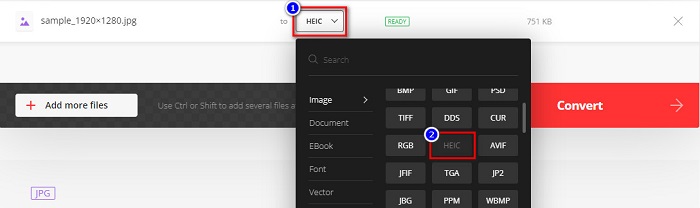
Steg 3. Klicka slutligen på knappen Convert för att konvertera din JPG‑fil till HEIC‑filformat. Vänta tills konverteringen är klar och Download sedan din HEIC‑fil när den är redo.

Fördelar
- Den har en snabb konverteringsprocess.
- Det är säkert och gratis att använda.
- Den har ett lättanvänt programvarugränssnitt.
- Den stöder olika bildfilformat, inklusive JPG, HEIC, PNG, JPEG, GIF och mer.
Nackdelar
- När din internetanslutning är instabil kan du uppleva en långsam konverteringsprocess.
Aconvert
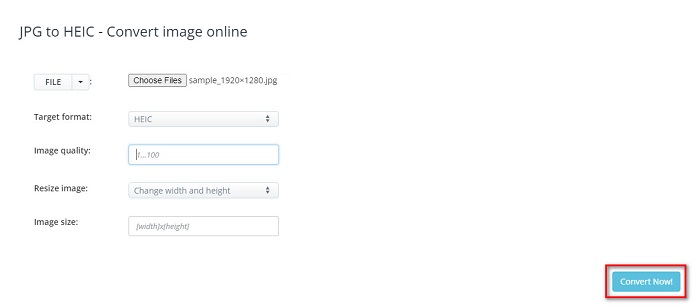
Aconvert är en webbaserad JPG till HEIC‑omvandlare som enkelt konverterar din JPG‑fil till HEIC. Den här online‑konverteraren är användarvänlig eftersom den har ett enkelt grafiskt gränssnitt. Dessutom kan du ändra storlek på din bild med detta verktyg. Utöver det kan du också justera kvaliteten på din utdatafil. Nackdelen är att den innehåller irriterande annonser, vilket kan upplevas som störande.
Steg 1. Sök efter Aconvert onlinekonverterare i din webbläsare. Klicka på knappen Choose Files för att ladda upp din JPG‑bild till huvudgränssnittet.
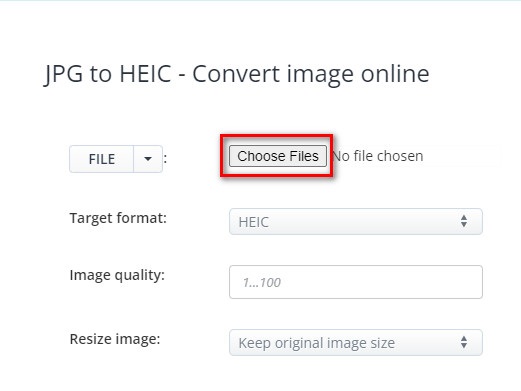
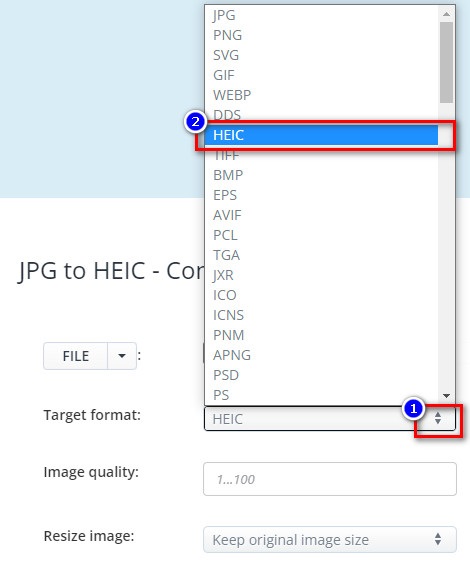
Steg 2. Klicka sedan på knappen upp/ner för att välja det utdataformat du vill ha. Välj filformatet HEIC.
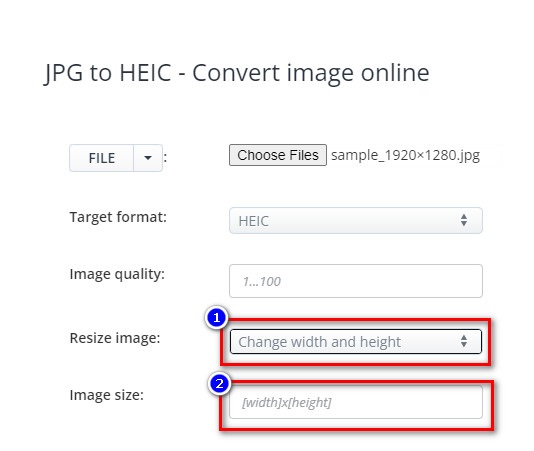
Om du vill ändra storlek på din JPG‑fil klickar du på knappen upp/ner bredvid alternativet Resize Image. Du kan justera filens bredd och höjd genom att klicka på det alternativ du vill ha och sedan skriva in den bredd eller höjd du önskar för din bild. Om du inte vill ändra bildens storlek går du vidare till nästa steg.
Steg 3. Klicka till sist på knappen Convert Now för att konvertera din JPG‑fil till en HEIC‑fil. Vänta bara några sekunder, sedan kan du ladda ned din HEIC‑fil.
Fördelar
- Den har ett lättanvänt användargränssnitt.
- Den är säker och säker att använda.
- Den har en funktion för att justera kvaliteten på din bild.
Nackdelar
- Den innehåller annonser.
AnyConv
Den sista omvandlaren vi kommer att prata om är AnyConv-omvandlaren. Denna online JPG till HEIC-omvandlare är gratis och säker. Om du vill batchkonvertera din JPG-fil till HEIC, har denna omvandlare den funktionen för dig. Dessutom har den ett lättanvänt programvarugränssnitt, vilket gör det till en nybörjarvänlig omvandlare. Även om den innehåller många störande annonser, är den känd för användare som letar efter en JPG till HEIC-omvandlare.
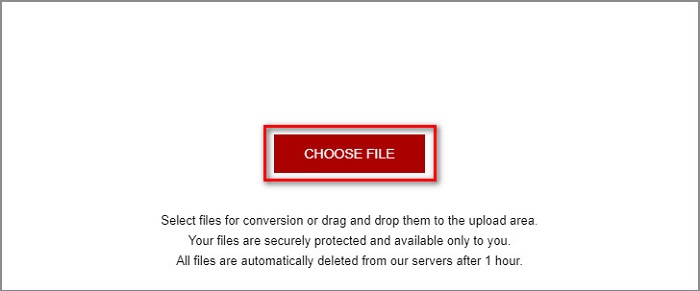
Steg 1. I den webbläsare du använder söker du efter AnyConv i sökrutan. Klicka sedan på AnyConv‑konverteraren på sökresultatsidan. Klicka därefter på knappen Choose File i programmets huvudgränssnitt.
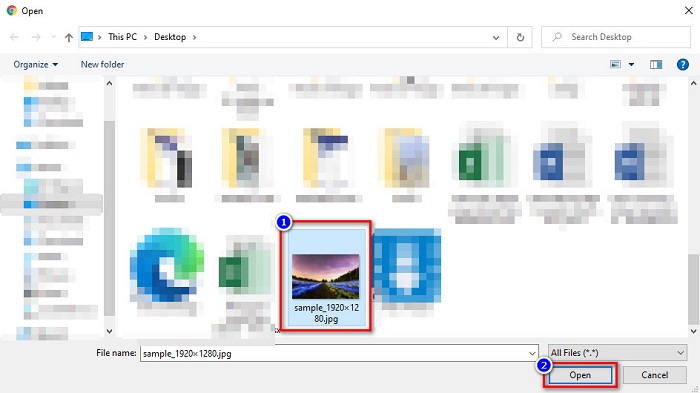
Steg 2. Efter att du har klickat på knappen Choose File visas dina datormappar. Välj din JPG‑fil och klicka sedan på Open.
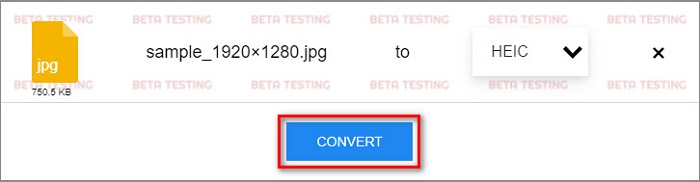
Steg 3. Klicka sedan på knappen Convert för det sista steget. Vänta tills din fil har konverterats och ladda sedan ner din HEIC‑fil till din enhet.
Fördelar
- Den har ett enkelt användargränssnitt.
- Det låter dig batchkonvertera JPG-filer till HEIC-filer.
- Tillgänglig på nästan alla webbläsare, inklusive Google, Firefox och Safari.
Nackdelar
- Det har ibland en långsam laddningsprocess.
Del 2. Rekommendation: Den bästa HEIC-konverteraren för att konvertera HEIC-filer
Att konvertera JPG till HEIC-filer kan låta enkelt med JPG till HEIC-omvandlarna som nämns ovan. Men om du är en av dem som letar efter ett sätt att konvertera sin HEIC-fil till andra filformat för att vara kompatibla med andra medieplattformar, överväg att använda det här verktyget. Aiseesoft HEIC Converter är en offlinekonverterare som konverterar HEIC-filer till JPG- och PNG-format.
Trots att den kan ge en professionell utdata är den ett lättanvänt verktyg. Dessutom kan du justera kvaliteten på din utdatafil och behålla EXIF-data för din fil. Dessutom kan den också batchkonvertera din HEIC-fil till PNG- eller JPG-format. Underbart, eller hur? Så om du letar efter en HEIC-omvandlare med de bästa funktionerna och 100% gratis, är detta verktyg den bästa omvandlaren för dig.
Gratis nedladdningFör Windows 7 eller senareSäker nedladdning
Gratis nedladdningFör MacOS 10.7 eller senareSäker nedladdning
Funktioner hos Aiseesoft HEIC Converter:
- Den har ett lättanvänt GUI.
- Den kan konvertera din HEIC‑fil till PNG och JPG‑filformat.
- Den behåller EXIF-data från din fil.
- Det kan batchkonvertera din HEIC-fil till JPG- eller PNG-format.
- Tillgänglig på alla cross-media-plattformar, inklusive Windows och Mac.
Del 3. Vanliga frågor om hur man konverterar JPG till HEIC
Påverkar konvertering av JPG till HEIC filstorleken på din fil?
Ja, eftersom HEIC är ett komprimerat filformat, när du konverterar JPG till HEIC, blir filstorleken på din JPG-fil lägre.
Vilket är bättre, JPG eller HEIC?
När det kommer till kvaliteten och filstorleken på bilden är HEIC bättre. JPG-filformat är dock mer kompatibla med andra plattformar än HEIC-bilder.
Kan du se HEIC-filer på Windows?
Tyvärr kan du inte öppna en HEIC‑fil i Windows eftersom Windows‑systemet inte har stöd för HEIC‑bilder. Men om du vill öppna en HEIC i Windows kan du konvertera HEIC till JPG‑ eller PNG‑filformat, som Windows stöder.
Slutsats
För att sammanfatta allt, det finns många sätt att konvertera JPG till HEIC-format. Men alla omvandlare har inte samma funktioner att använda. Men nämnda online JPG till HEIC-omvandlare ovan är de mest populära och mest använda omvandlarna på internet. Trots det, om du letar efter en HEIC-konverterare, ladda ner Aiseesoft HEIC Converter, som är det bästa verktyget för HEIC-konvertering.
-
 Bästa 9 HEIC till PNG-omvandlare för PC och Mac [Online & Offline]
 Ta reda på de bästa online- och offlineomvandlarna här. Vi presenterar de bästa och gratis HEIC till PNG-omvandlarna för Windows och Mac.
-
 CopyTrans HEIC granskning, funktioner och alternativ
 Om du vill veta vad CopyTrans HEIC kan göra, förser vi dig med verktygets funktioner, fördelar och alternativ.
-
 Den bästa HEIC-tittaren online och offline [gratis]
 Om du letar efter den bästa HEIC-tittaren, då har vi det du letar efter. Se din HEIC-bild gratis med dessa verktyg.
