


 Video Converter Ultimate
 Skärminspelare
 Video reparation
 Säker nedladdning
Bästa sätten att konvertera TIFF till HEIC på Windows och Mac
TIFF, eller Tag Image File Format, är ett bildformat som är mycket välkänt bland fotografer. Det här bildformatet kan lagra bilder med hög kvalitet och är förlustfritt. Med det sagt är TIFF-filer stora, vilket gör dem svåra att dela med andra enheter eller program. Så om du vill ha en bildfil med hög kvalitet men utan alltför stor filstorlek, är den bästa lösningen för dig att konvertera TIFF till HEIC.

Del 1. Hur man konverterar TIFF till HEIC online och offline
Att konvertera TIFF till HEIC kan låta svårt, men det är väldigt enkelt med hjälp av dessa online TIFF till HEIC-omvandlare. Och om du vill veta dessa bästa online-omvandlare, kommer den här delen att ge dig de mest enastående och gratis TIFF till HEIC-omvandlarna.
XConvert
XConvert är en onlinekonverterare från TIFF till HEIC som enkelt konverterar TIFF till HEIC. Denna konverterare är gratis att använda och säker, så du behöver inte oroa dig för dina data. Dessutom kan du konvertera flera TIFF-filer till HEIC med bara några få klick. Du kan också justera bildens upplösning och filstorlek med den här konverteraren. Även om den innehåller många annonser kan den ändå snabbt konvertera din TIFF till HEIC.
Steg 1. Öppna din webbläsare och sök efter XConvert TIFF to HEIC converter. Klicka sedan på knappen Add Files i programmets huvudfönster. Dina dator-mappar visas så att du kan välja den TIFF-fil du vill ladda upp.
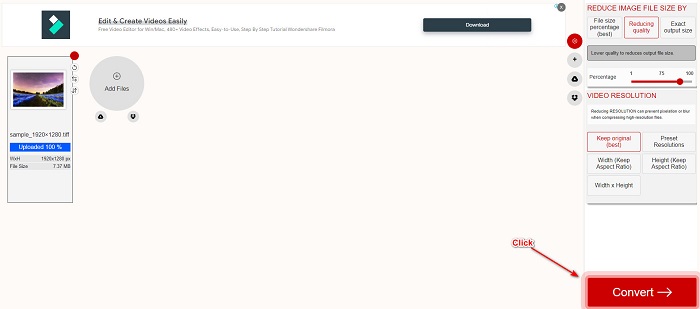
Steg 2. När din TIFF-fil har laddats upp klickar du på knappen Convert för att börja konvertera din TIFF-fil till filformatet HEIC. Vänta sedan bara tills filen har laddats ned och gå vidare till nästa steg.
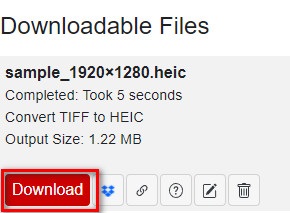
Steg 3. Avslutningsvis klickar du på knappen Download för att ladda ned din HEIC-fil.
Fördelar
- Det är säkert att använda.
- Den har ett enkelt användargränssnitt.
- Den har en snabb konverteringsprocess.
Nackdelar
- Den innehåller irriterande annonser som kan vara störande för dig.
Convertio
Convertio är en av de mest kända onlinekonverterarna på webben. Den kan också konvertera TIFF till HEIC-filer utan krångel. Den har dessutom ett användarvänligt gränssnitt och innehåller inte lika mycket reklam som verktyget som nämndes ovan. Vidare stöder den olika bildformat, inklusive TIFF, HEIC, JPG, PNG, GIF med flera. Eftersom det är en webbaserad applikation kan du dock uppleva långsam konverterings- och nedladdningsprocess om din internetanslutning är långsam.
Steg 1. Sök efter Convertio online converter i din webbläsare. Klicka sedan på knappen Choose File i programmets huvudfönster för att ladda upp din TIFF-fil.

Steg 2. Klicka sedan på rullgardinsmenyn för att välja det önskade utdataformatet, HEIC.
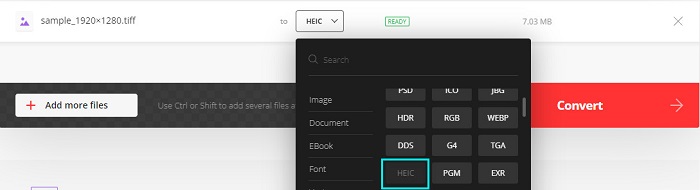
Steg 3. Avslutningsvis klickar du på knappen Convert för att starta konverteringsprocessen. Därefter visas ett nytt fönster där du kan ladda ned din HEIC-bild.

Fördelar
- Den stöder många filformat som TIFF, HEIC, JPG, PNG, GIF och mer.
- Den har ett lättanvänt programvarugränssnitt.
- Tillgänglig på nästan alla webbläsare, inklusive Google, Firefox och Safari.
Nackdelar
- Du kan uppleva en långsam konverteringsprocess när din internetanslutning är långsam.
- Den innehåller annonser.
Filestar
Filestar är en offline TIFF till HEIC-omvandlare. Denna omvandlare är gratis att ladda ner och lätt att komma åt. Dessutom har den ett enkelt användargränssnitt som gör det till ett nybörjarvänligt verktyg. Vad som är ännu mer fantastiskt är att den har många funktioner att erbjuda. Denna omvandlare kan ändra storlek, animera och till och med komprimera din fil. Dessutom stöder den många filformat, inklusive TIFF, HEIC, JPEG, PNG, WEBPM, MP4 och mer.
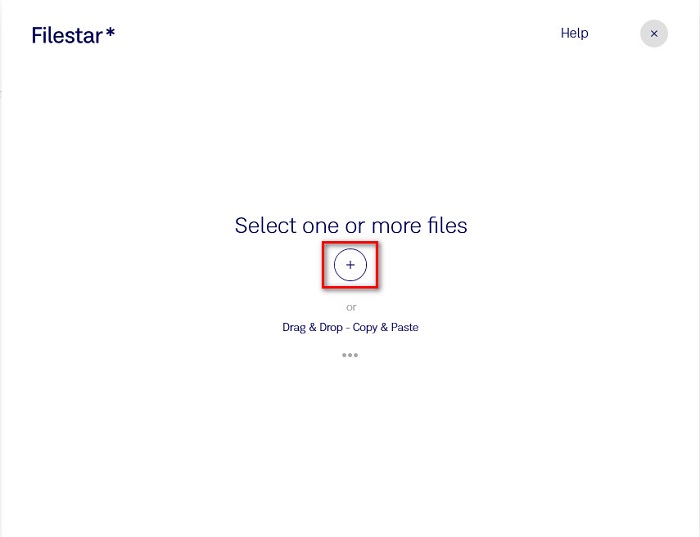
Steg 1. Ladda ned Filestar till din dator. Kör sedan programmet. Klicka på knappen med +-tecknet för att ladda upp din TIFF-fil i programmets huvudfönster.
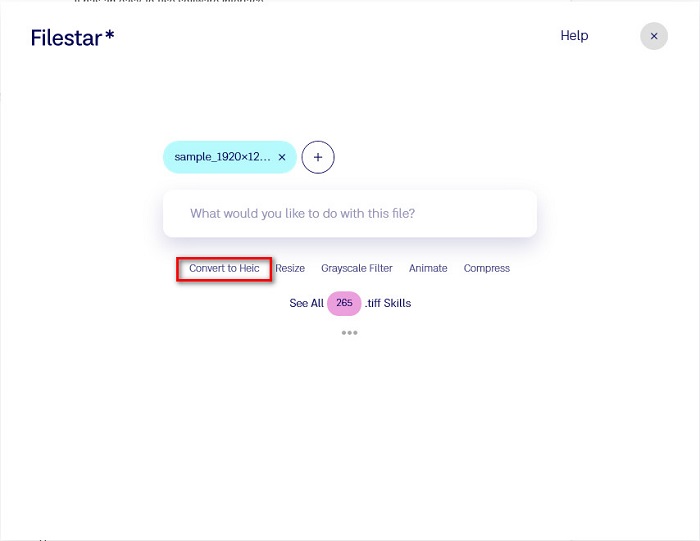
Steg 2. Klicka sedan på alternativet Convert to HEIC i nästa fönster.
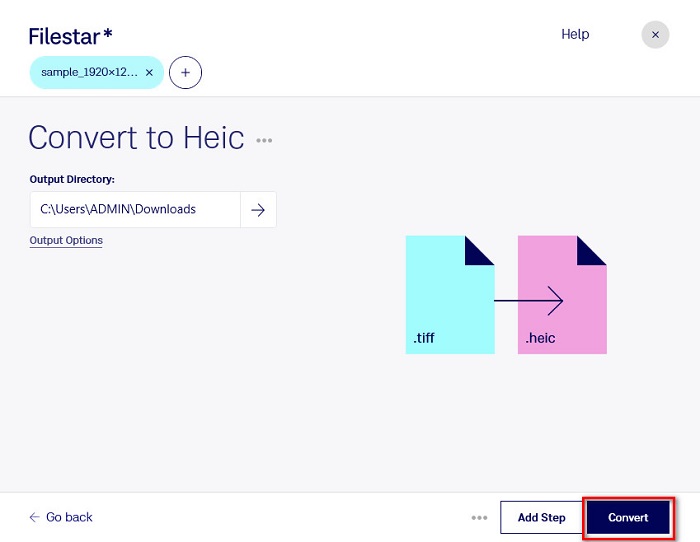
Steg 3. Som sista steg klickar du på knappen Convert för att konvertera din TIFF-fil till HEIC.
Fördelar
- Den har ett lättanvänt användargränssnitt.
- Det låter dig ändra storlek och komprimera din TIFF-fil.
- Det kan batchkonvertera din TIFF-fil till HEIC-filformat.
Nackdelar
- Endast tillgängligt på Windows.
Del 2. Rekommendation: Konvertera HEIC-filer med den bästa HEIC-konverteraren
Om du har problem med att visa HEIC-filer på din Windows-dator har vi lösningen för dig. Det bästa sättet att visa en HEIC-fil i Windows eller andra redigeringsprogram är att konvertera din HEIC-fil till en JPG- eller PNG-fil, som stöds av Windows och andra program. Det har också en funktion för att batchkonvertera dina HEIC-filer till PNG eller JPG. Dessutom har det ett mycket enkelt användargränssnitt, vilket gör det till ett nybörjarvänligt verktyg. Om du är intresserad av att veta mer om det här verktyget kan du läsa beskrivningen nedan.
Gratis nedladdningFör Windows 7 eller senareSäker nedladdning
Gratis nedladdningFör MacOS 10.7 eller senareSäker nedladdning
Aiseesoft HEIC Converter:
- Det är 100% gratis att använda.
– Den har ett enkelt användargränssnitt.
- Det kan batchkonvertera HEIC-filer till JPG och PNG.
- Tillgänglig på alla cross-media-plattformar, inklusive Windows och Mac.
Del 3. Skillnader mellan TIFF och HEIC
TIFF och HEIC har inte samma egenskaper; Därför, om du fortfarande är osäker på om du kommer att konvertera TIFF till HEIC, kommer den här delen att hjälpa dig med det.
TIFF eller Tag Image File Format är en flexibel bildfil med hög upplösning. Fotografer och grafiska formgivare använder vanligtvis denna bildfil för sina bilder eftersom du enkelt kan överföra dem till andra enheter och andra bildredigeringsprogram som Adobe Photoshop. Dessutom har dessa bildfiler förlustfri komprimering, vilket innebär att de inte förlorar kvalitet och data. Vad som är mer imponerande med den här filen är att den också kan fungera som en filbehållare för små JPEG-bilder. Dessutom stöder många enheter och medieplattformar den här typen av filer.
Till skillnad från detta är HEIC-filen ett bildfilformat som utvecklats av Apple. Eftersom det har utvecklats av Apple kan det bara visas på Apple-enheter som iPhone, Mac och iPad. Trots detta har det här bildformatet hög kvalitet, vilket gör det perfekt för att ta foton. Dessutom är HEIC-filer komprimerade, vilket ger dem liten filstorlek.
Del 4. Vanliga frågor om hur man konverterar TIFF till HEIC
Kan du se TIFF-bilder på Mac?
Ja. Med förhandsgranskningsappen på Mac kan du öppna en TIFF-bild på en Mac-enhet.
Vilket är bättre, TIFF eller HEIC?
TIFF- och HEIC-bilder har båda en högkvalitativ upplösning. Det är dock säkert att säga att HEIC är bättre eftersom HEIC-bilder har komprimerad filstorlek.
Kan du konvertera TIFF till JPG-format?
Visst, ja. Vissa omvandlare stöder TIFF till JPG-konverterare. Dessutom kan några av omvandlarna som nämns ovan också konvertera TIFF till JPG.
Slutsats
Där har du det! Det finns många sätt att konvertera din TIFF till en HEIC-fil. Men alla omvandlare som presenteras ovan har distinkta funktioner att erbjuda. Så nu är det i dina händer vilken konverterare du kommer att använda för att konvertera din TIFF-fil till HEIC-filformat. Men om du letar efter en HEIC-omvandlare med de bästa funktionerna att erbjuda, är det bästa verktyget att använda Aiseesoft HEIC Converter. Så vad väntar du på? Ladda ner det gratis nu för att uppleva det ultimata HEIC-konverteringsverktyget.
-
 Konvertera HEIC till PDF med hjälp av de fyra bästa sätten 2022
 För att veta mer information om den bästa HEIC till PDF-omvandlaren kan du ladda ner denna 2022. Du kan läsa den här artikeln eftersom vi gav en recension om dem.
-
 5 av de bästa HEIC till JPG-omvandlarna väljer detta 2022
 Med HEIC till JPC-konverteraren kan du enkelt ändra bildformatet till en bärbar JPG. Vill du veta vilka dessa 5 verktyg är? Läs den här artikeln.
-
 Bästa gratis och betalda HEIC-konverterare du måste känna till [Uppdaterad 2022]
 Vill du veta vad HEIC-omvandlaren är? Om så är fallet inkluderar vi de 5 bästa gratis och betalda HEIC-omvandlarna som du kan använda för att ändra HEIC-formatet.
